wps演示中如何进行旅游展示型图文排版

 时间:2026-04-22 17:49:42

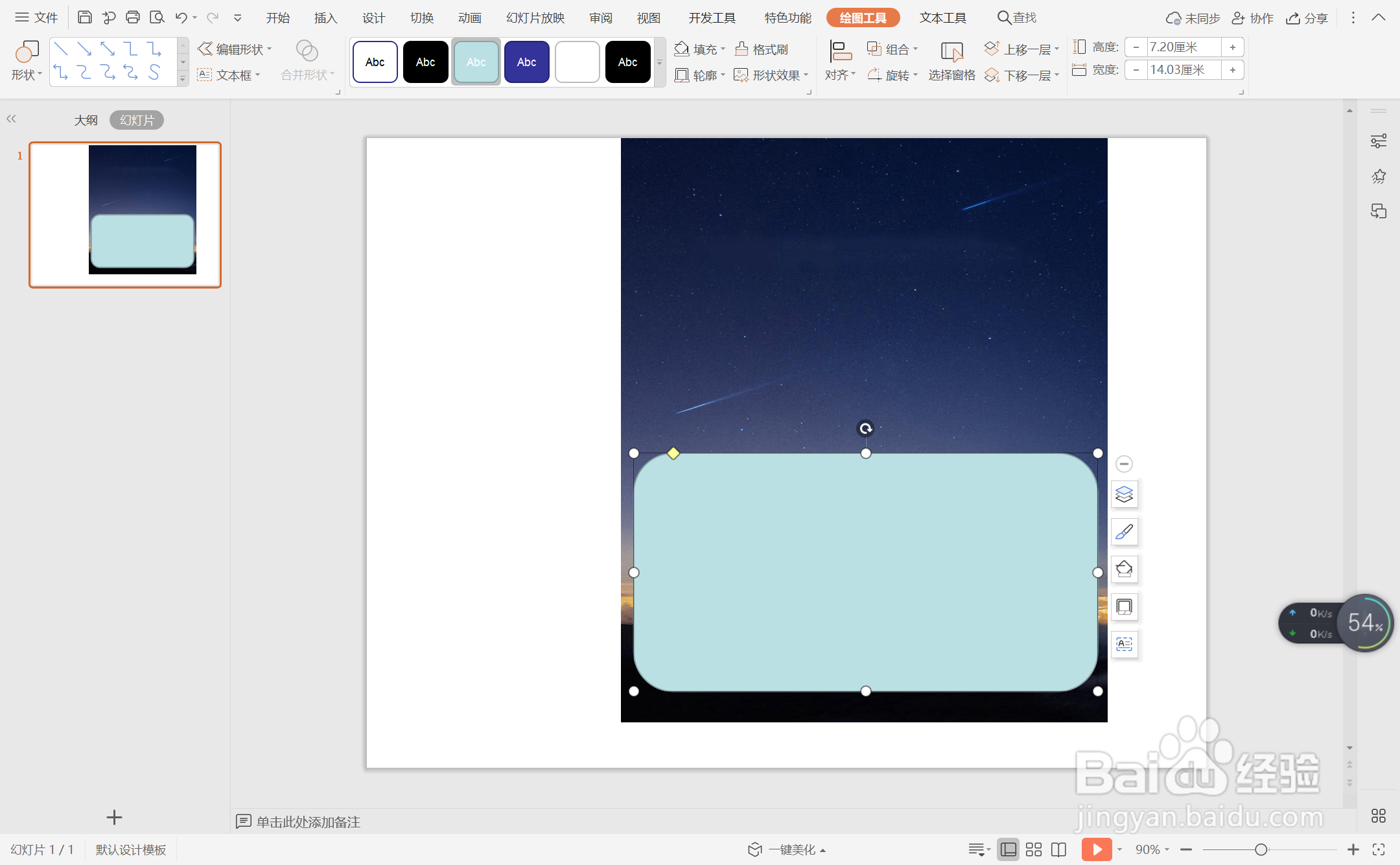
1、在插入选项卡中点击图片,选择其中的本地图片,插入一张相关的风景图。

wps演示中如何进行旅游展示型图文排版

2、接着再插入一个圆角矩形,放置在风景图的合适位置。

wps演示中如何进行旅游展示型图文排版

3、点击圆角矩形上的黄色小圆点,调整其具体的形状如图所示。

wps演示中如何进行旅游展示型图文排版

4、按住ctrl键,先选中背景图片,再选中调整好形状的圆角矩形,在绘图工具中点击合并形状,选择其中的“相交”,这样圆角矩形背景图片就制作好了。

wps演示中如何进行旅游展示型图文排版

wps演示中如何进行旅游展示型图文排版

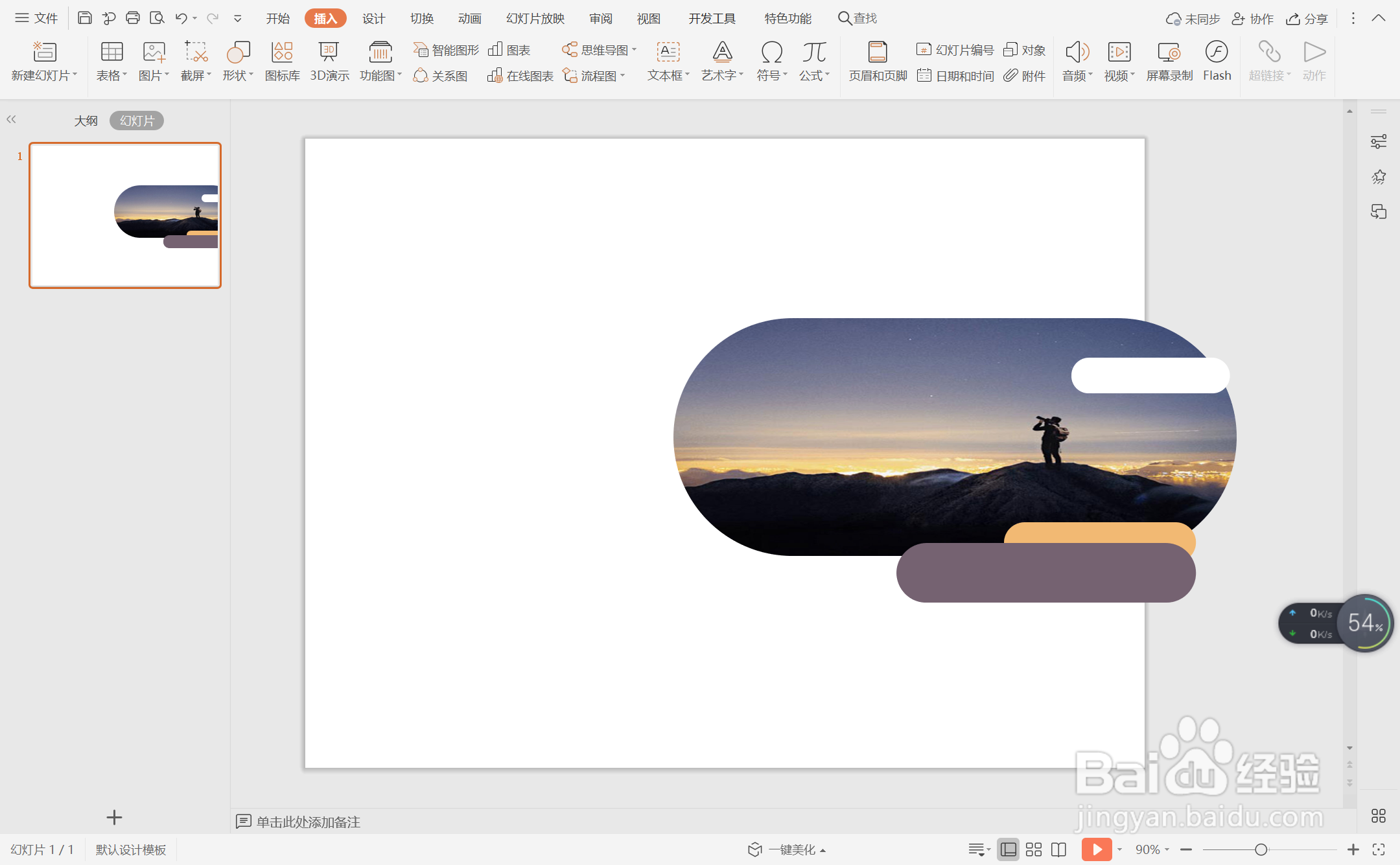
5、再插入大小不同的圆角矩形,调整至同样的形状,填充上合适的颜色,放置在圆角矩形背景图片图片的上下两侧进行装饰。
wps演示中如何进行旅游展示型图文排版

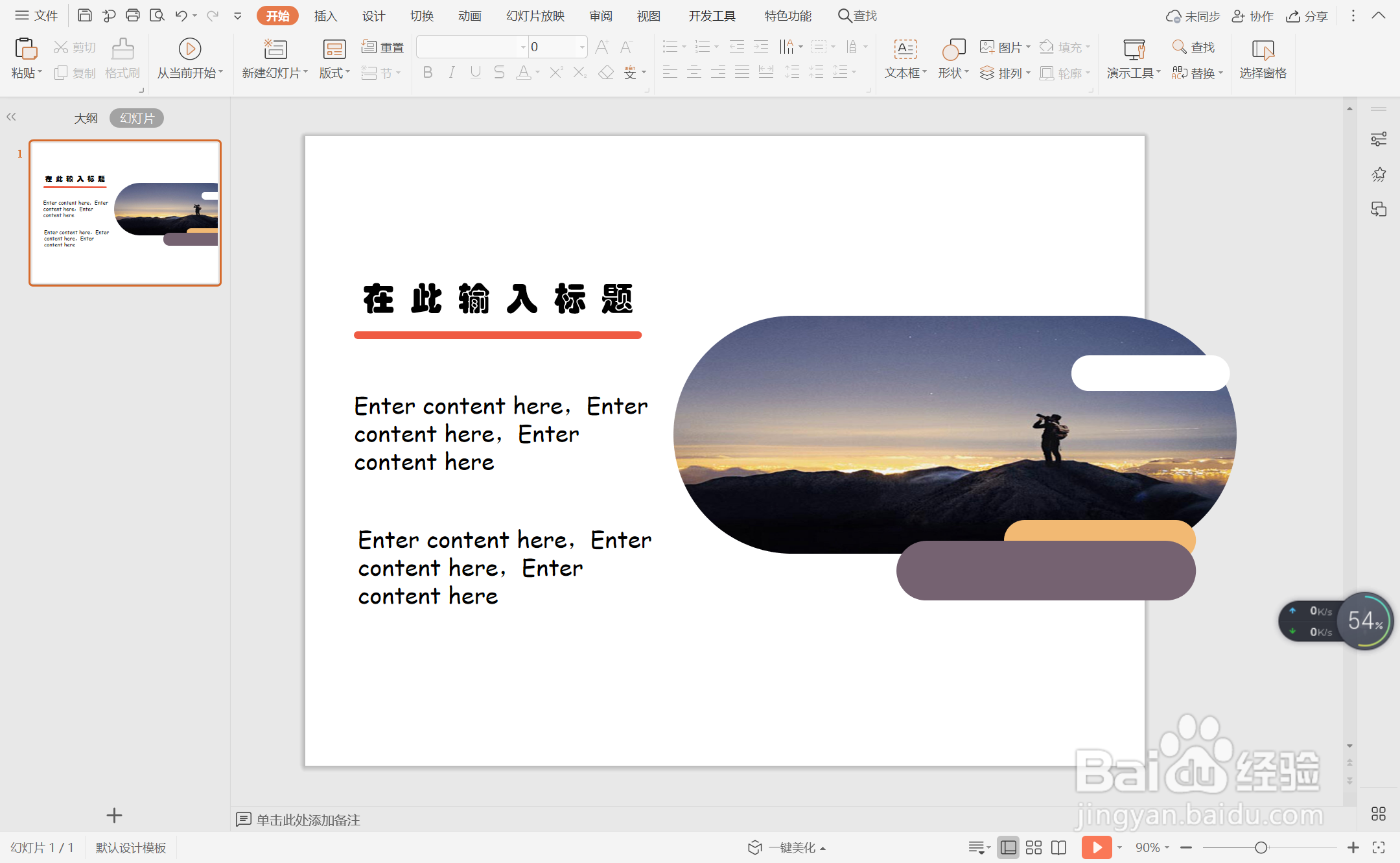
6、最后,在页面的左侧输入标题和相对应的内容,这样旅游展示型图文排版就制作完成了。
wps演示中如何进行旅游展示型图文排版

  • WPS如何设计蝴蝶卡通简笔画绘本插图
  • 如何用wps文字绘制“上海到云南旅游攻略”
  • WPS文档如何设计小羊卡通简笔画头像
  • 怎样在wps中美化文本框的形状?
  • 如何用WPS画五星红旗
  • 热门搜索
    小孩咳嗽老不好怎么办 情趣用品怎么用 电脑加密怎么设置 葫芦丝怎么吹 汉兰达怎么样 微信怎么转发 定活两便利息怎么算 汗斑怎么治 中短发怎么扎好看 酸辣汤怎么做