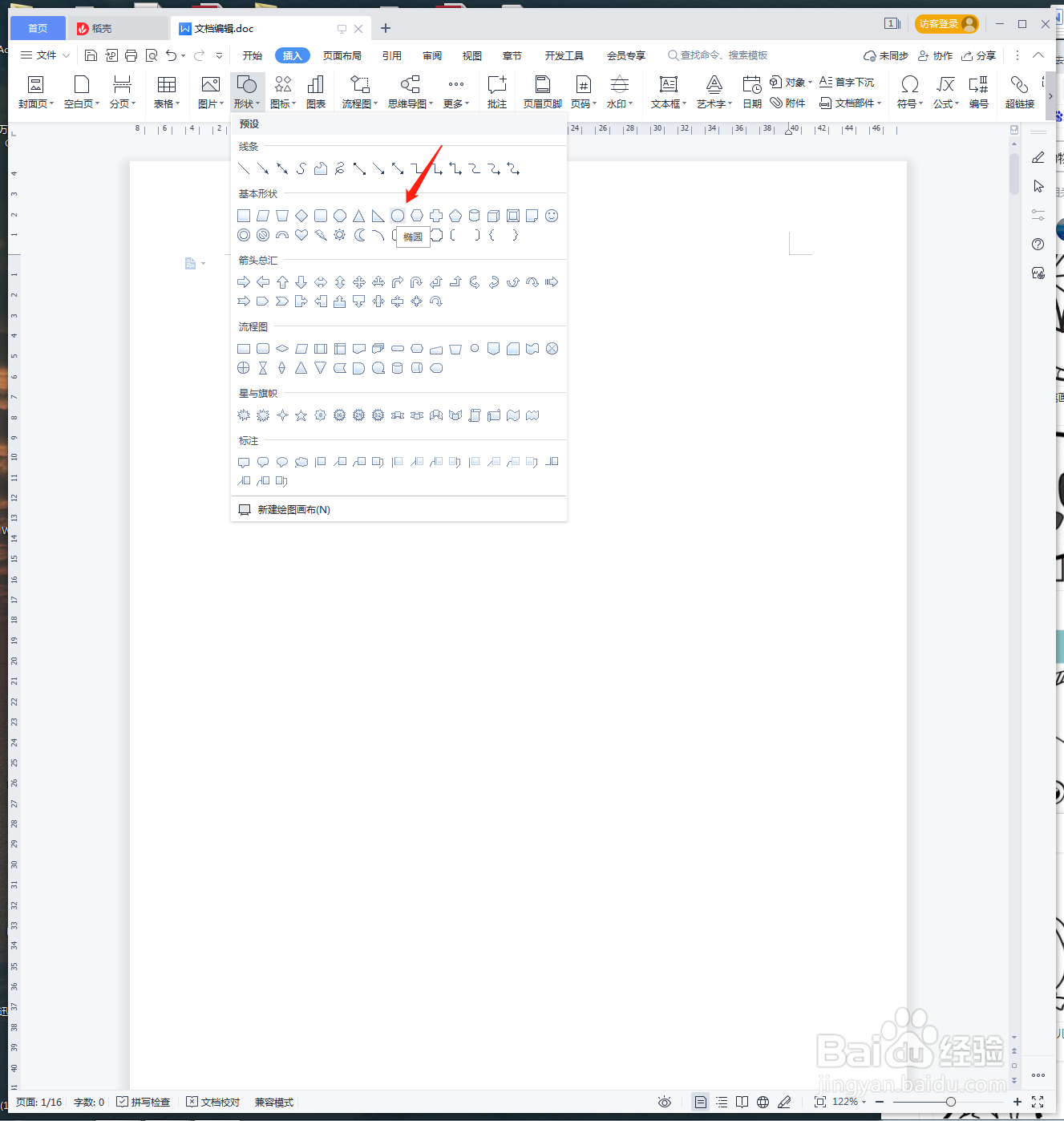
1、新建WPS白色画布,点击添加【椭圆】。
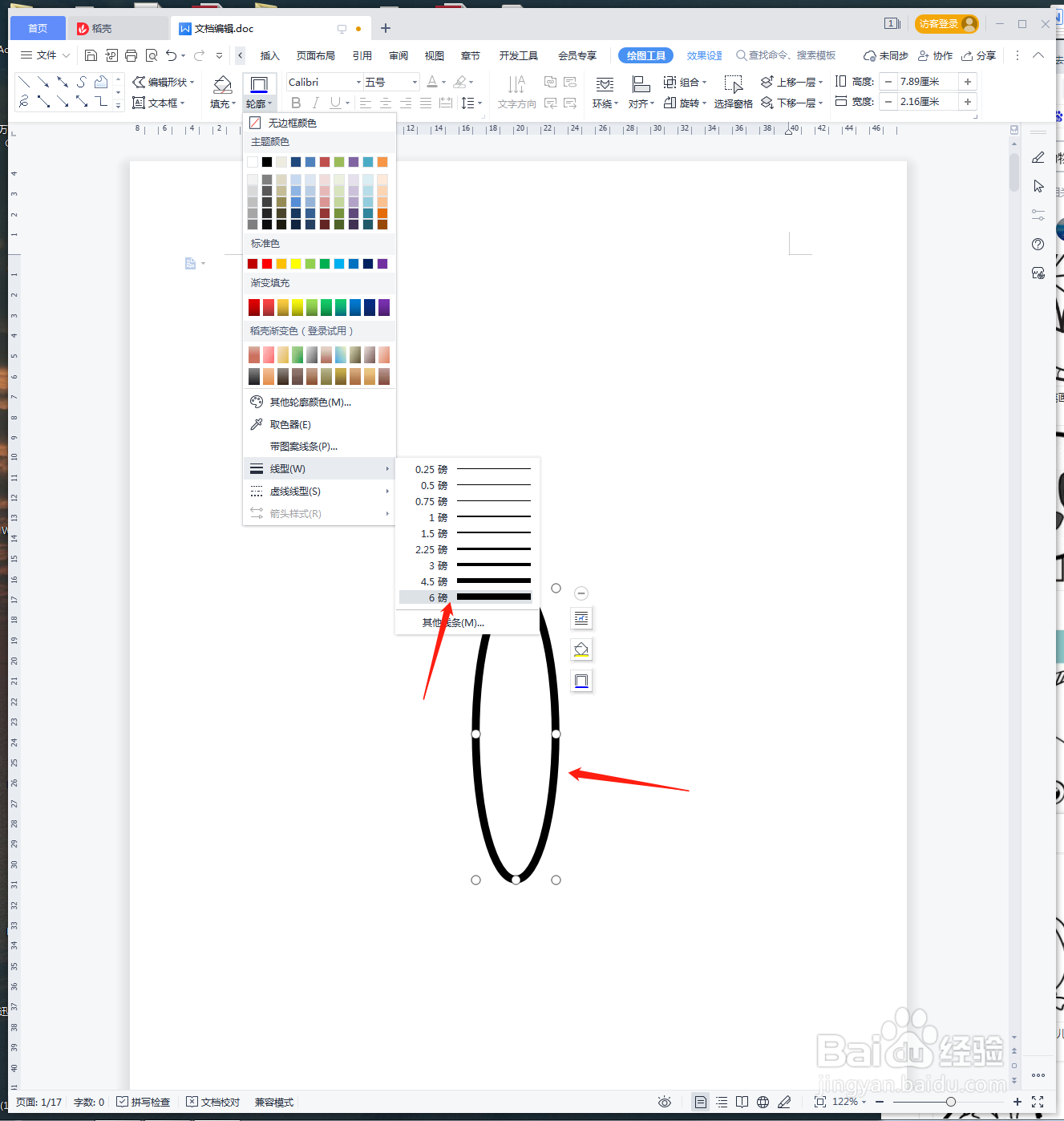
2、画出形状,调整成长条,将【轮廓】设置成6磅。
3、复制出三个椭圆,画成头部和触角。

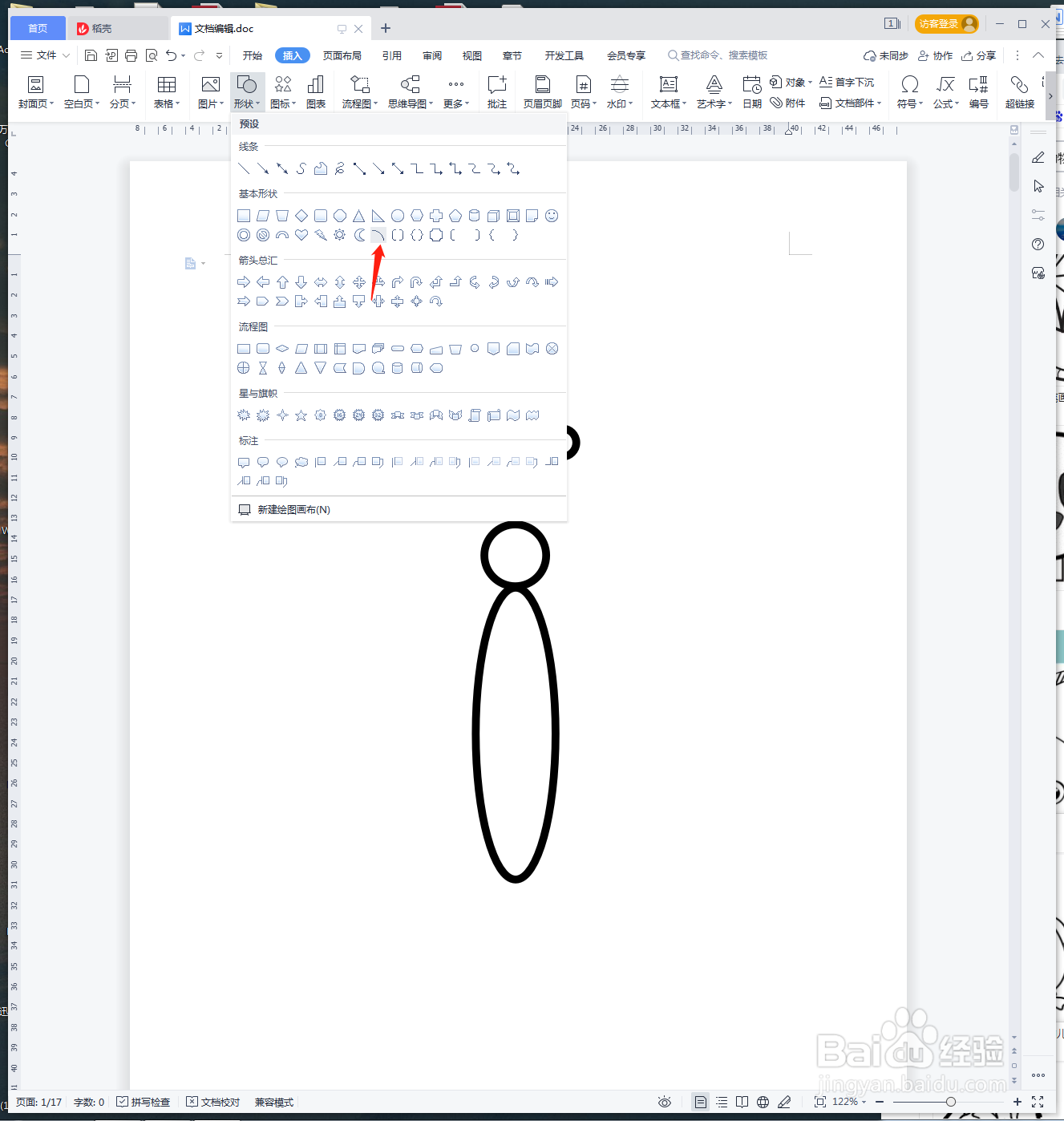
4、点击添加【弧形】。
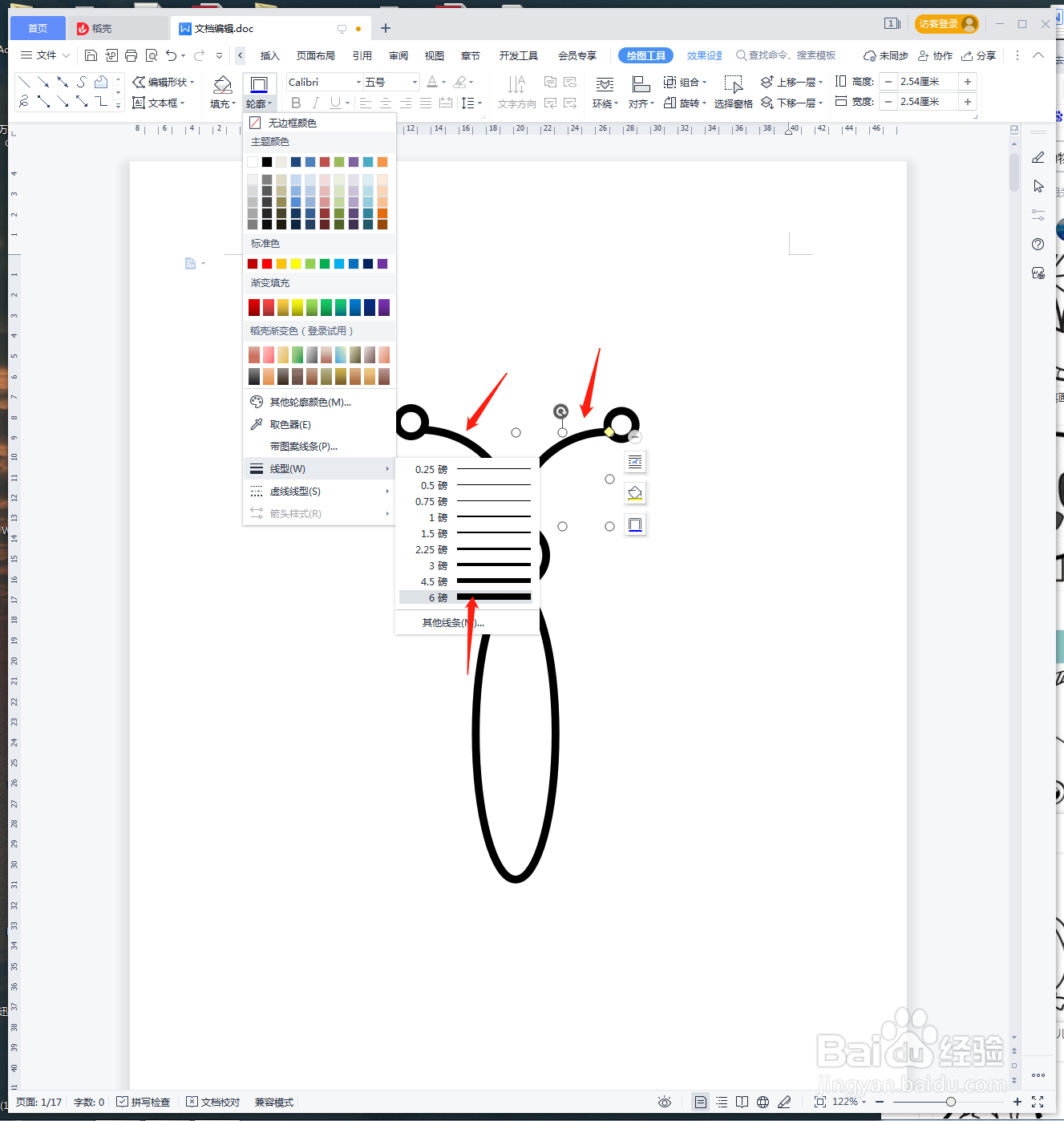
5、画出弧形,将【轮廓】设置成6磅,连接在两个圆形触角处。
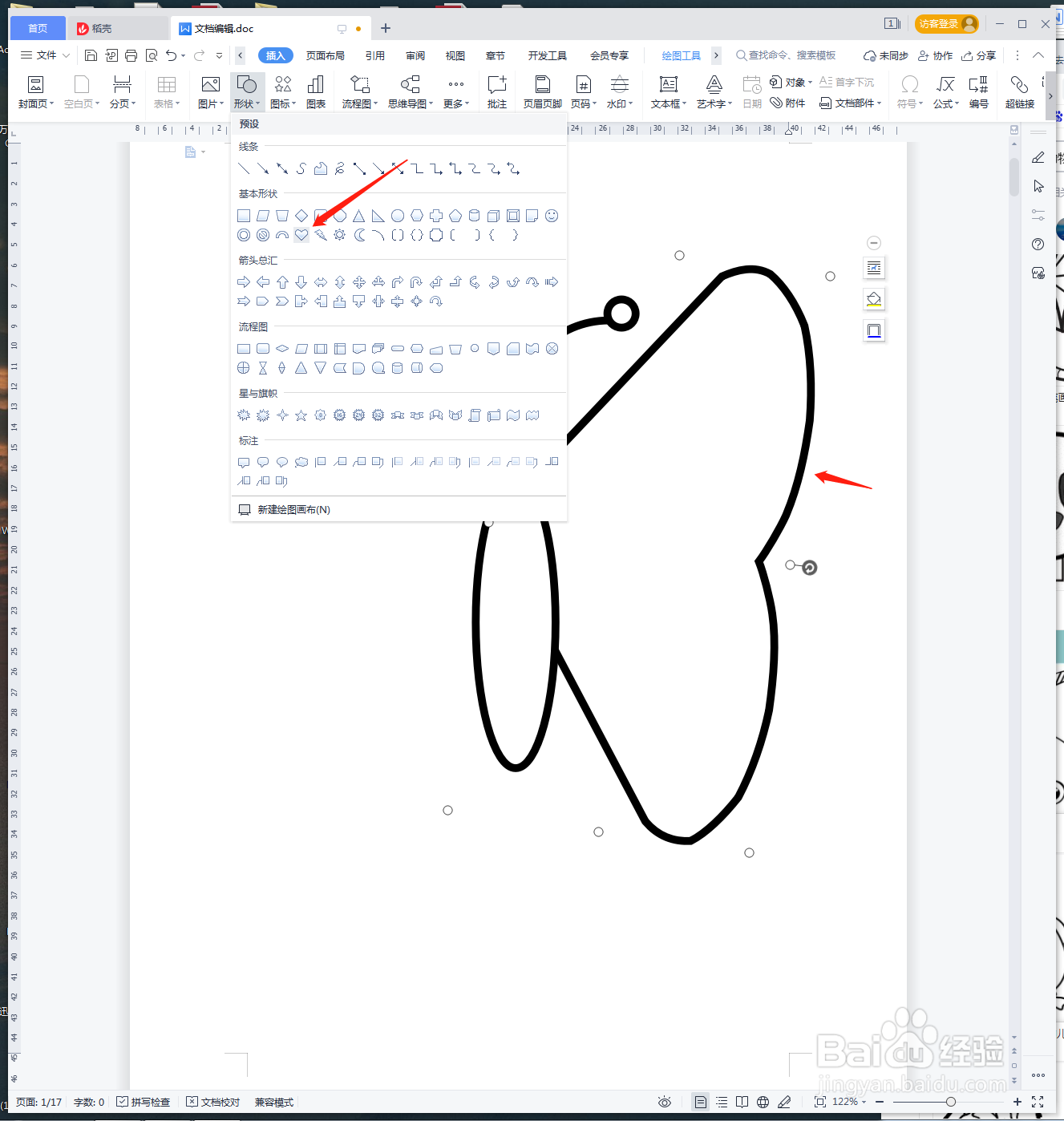
6、点击添加【爱心】,画出形状,不断拉伸放大,做成翅膀。
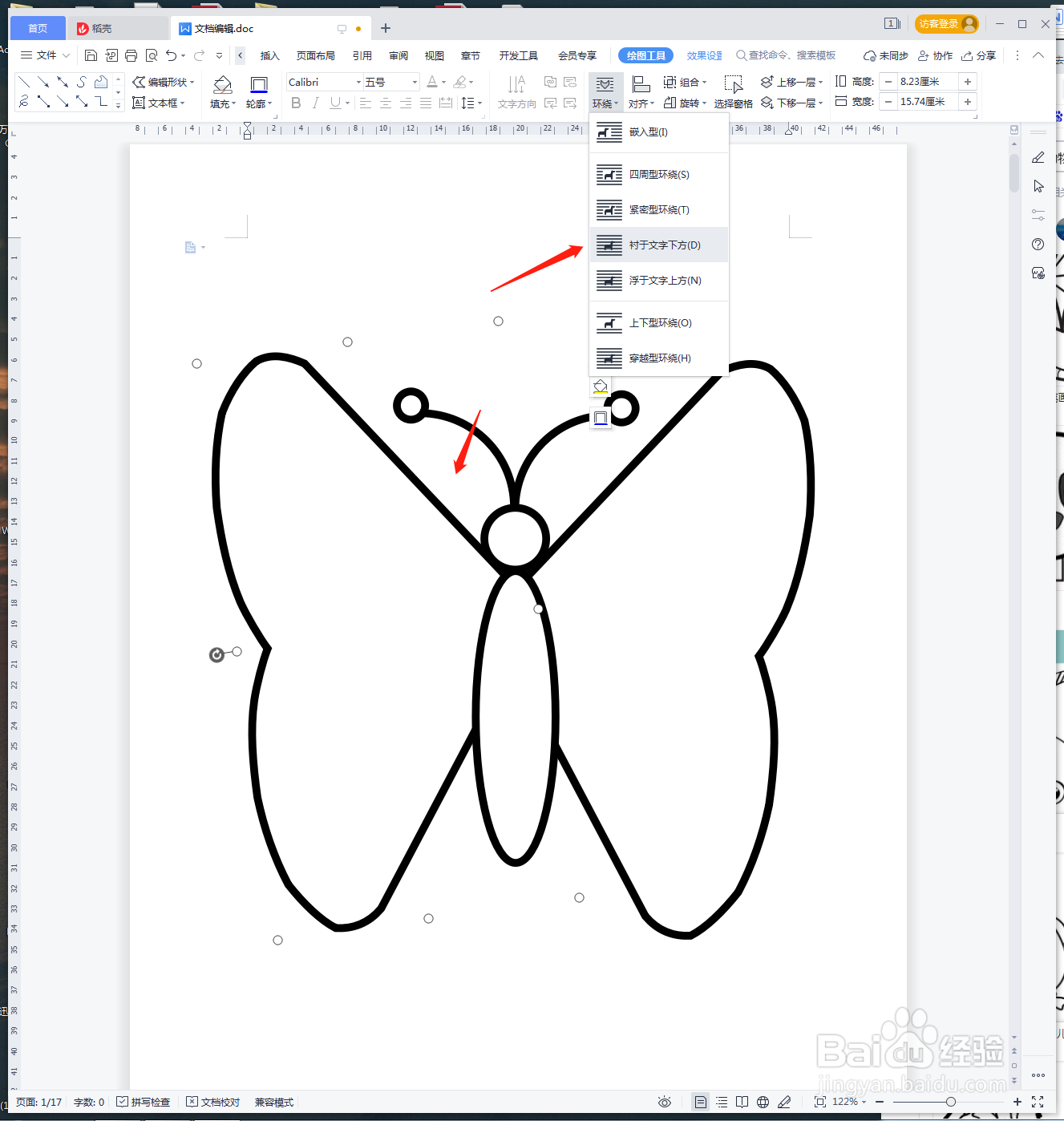
7、复制翅膀,反向旋转放到左侧,并【衬于文字下方】。
8、画上翅膀纹理和眼睛,最后另存为图片格式。

1、1、新建WPS白色画布,点击添加【椭圆】。
2、画出形状,调整成长条,将【轮廓】设置成6磅。
3、复制出三个椭圆,画成头部和触角。
4、点击添加【弧形】。
5、画出弧形,将【轮廓】设置成6磅,连接在两个圆形触角处。
6、点击添加【爱心】,画出形状,不断拉伸放大,做成翅膀。
7、复制翅膀,反向旋转放到左侧,并【衬于文字下方】。
8、画上翅膀纹理和眼睛,最后另存为图片格式。
