1、第一步:打开ps软件,新建一个画布。


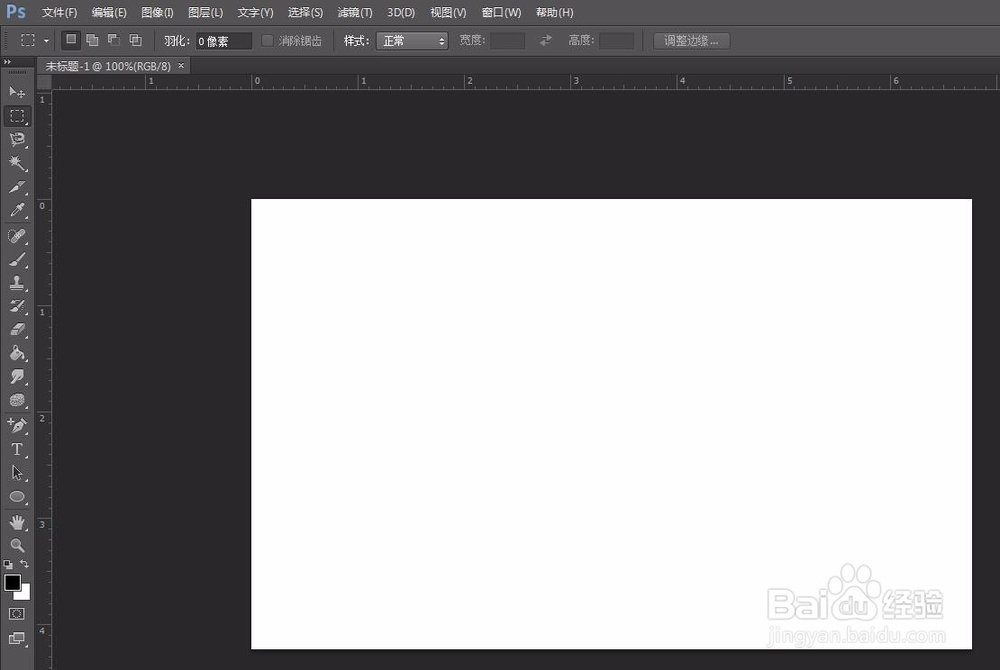
2、第二步:在左侧工具栏中选择“椭圆选框工具”,按住shift键创建一个圆形选区。


3、第三步:在圆形选区中,单击鼠标右键选择“建立工作路径”。
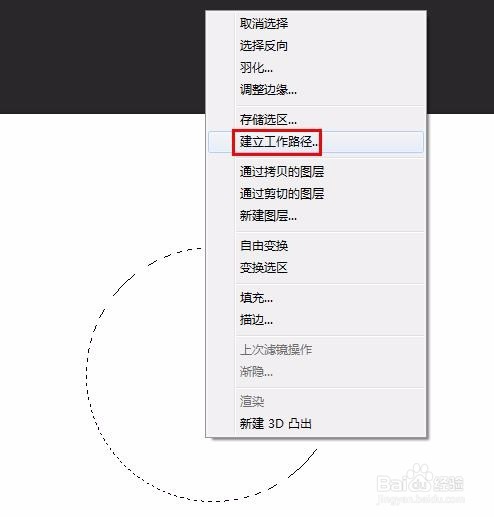
4、第四步:在弹出的“建立工作路径”对话框中,容差值设置为0.5,单击“确定”按钮。


5、第五步:在左侧工具栏中选择“横排文字工具”。

6、第六步:在圆形路径上单击鼠标左键,输入要显示的文字。
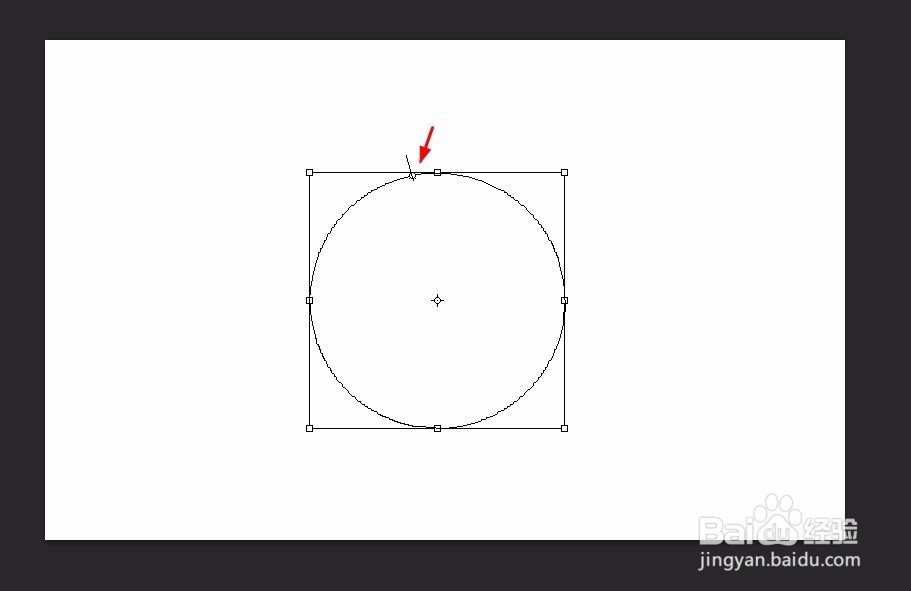
7、操作完成,效果如下图所示。

时间:2026-04-23 06:08:23
1、第一步:打开ps软件,新建一个画布。
2、第二步:在左侧工具栏中选择“椭圆选框工具”,按住shift键创建一个圆形选区。
3、第三步:在圆形选区中,单击鼠标右键选择“建立工作路径”。
4、第四步:在弹出的“建立工作路径”对话框中,容差值设置为0.5,单击“确定”按钮。
5、第五步:在左侧工具栏中选择“横排文字工具”。
6、第六步:在圆形路径上单击鼠标左键,输入要显示的文字。
7、操作完成,效果如下图所示。
