1、打开PS软件点击上方菜单中的“新建”选项。

2、新建一个图层文件点击“创建”。

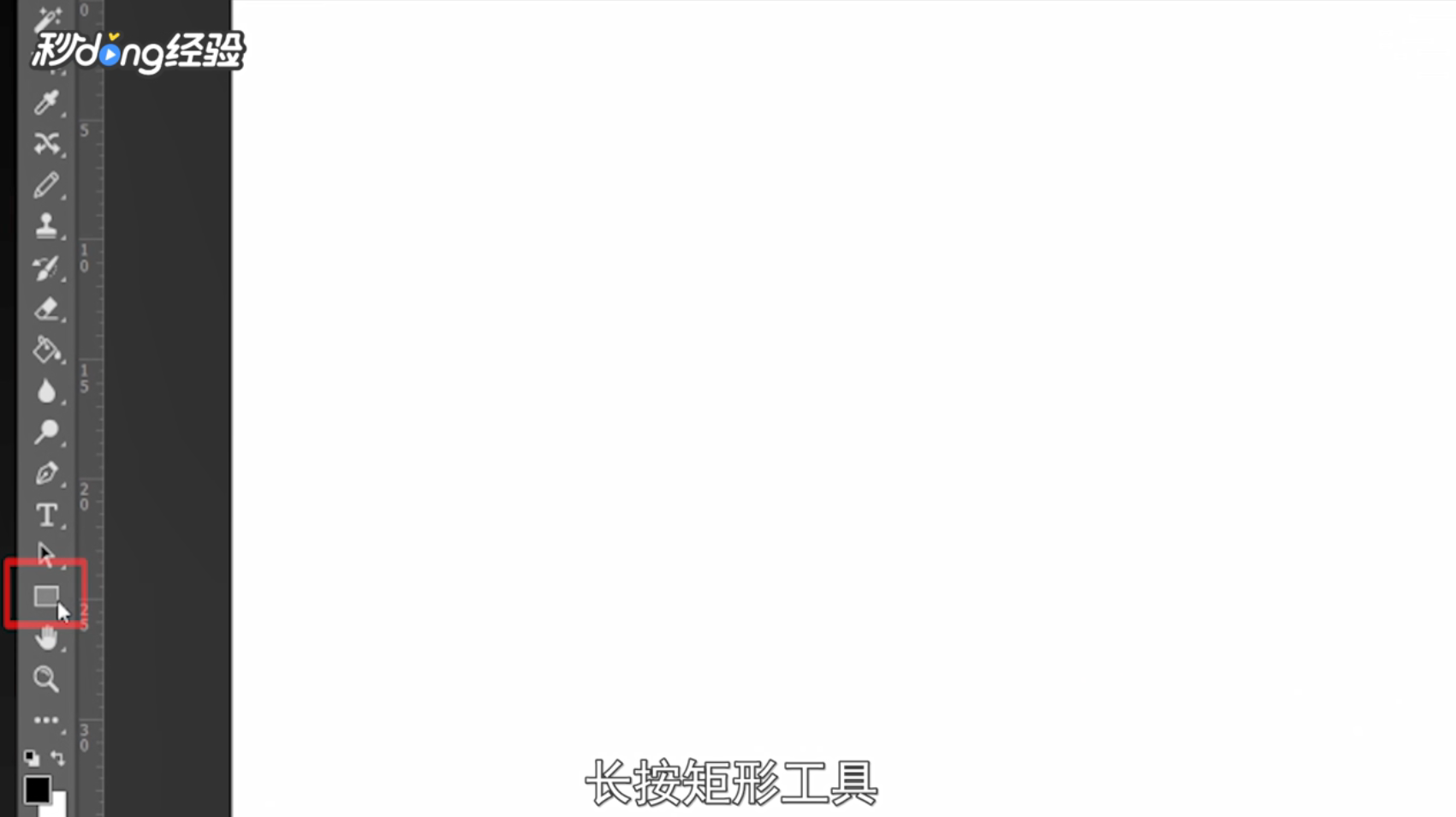
3、左侧工具栏中长按矩形工具。
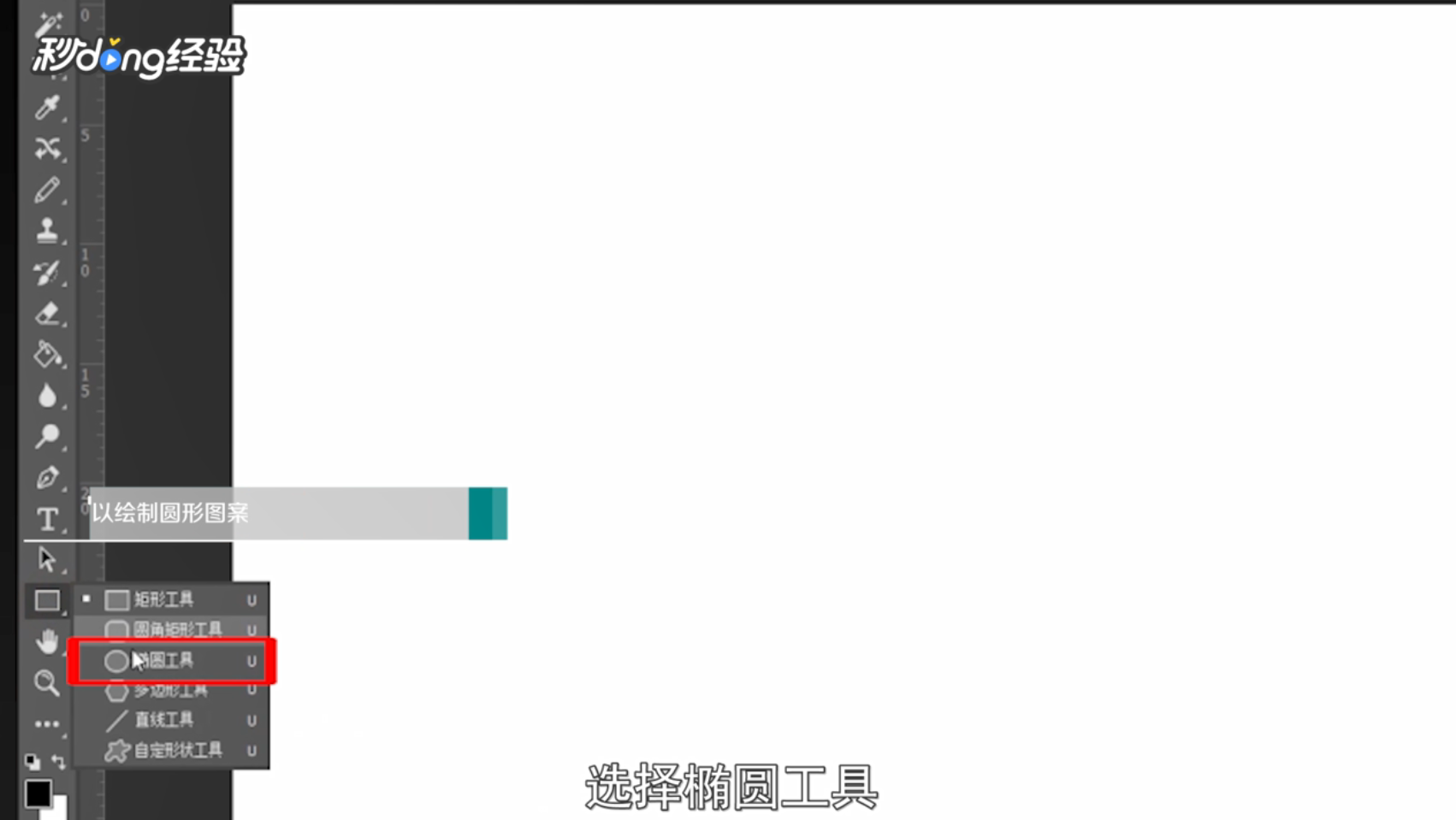
4、选择“椭圆工具”。
5、按住shift键用椭圆工具绘制一个圆形。

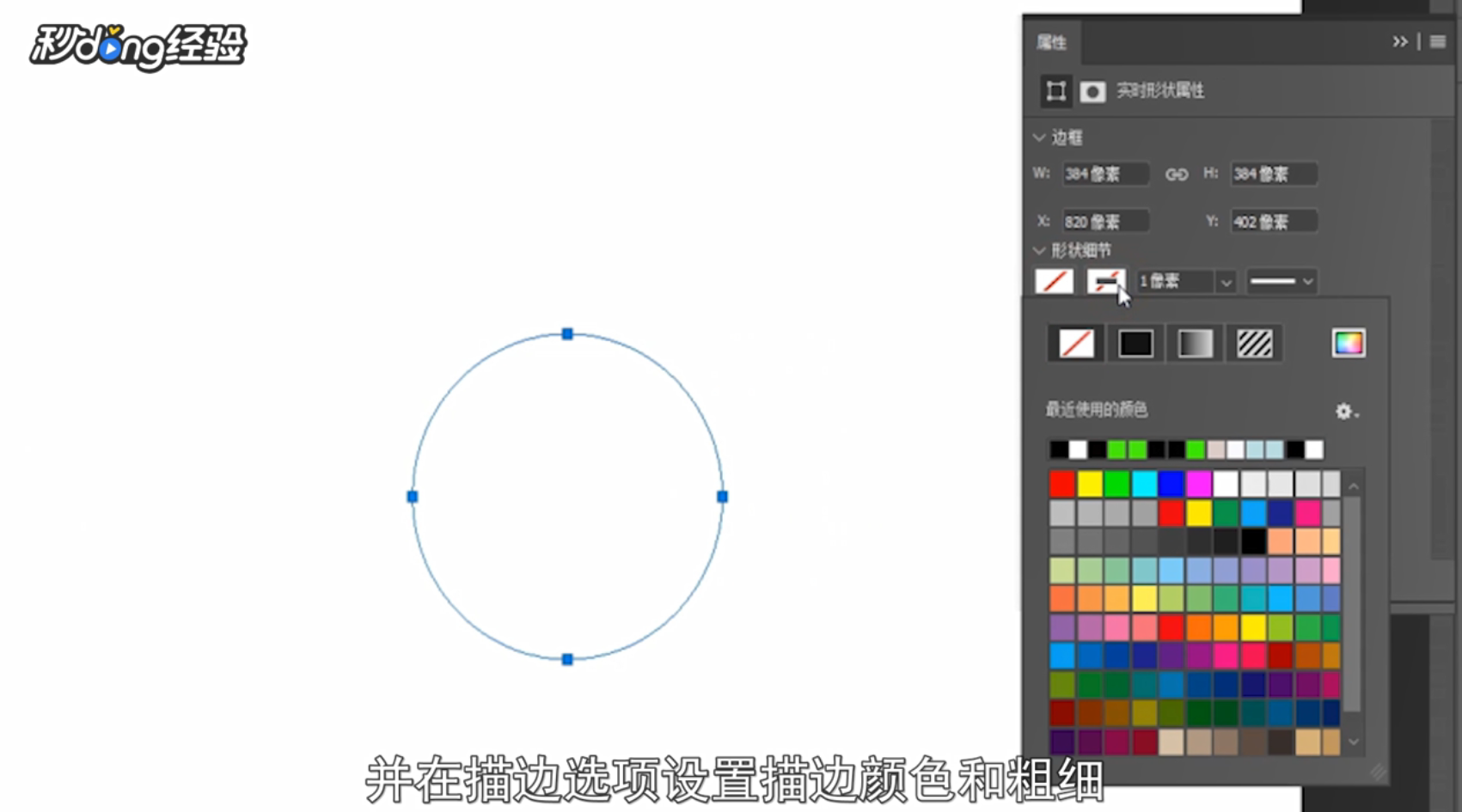
6、并在描边选项设置描边颜色粗细。
7、然后选择文字工具。

8、光标变成曲线是点击输入文字。

9、用路径选择工具选择文字。

10、当光标变成三角形时把文字拖动到圆圈内。

11、调整到合适位置保存即可。

12、总结如下。

时间:2026-04-22 19:22:33
1、打开PS软件点击上方菜单中的“新建”选项。
2、新建一个图层文件点击“创建”。
3、左侧工具栏中长按矩形工具。
4、选择“椭圆工具”。
5、按住shift键用椭圆工具绘制一个圆形。
6、并在描边选项设置描边颜色粗细。
7、然后选择文字工具。
8、光标变成曲线是点击输入文字。
9、用路径选择工具选择文字。
10、当光标变成三角形时把文字拖动到圆圈内。
11、调整到合适位置保存即可。
12、总结如下。
