绚丽圣诞节狂欢海报图片的PS教程

 时间:2026-02-15 18:09:50

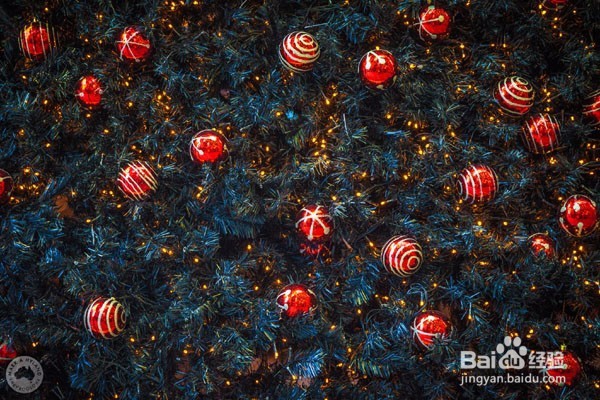
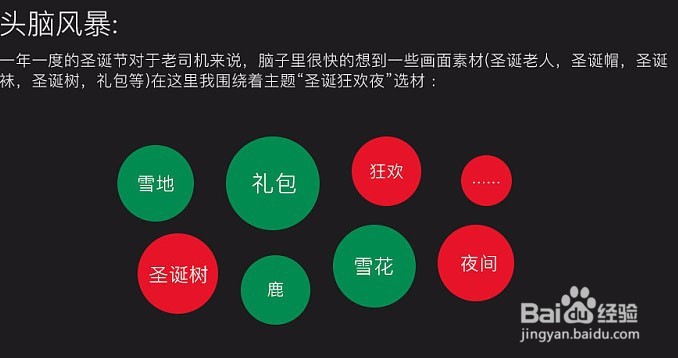
1、头脑风暴:一年一度的圣诞节对于老司机来说,脑子里很快的想到一些画面素材,在这里我围绕着主题圣诞狂欢夜选材。
绚丽圣诞节狂欢海报图片的PS教程

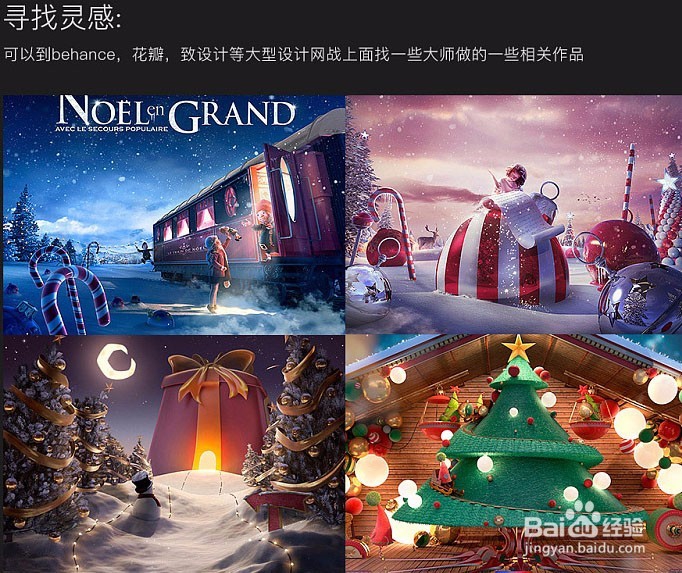
2、寻找灵感:可以到behance,花瓣,致设计等大型设计网站上面找一些大师做的一些相关作品。
绚丽圣诞节狂欢海报图片的PS教程

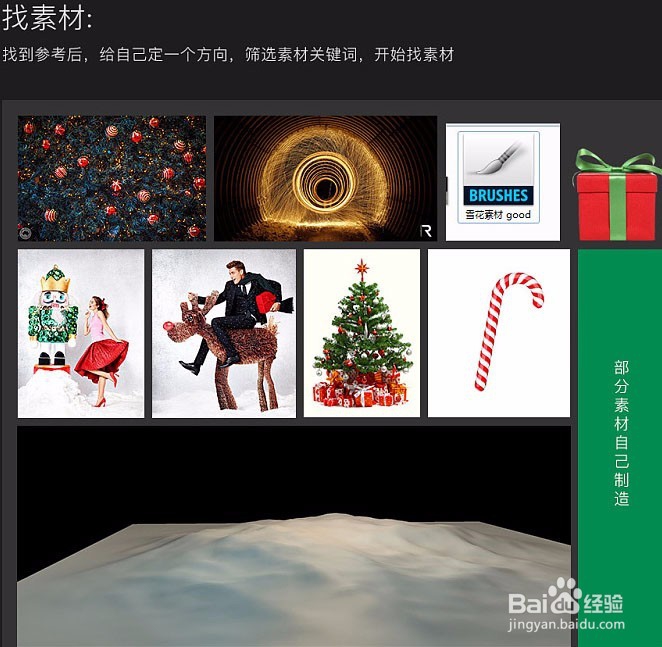
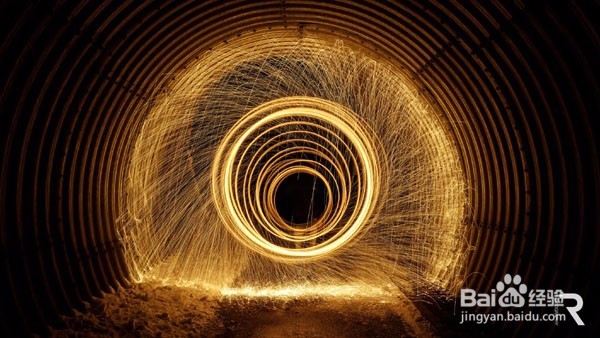
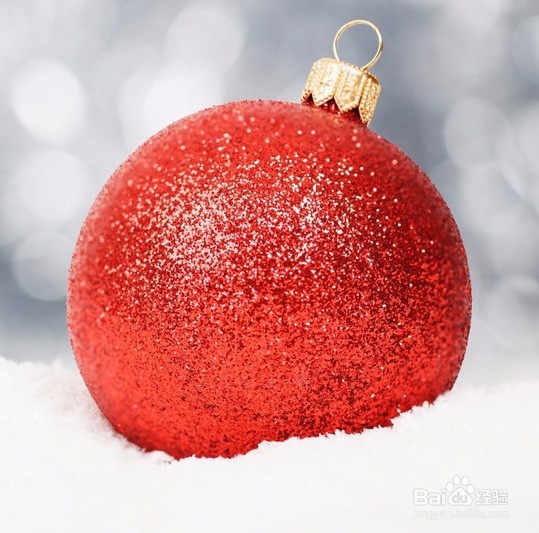
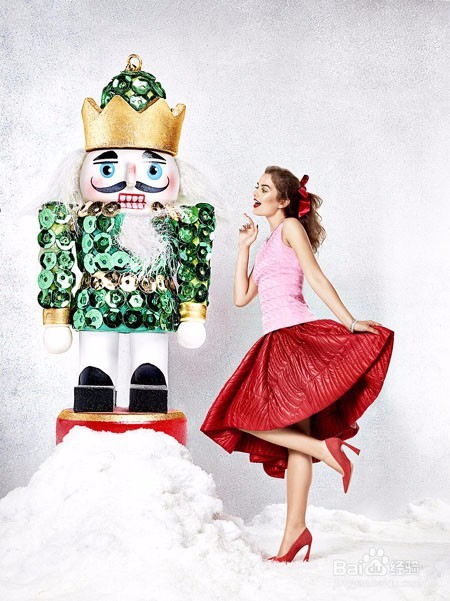
3、找素材:找到参考后,给自己定一个方向,筛选素材关键词,开始找素材。
绚丽圣诞节狂欢海报图片的PS教程

绚丽圣诞节狂欢海报图片的PS教程

绚丽圣诞节狂欢海报图片的PS教程

绚丽圣诞节狂欢海报图片的PS教程

绚丽圣诞节狂欢海报图片的PS教程

绚丽圣诞节狂欢海报图片的PS教程

绚丽圣诞节狂欢海报图片的PS教程

绚丽圣诞节狂欢海报图片的PS教程

绚丽圣诞节狂欢海报图片的PS教程

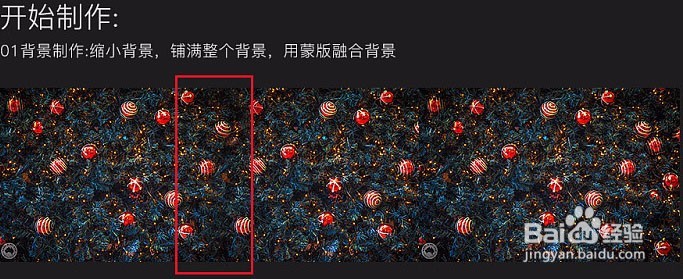
4、开始制作:背景制作,缩小背景,铺满整个背景,用蒙版融合背景。
绚丽圣诞节狂欢海报图片的PS教程

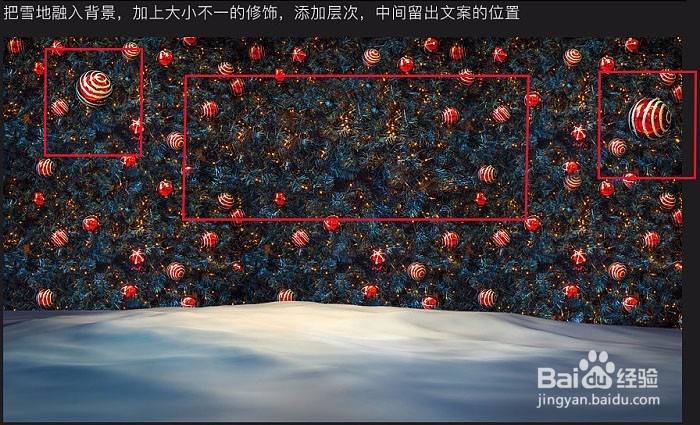
5、把雪地融入背景,加上大小不一的修饰,添加层次,中间留出方案的位置。

绚丽圣诞节狂欢海报图片的PS教程

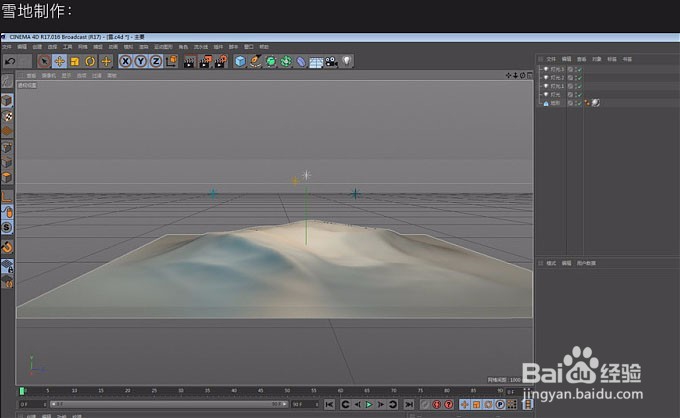
6、雪地制作

绚丽圣诞节狂欢海报图片的PS教程

7、把需要放到的元素都放进来,调整好大小和位置。

绚丽圣诞节狂欢海报图片的PS教程

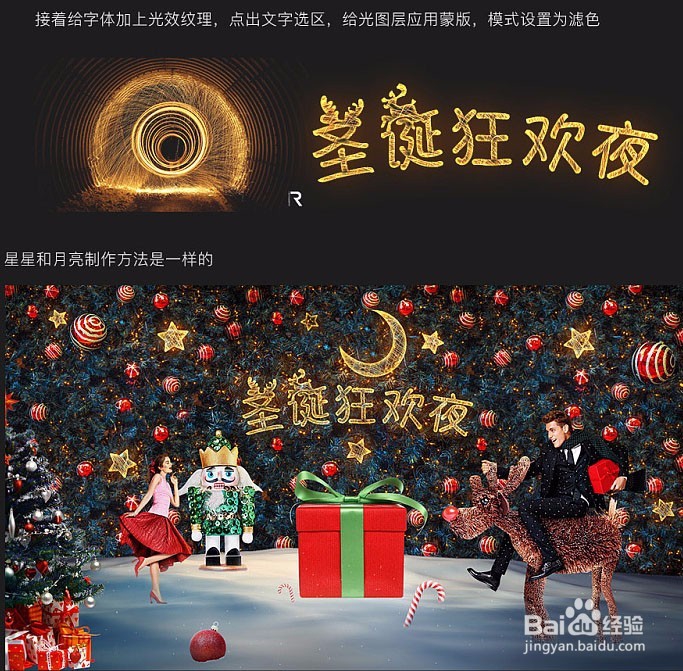
8、把文字的填充降到0%,给方案加上内发光和外发光。

绚丽圣诞节狂欢海报图片的PS教程

9、接着给字体加上光效纹理,点出文字选区,给光图层应用蒙版,模式设置为滤色。
绚丽圣诞节狂欢海报图片的PS教程

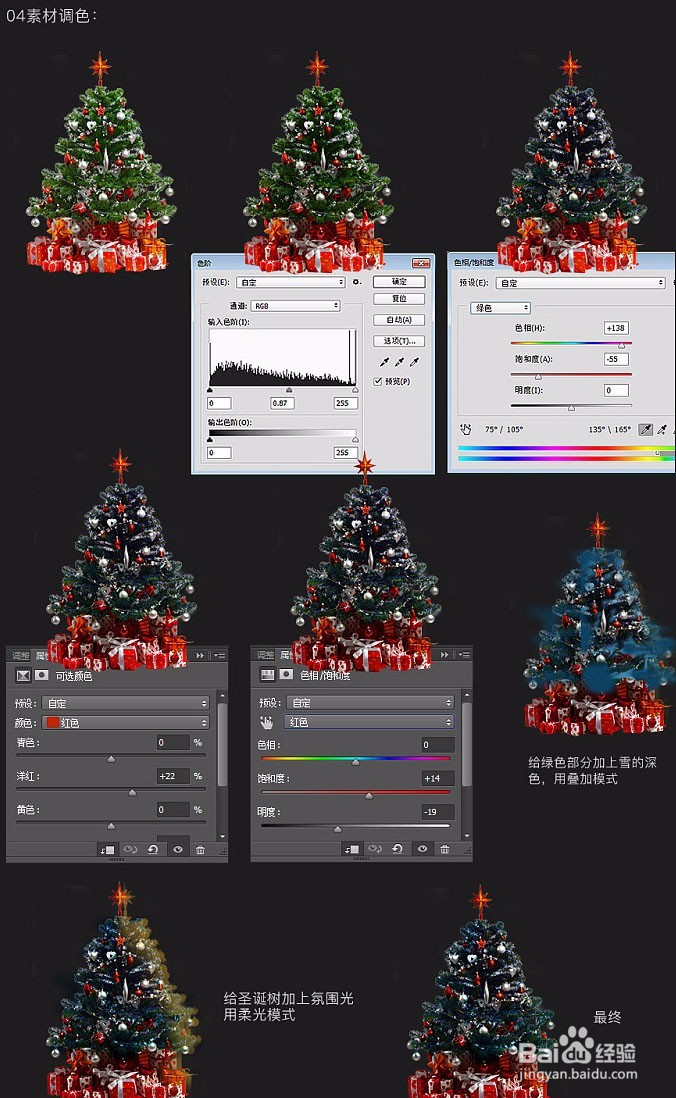
10、素材调色

+

绚丽圣诞节狂欢海报图片的PS教程

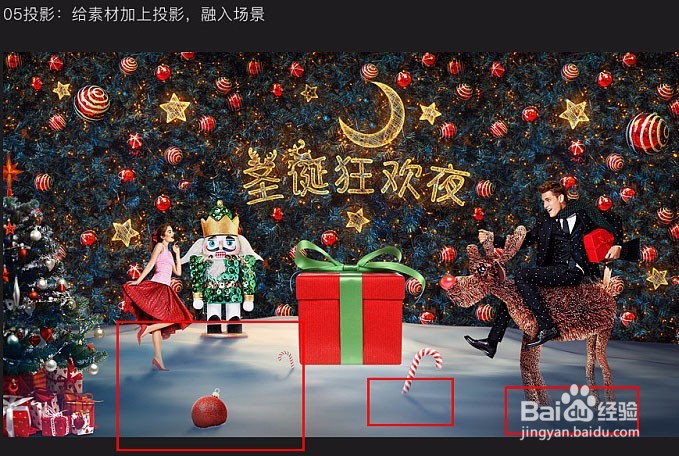
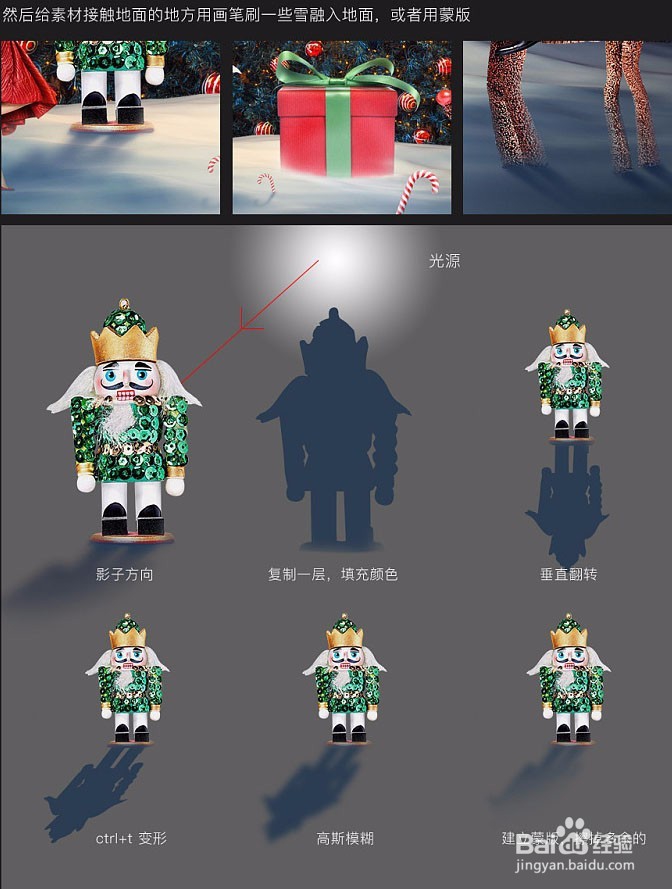
11、给素材加上投影,融入场景。

绚丽圣诞节狂欢海报图片的PS教程

12、然后给素材接触地面的地方用画笔刷一些雪融入地面,或者用蒙版。

绚丽圣诞节狂欢海报图片的PS教程

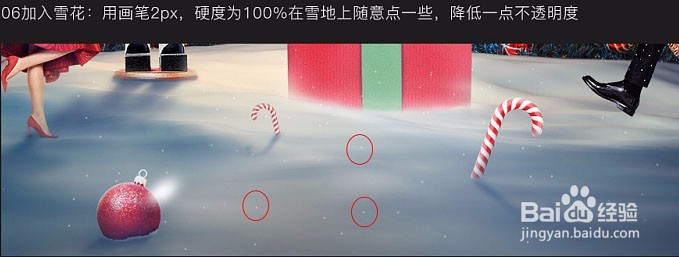
13、加入雪花:用画笔2PX,硬度为100%在雪地上随意点一些,降低一点不透明度。
绚丽圣诞节狂欢海报图片的PS教程

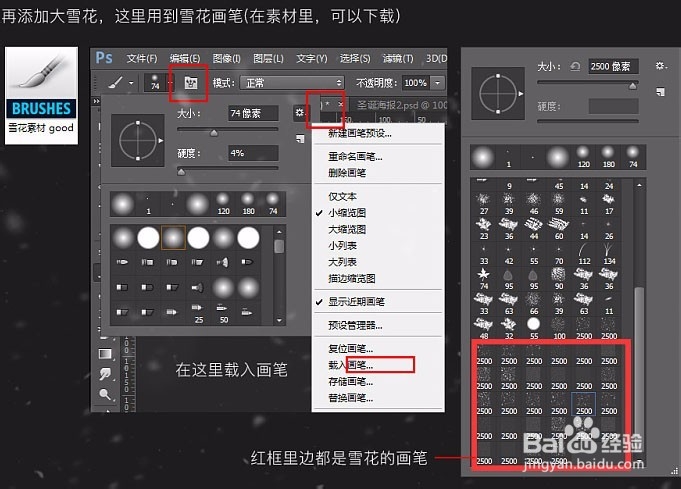
14、再添加大雪花,这里用到雪花画笔。

绚丽圣诞节狂欢海报图片的PS教程

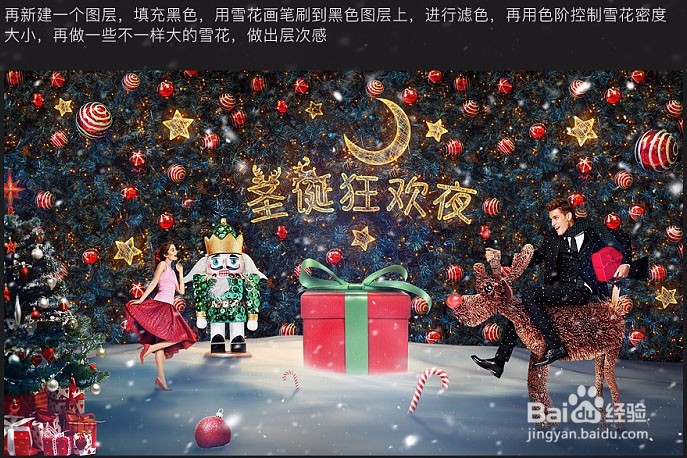
15、再新建一个图层,填充黑色,用雪花画笔刷到黑色图层上,进行滤色,再用色阶控制雪花密度大小,再做一些不一样大的雪花,做出层次感。
绚丽圣诞节狂欢海报图片的PS教程

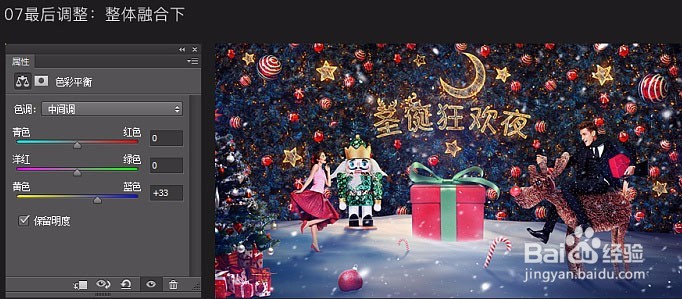
16、最后调整,整体融合下。

绚丽圣诞节狂欢海报图片的PS教程

17、最终效果:

绚丽圣诞节狂欢海报图片的PS教程

  • PS教程:如何使用矩形选框工具制作照片拼图
  • 如何用PS软件设计梦幻字体
  • ps制作做花朵教程,一分钟教你绘制作出花瓣
  • ps怎么给人脸加裂纹
  • 如何用PS制作水珠?
  • 热门搜索
    英雄联盟定位赛怎么算 平顶山学院怎么样 潘达利亚怎么去 如何隐藏文件夹 如何增强抵抗力 显卡温度过高怎么办 如何办理离婚手续 如何快速减肥 如何保护牙齿 途安怎么样