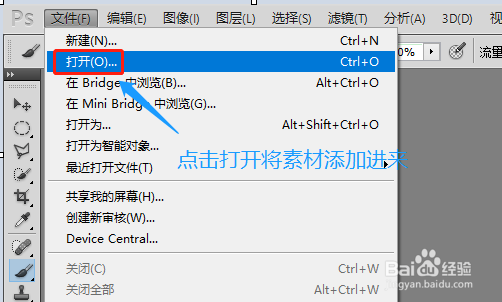
1、打开PS软件以后,我们点击左上角的“文件”-“打开”,然后将图片素材添加进去,比如小编的素材是一片绿叶;
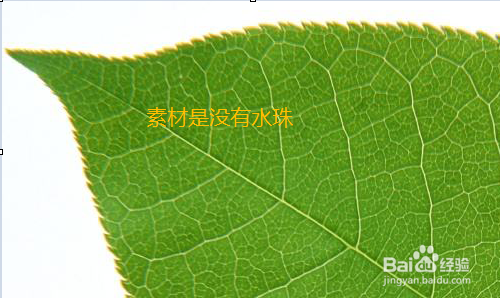
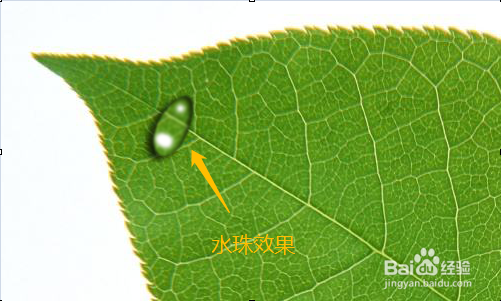
2、我们注意到绿叶上面本身是没有水珠的,此时点击左侧工具里的"椭圆选框工具",在绿叶的任意位置画一个椭圆形,然后依次的工具栏点击“图层”-“新建”-“通过拷贝的图层”


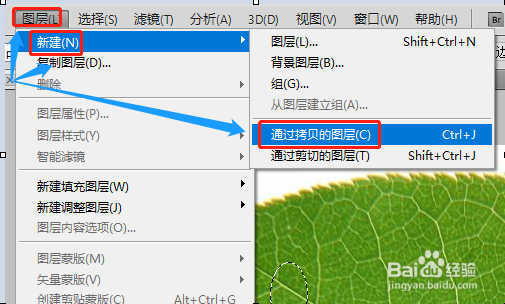
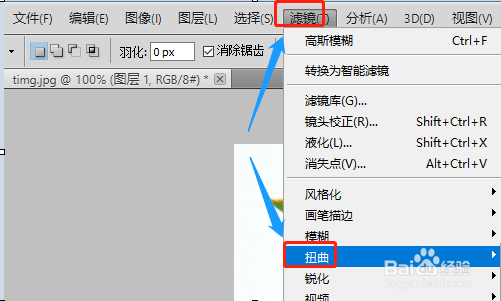
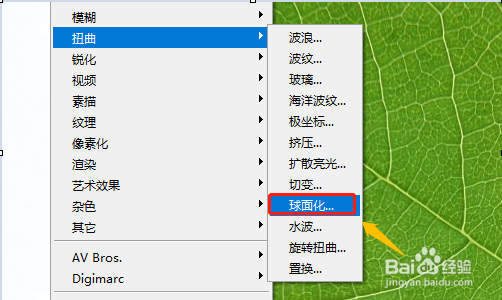
3、此时会在右侧看到一个新的图层,选择此图层,然后点击“滤镜”-“扭曲”,在扭曲的右侧列表里点击“球面化”;

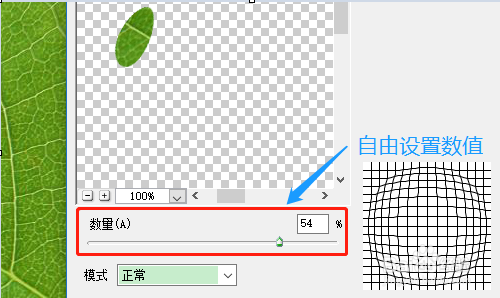
4、接着根据实际情况设置球面化的数量,然后双击该图层调出图层样式对话框,点击其中的"投影"和“内阴影”,这些都可以自行设定,没有统一的标准,然后就会看大绿叶上的水珠大概轮廓了;
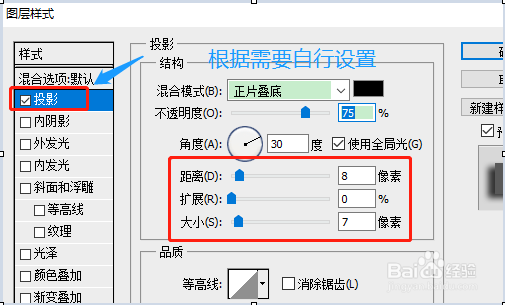


5、不过此时还不是太真实,因为一般来说水珠的前方会有一道高光,这样显得更真实,我们依旧利用椭圆工具在水珠上画一个小椭圆;
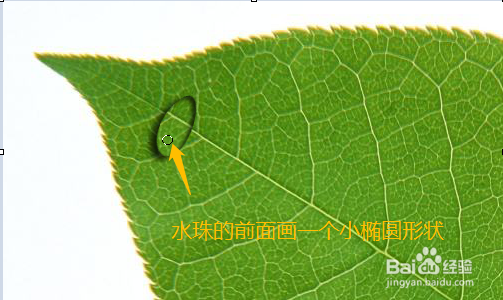
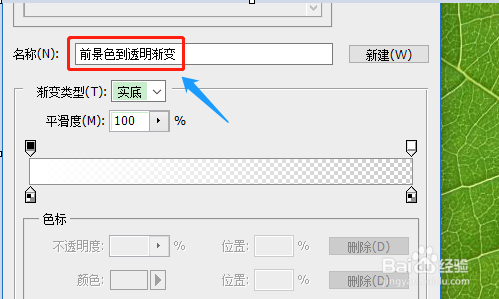
6、接下来点击渐变工具,将前景色设置为白色,渐变效果调整为从前景色到透明,如下图所示;拖动小小椭圆里面的拖动,我们做一个白色的高光效果出来,如果不太满意的话,还可以使用模糊或者蒙版等修复一下;