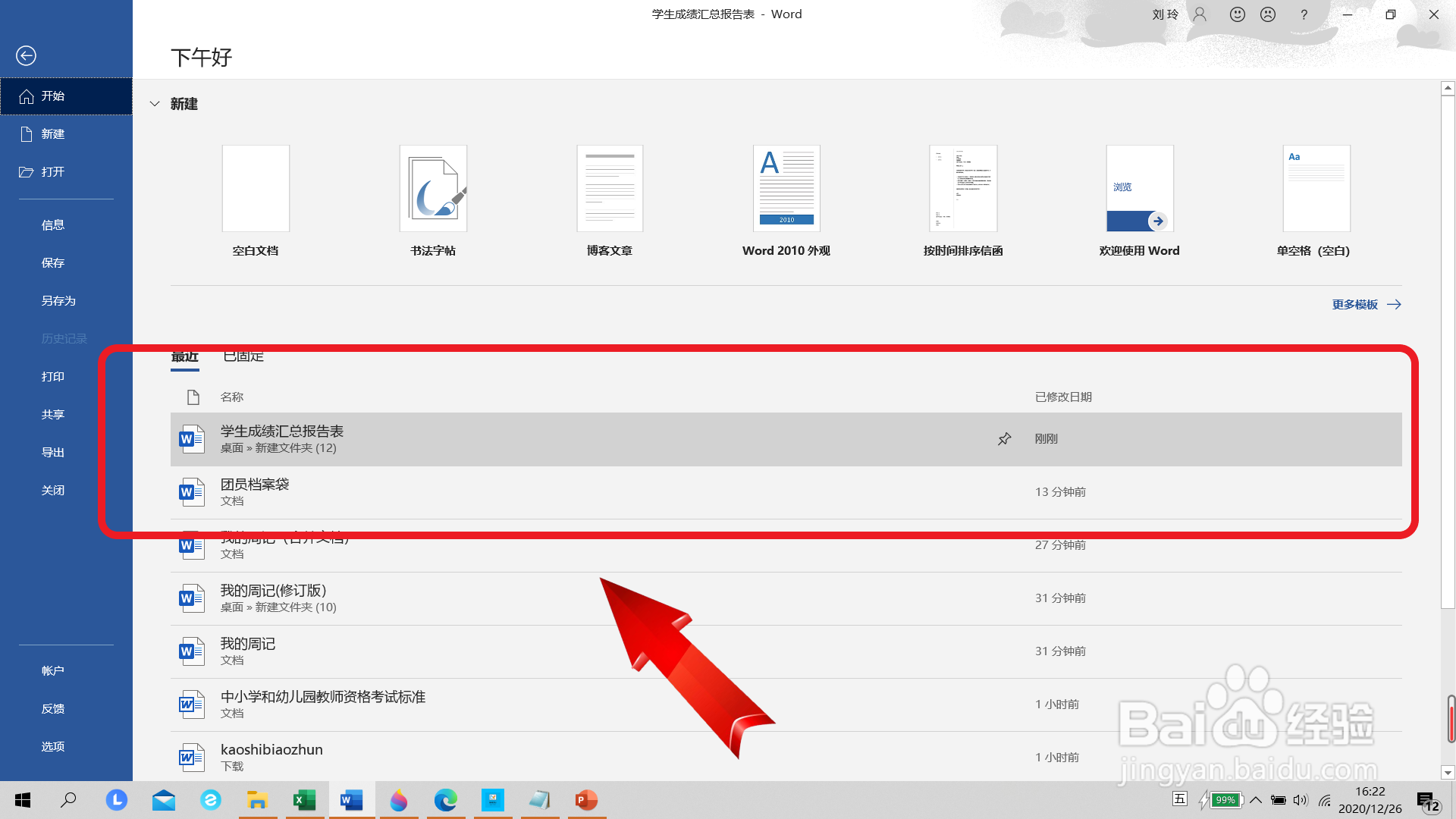
1、第一步,首先打开“学生成绩汇总报告表”文档。
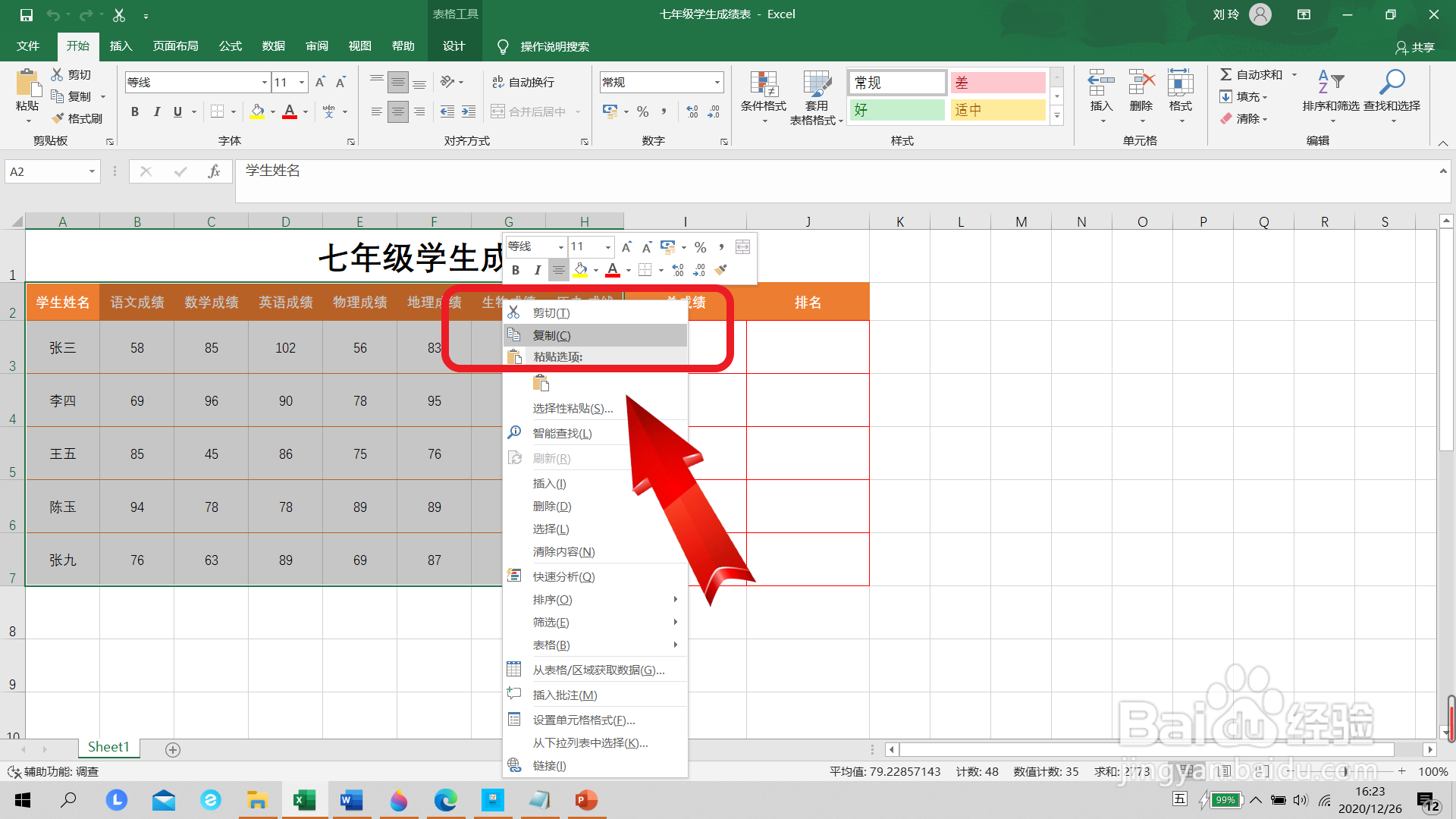
2、第二步,然后框选表格数据,右击鼠标,点击“复制”。
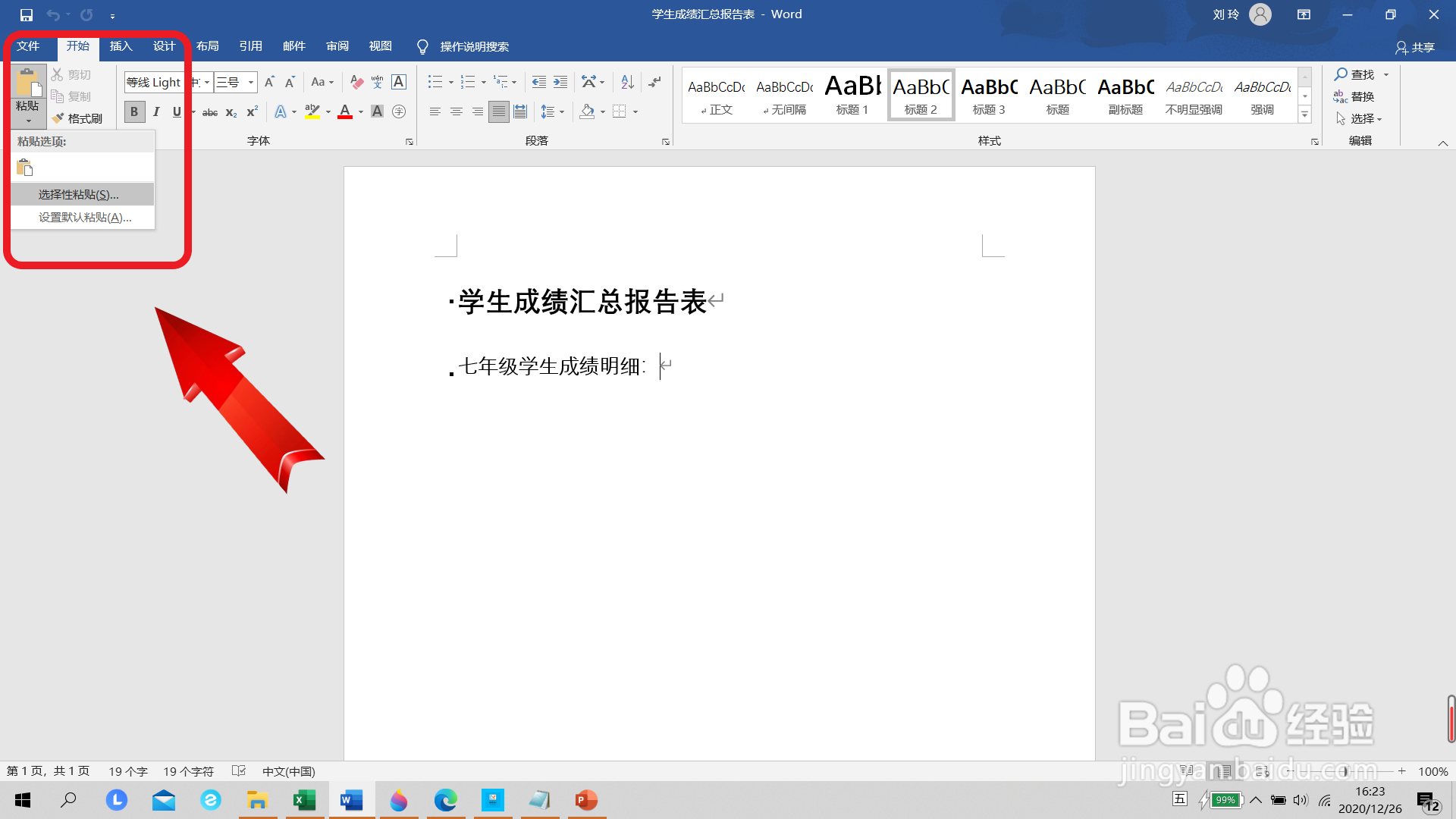
3、第三步,接着点击文档“开始”主选项卡中的“粘贴”选项组,选择“选择性粘贴”。
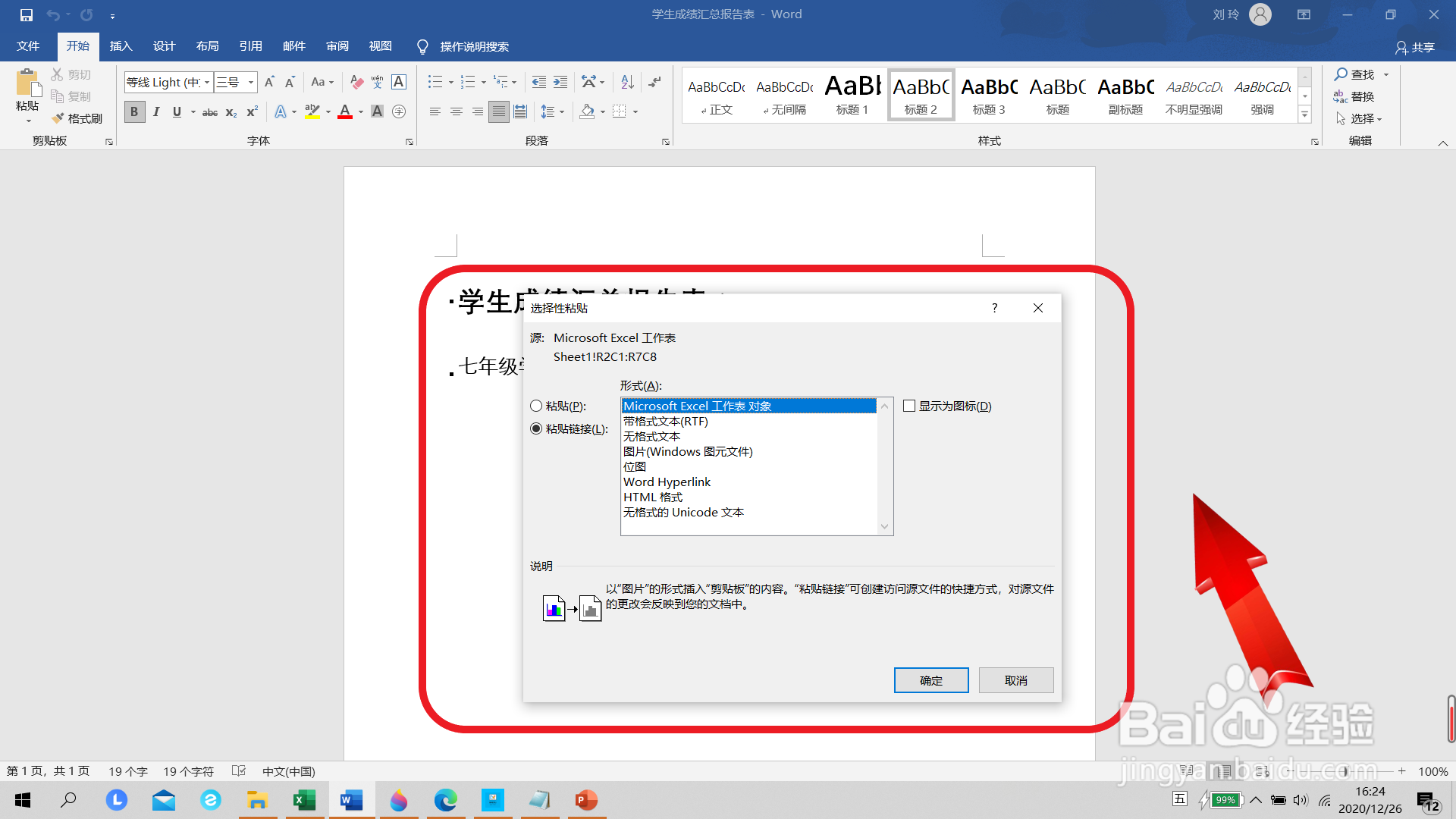
4、第四步,再点击“粘贴链接”,形式选择“Microsoft excel 工作表对象”。
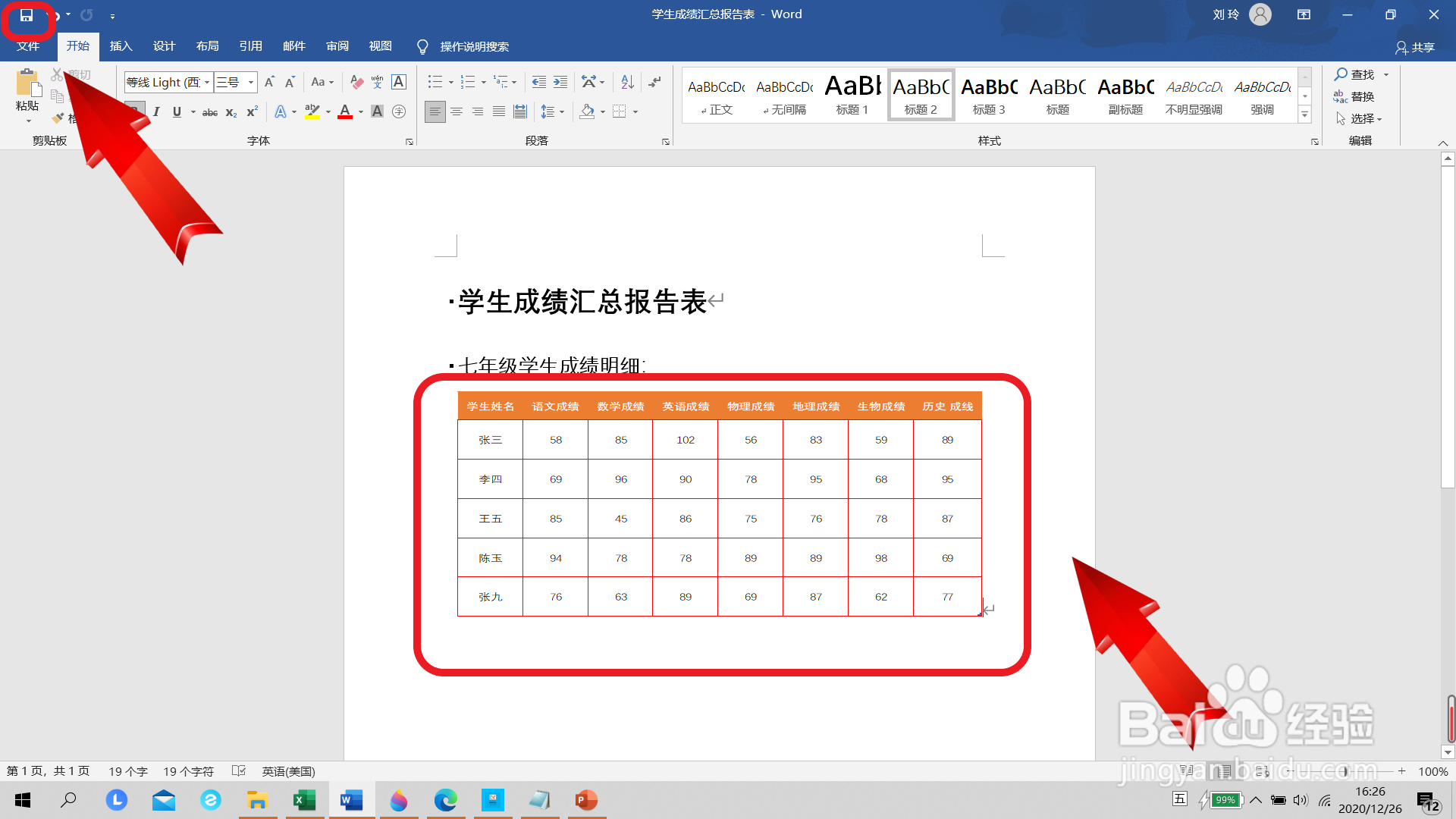
5、第五步,最后调整表格格式大小,点击页面左上角的“保存”图标,保存文件。
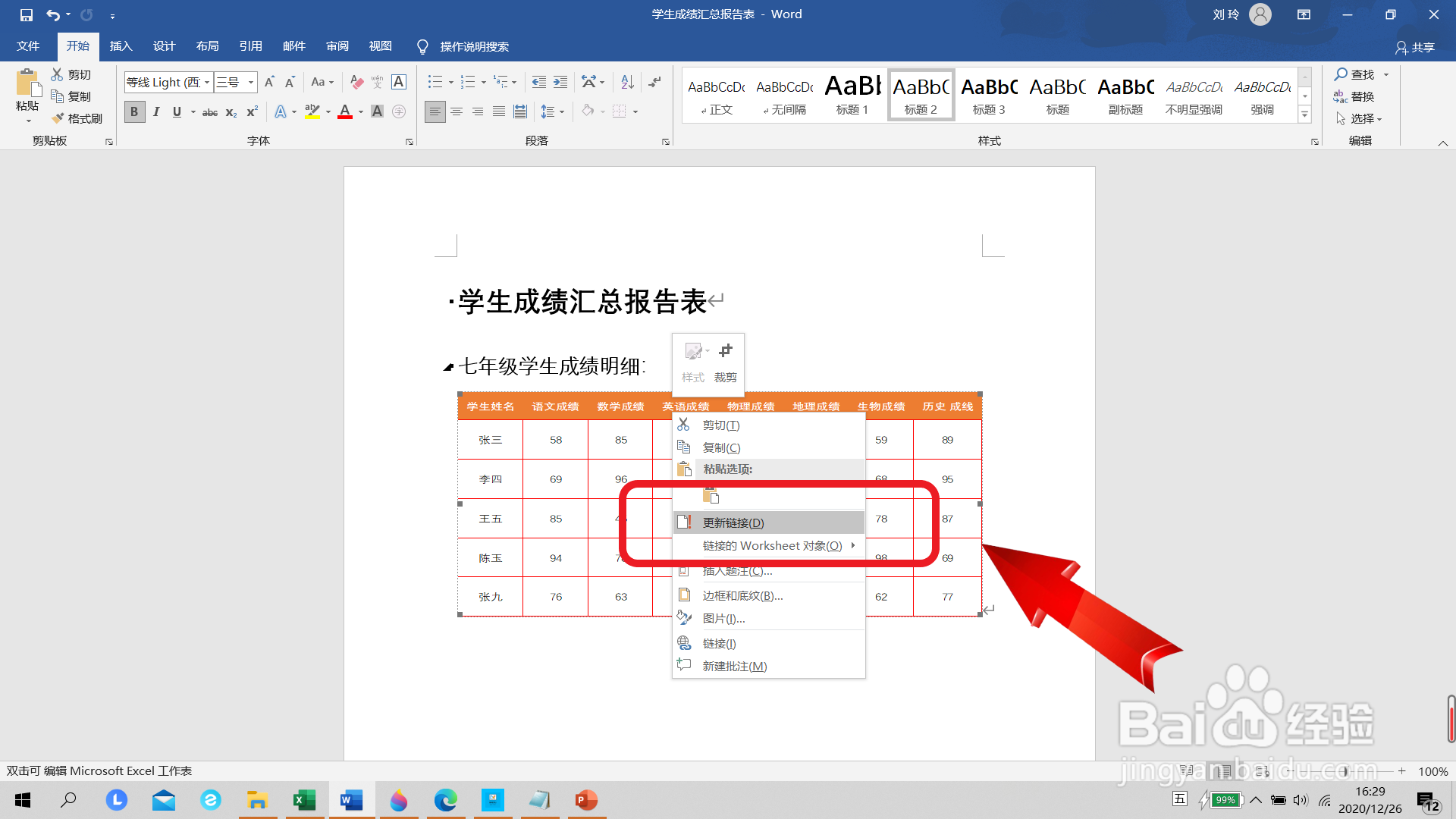
6、第六步,如果源文件有更改,可在文档中鼠标右击表格数据,点击“更新链接”。
时间:2026-04-21 19:50:33
1、第一步,首先打开“学生成绩汇总报告表”文档。
2、第二步,然后框选表格数据,右击鼠标,点击“复制”。
3、第三步,接着点击文档“开始”主选项卡中的“粘贴”选项组,选择“选择性粘贴”。
4、第四步,再点击“粘贴链接”,形式选择“Microsoft excel 工作表对象”。
5、第五步,最后调整表格格式大小,点击页面左上角的“保存”图标,保存文件。
6、第六步,如果源文件有更改,可在文档中鼠标右击表格数据,点击“更新链接”。
