如何在excel中制作联想动态下拉菜单

 时间:2026-02-17 22:02:24

1、打开一个需要编辑的excel表格。

如何在excel中制作联想动态下拉菜单

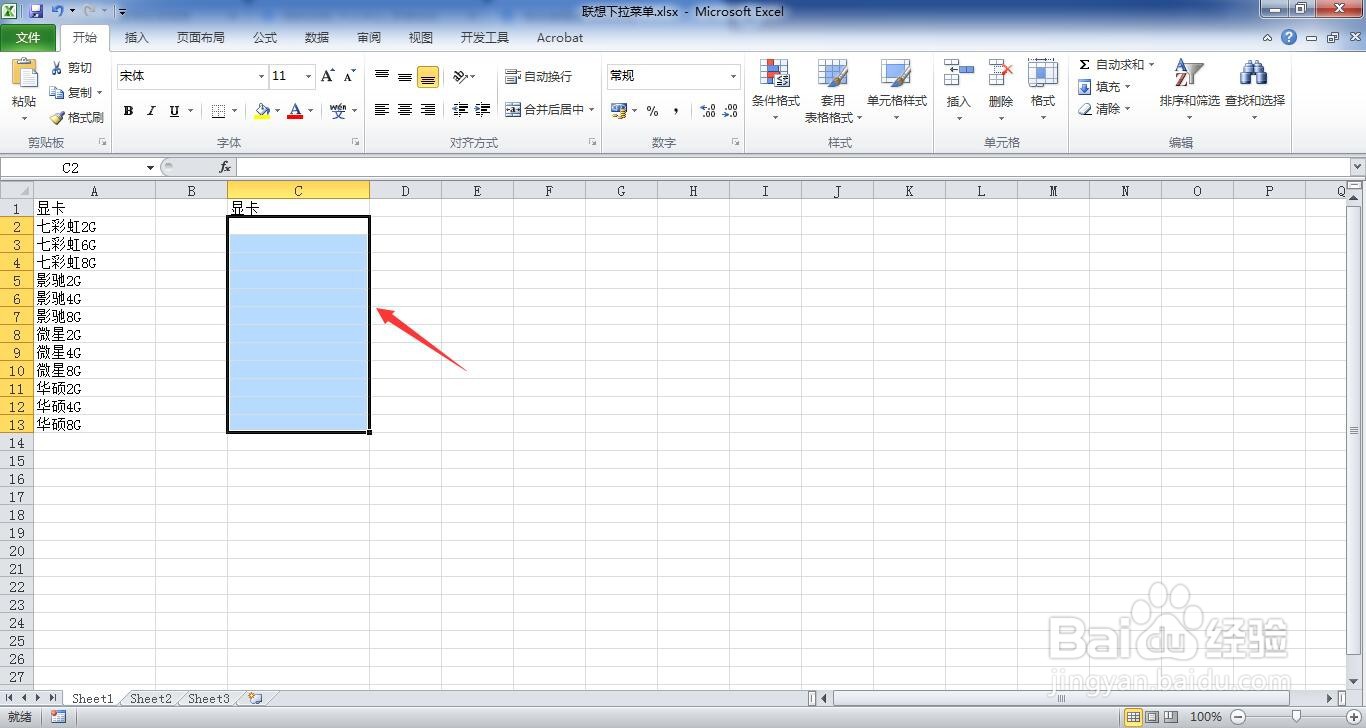
2、在C1单元格输入显卡。

如何在excel中制作联想动态下拉菜单

3、选中C2至C13单元格。

如何在excel中制作联想动态下拉菜单

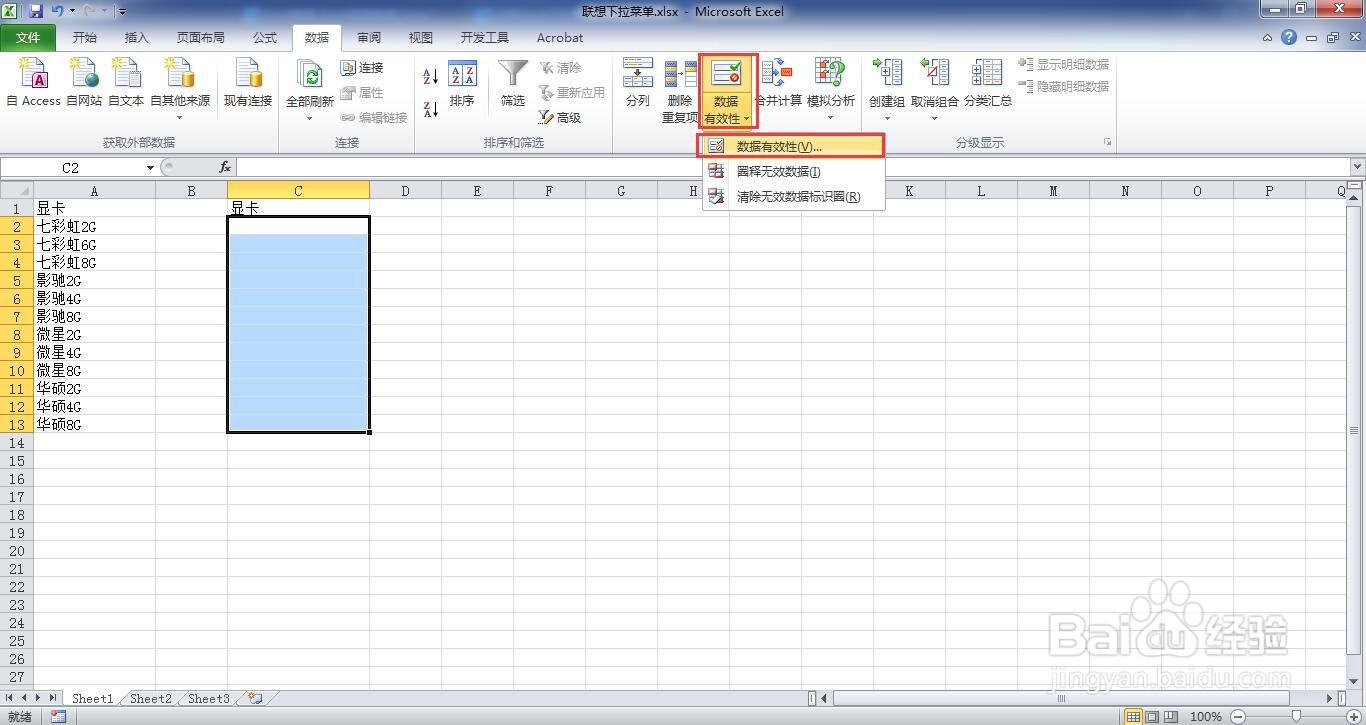
4、点击“数据”菜单。

如何在excel中制作联想动态下拉菜单

5、单击数据有效性命令。

如何在excel中制作联想动态下拉菜单

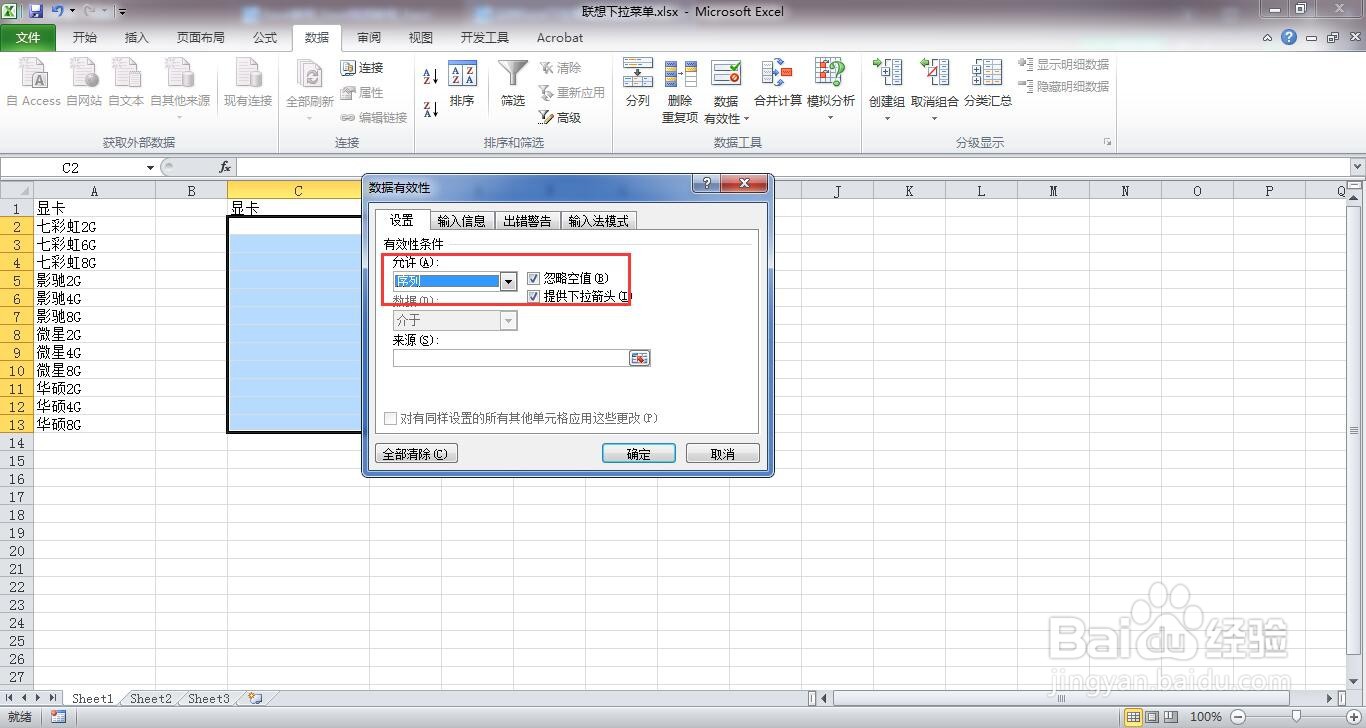
6、在弹出的“数据验证”窗口下的“允许”中我们选择“序列”。

如何在excel中制作联想动态下拉菜单

7、在来源处输入公式=OFFSET($A$1,MATCH(C2&"*",A:A,0)-1,,COUNTIF(A:A,C2&"*"),1)

如何在excel中制作联想动态下拉菜单

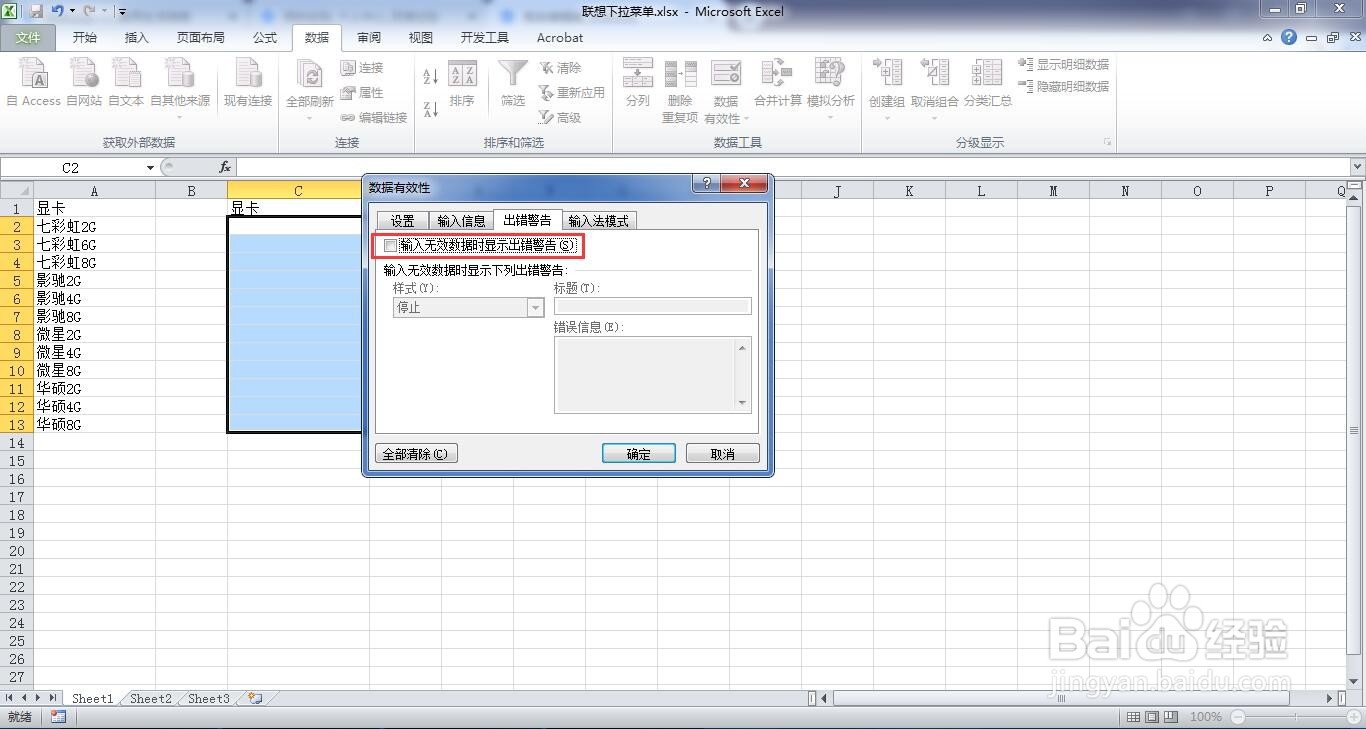
8、选择”出错警告“标签,将“输入无效数据时显示出错警告”前面的勾取消掉。
如何在excel中制作联想动态下拉菜单

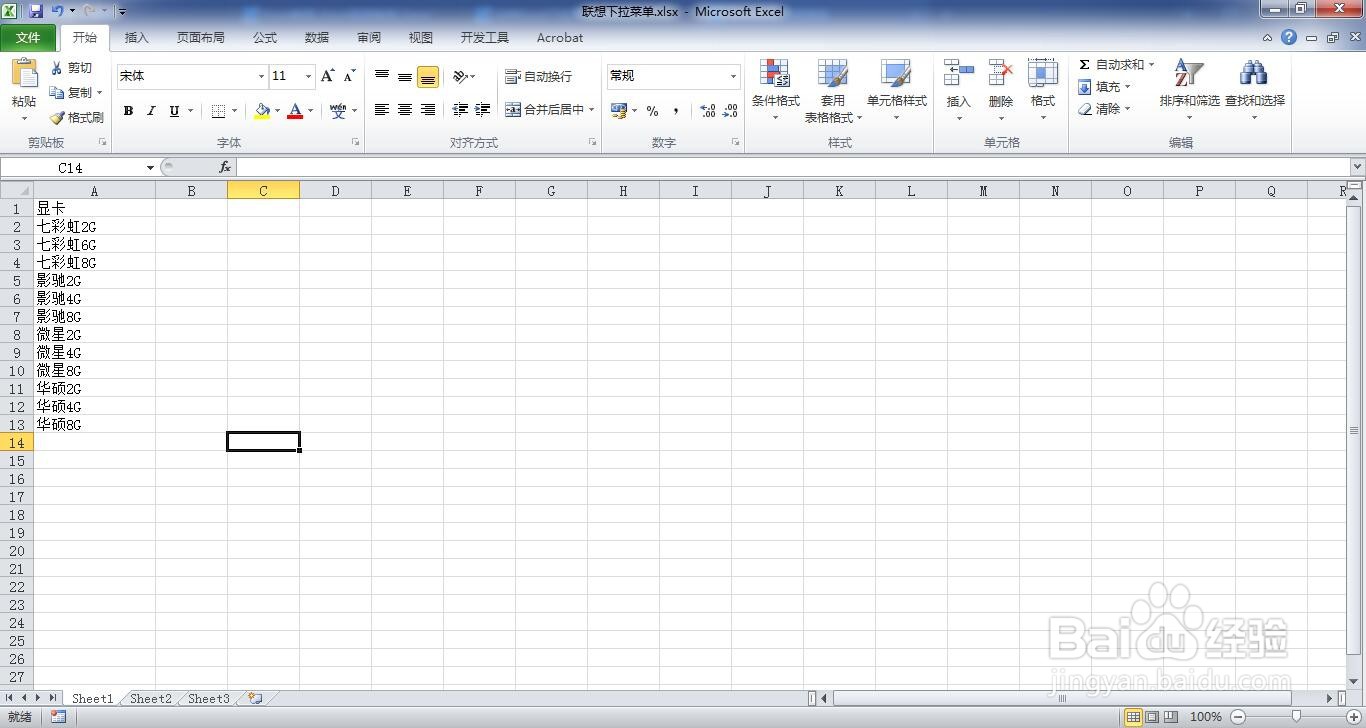
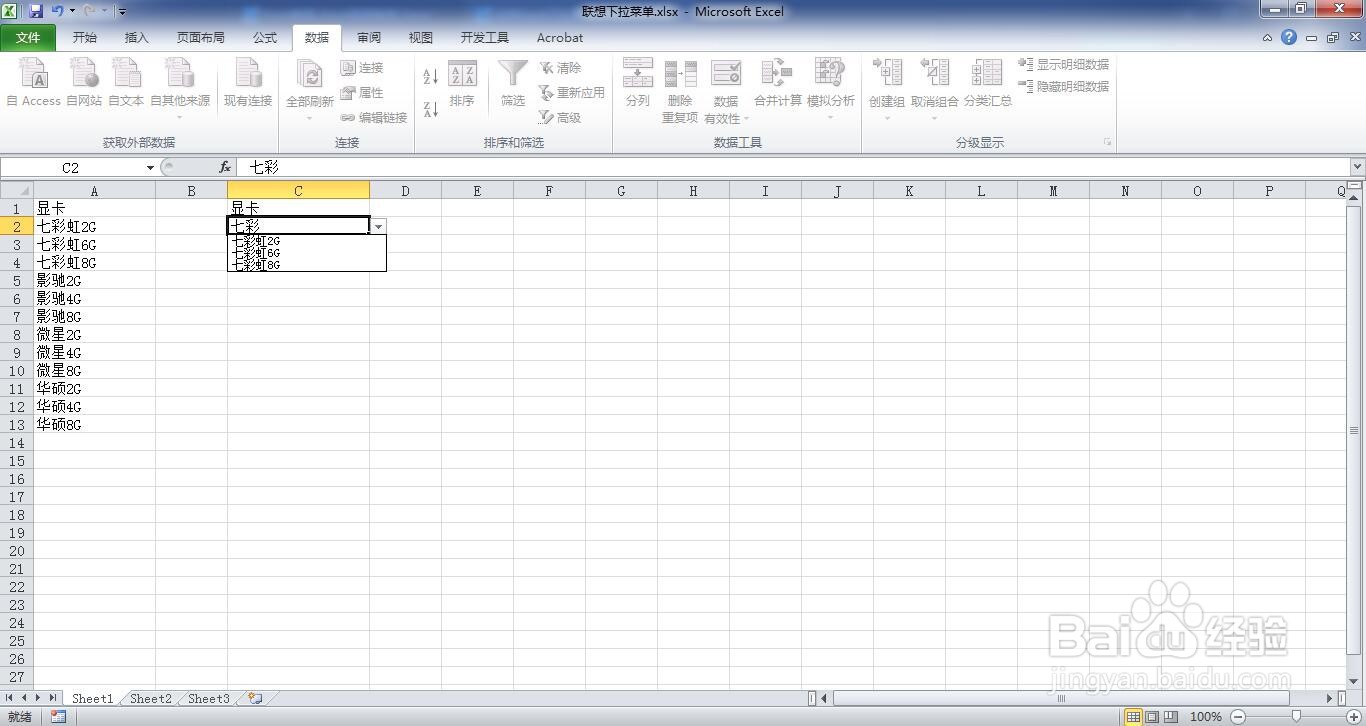
9、点击“确定”后,输入关键词“七彩”就可以看到它的其他数据了。这样就完成了联想动态下拉菜单。
如何在excel中制作联想动态下拉菜单

  • excel怎么样快速将公式转换为数值?
  • 怎样在Excel单元格下建立下拉清单
  • office Excel统计函数讲解:COUNTBLANK
  • 利用lookup函数模糊查找动态返回最后一条数据
  • Excel表格中如何隔列插列
  • 热门搜索
    山东理工大学怎么样 菠菜的做法大全家常 荨麻疹治疗方法 海蟹怎么做好吃 取样方法 火腿怎么做好吃 手机玩游戏卡怎么办 淘宝怎么推广 如何炖排骨好吃 炒蘑菇的家常做法