office Excel统计函数讲解:COUNTBLANK

 时间:2026-02-15 19:28:23

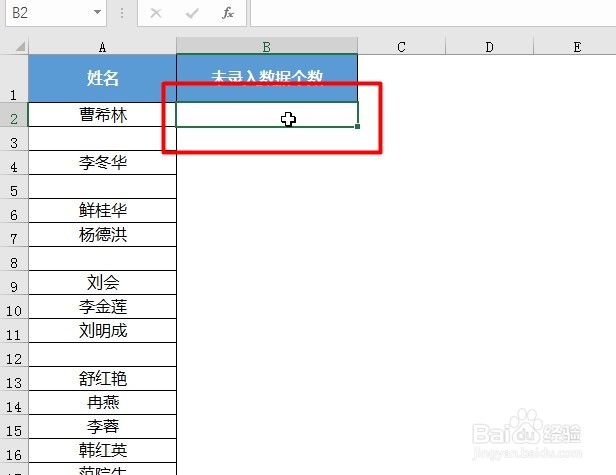
1、首先打开Excel表,然后输入参数值
office Excel统计函数讲解:COUNTBLANK

2、点击得到结果的单元格,点击“公式-插入函数”,打开插入函数对话框

office Excel统计函数讲解:COUNTBLANK

3、选择下拉列表,找到“统计”分类函数

office Excel统计函数讲解:COUNTBLANK

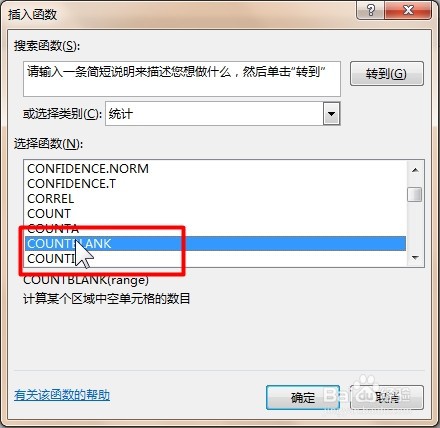
4、其次在对话框中的选择函数中找到“countblank”函数,点击确定

Range 为需要计算其中空白单元格个数的区域。 
office Excel统计函数讲解:COUNTBLANK

5、然后输入相应的参数值

office Excel统计函数讲解:COUNTBLANK

6、这样就可以看到预览结果,最后就能得到根据公式计算指定单元格区域中空白单元格的个数

office Excel统计函数讲解:COUNTBLANK

1、1、首先编辑好基本格式,点击要返回结果单元格

2、其次点击“公式-统计”表中选中COUNTBLANK

3、最后各个参数填入相应的框中点击确定即可

office Excel统计函数讲解:COUNTBLANK

  • WPS Excel查找和引用函数:COLUMN
  • Excel中自动建立分组显示
  • 如何用excel复选框制作柱形动态图表
  • excel使用数据透视表和数据透视图
  • 在Excel中如何快速设置区域不允许输入重复值
  • 热门搜索
    酱猪蹄的家常做法 怎么制作名片 去痘印的方法 新鲜香菇怎么做好吃 有腹水怎么办 炒面怎么做好吃 糖醋茄子的家常做法 小龙虾的做法大全 cucumber怎么读 筛子怎么玩