1、打开pscs5软件,并将素材图片打开,复制一层--图层1,然后去色


2、将去色图层复制一层,执行图像--调整--反相命令,更改图层混合模式


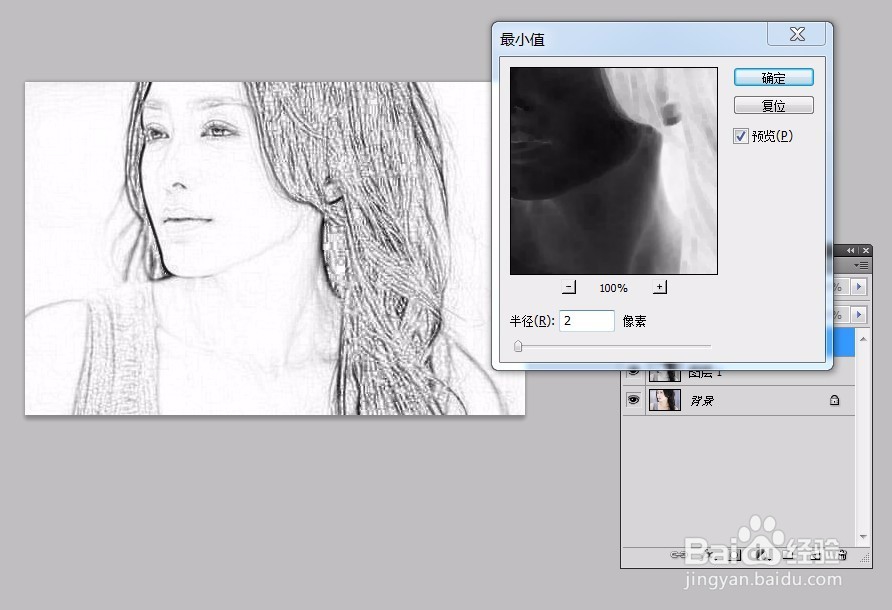
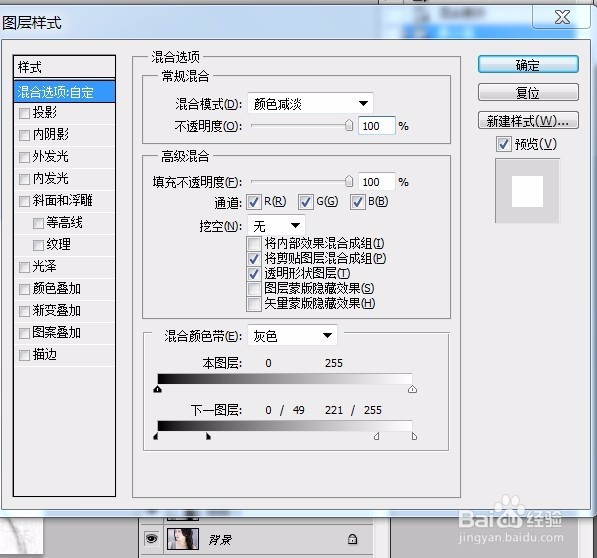
3、执行滤镜--其他最小值命令,并更改图层混合模式,双击图层设置图层样式

4、选择图层1和图层1副本,合并,并添加图层蒙版

5、选择蒙版,执行滤镜--杂色--添加杂色命令设置如下

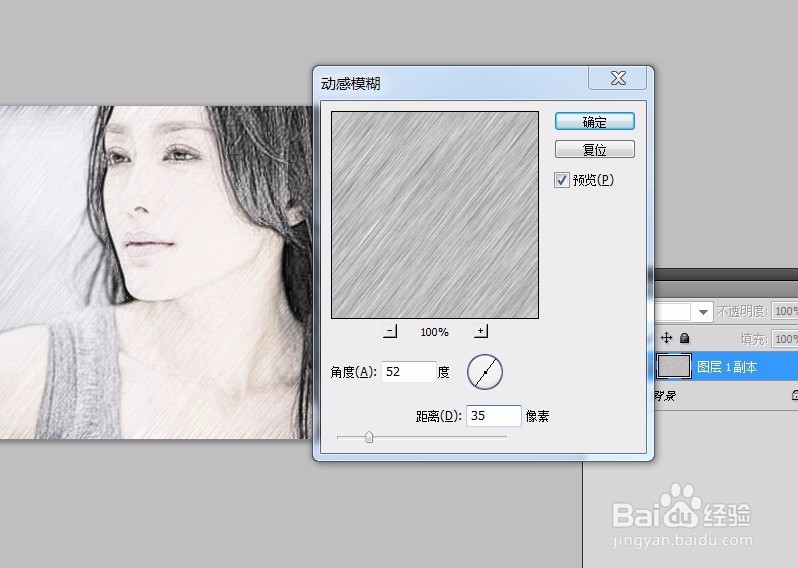
6、执行滤镜--模糊--动感模糊命令。设置数据如下
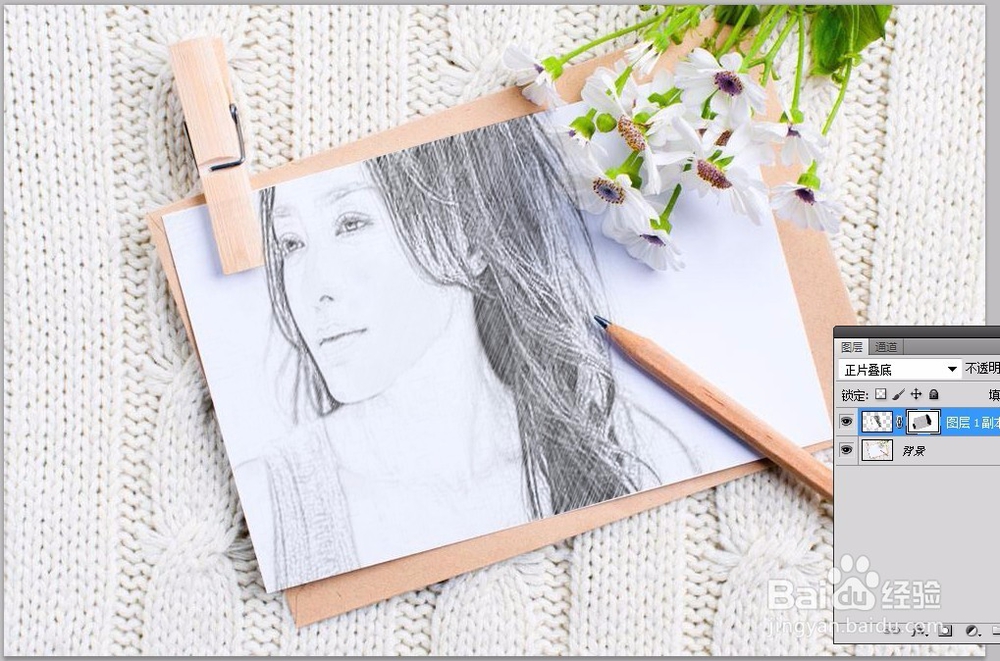
7、选择图像图层,用移动工具,将图层拖动到背景素材图层中,并调整到合适位置
时间:2024-10-14 02:10:29
1、打开pscs5软件,并将素材图片打开,复制一层--图层1,然后去色
2、将去色图层复制一层,执行图像--调整--反相命令,更改图层混合模式
3、执行滤镜--其他最小值命令,并更改图层混合模式,双击图层设置图层样式
4、选择图层1和图层1副本,合并,并添加图层蒙版
5、选择蒙版,执行滤镜--杂色--添加杂色命令设置如下
6、执行滤镜--模糊--动感模糊命令。设置数据如下
7、选择图像图层,用移动工具,将图层拖动到背景素材图层中,并调整到合适位置
