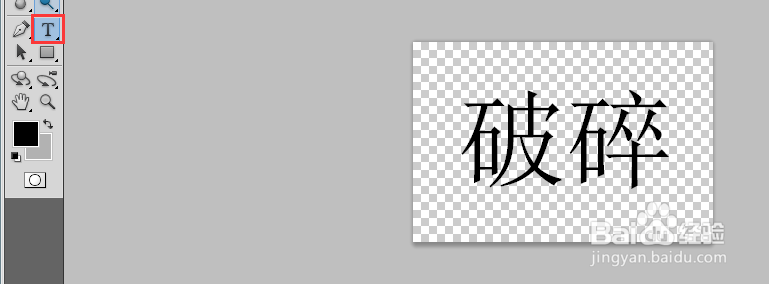
1、新建图像,选取文字工具输入文本;
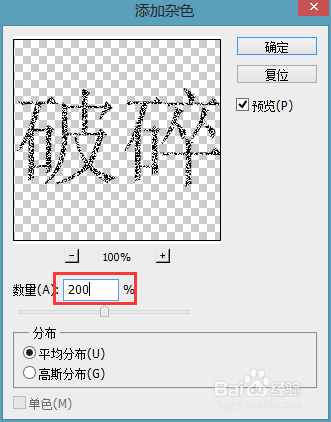
2、执行“滤镜”-“杂色”-“添加杂色”命令;
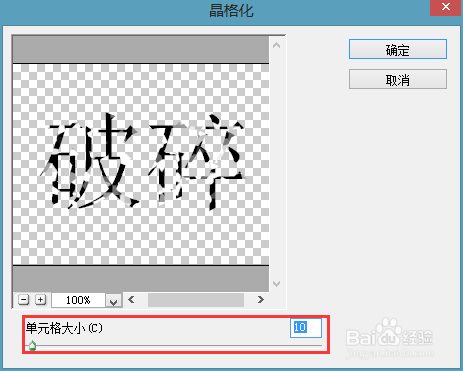
3、执行“滤镜”-“像素化”-“晶格化”命令;
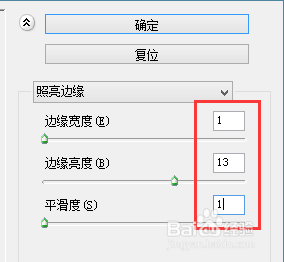
4、执行“滤镜”-“风格化”-“照亮边缘”命令;
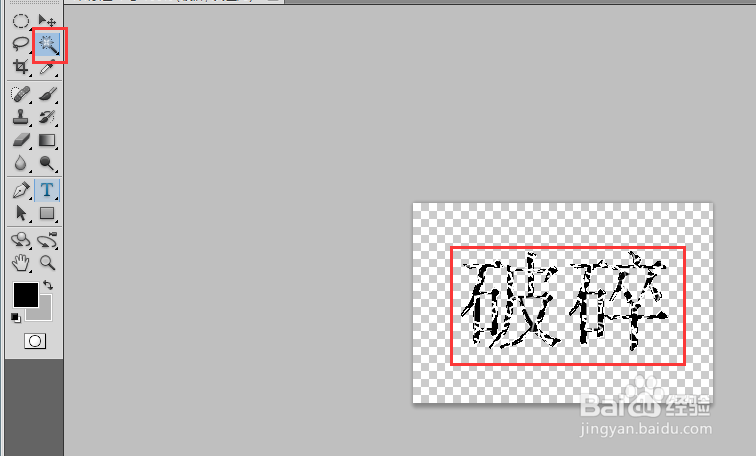
5、选择魔棒工具,选取黑色部分;
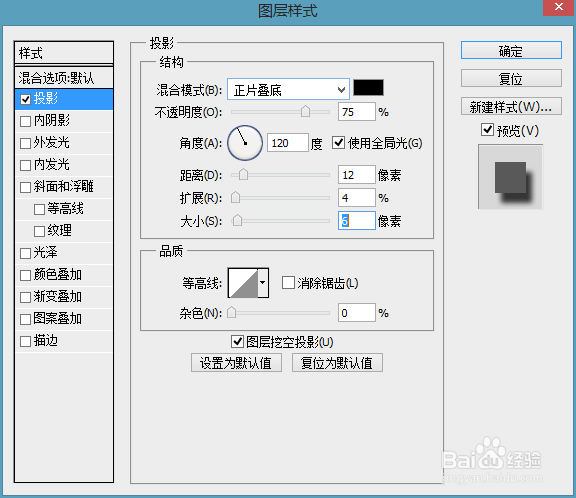
6、执行色彩调整命令,并设置图层样式;
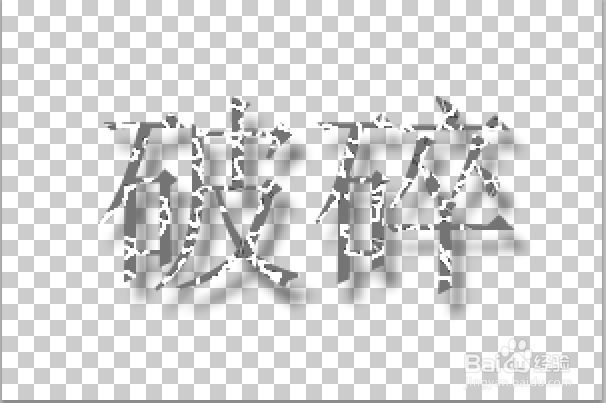
7、大功告成,看看效果吧;
时间:2026-04-25 07:48:05
1、新建图像,选取文字工具输入文本;
2、执行“滤镜”-“杂色”-“添加杂色”命令;
3、执行“滤镜”-“像素化”-“晶格化”命令;
4、执行“滤镜”-“风格化”-“照亮边缘”命令;
5、选择魔棒工具,选取黑色部分;
6、执行色彩调整命令,并设置图层样式;
7、大功告成,看看效果吧;
