如何用PhotoShop消除照片中的红眼

 时间:2026-05-04 14:10:02

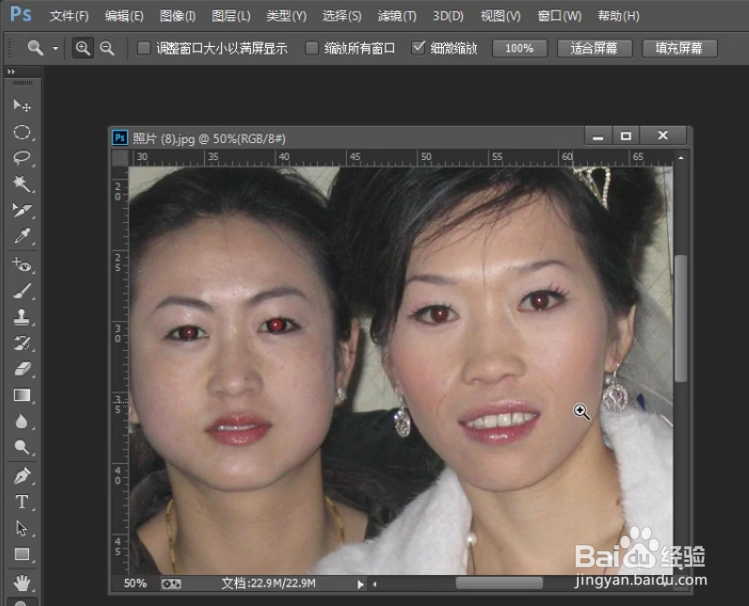
1、首先打开PhotoShop,然后选择一张照片,注意准备的照片要有红眼哦,如下图所示

如何用PhotoShop消除照片中的红眼

2、我们放大图片,你会看到图片中的人物的眼睛颜色不对,显示的是红色,这就是我们要修复的点
如何用PhotoShop消除照片中的红眼

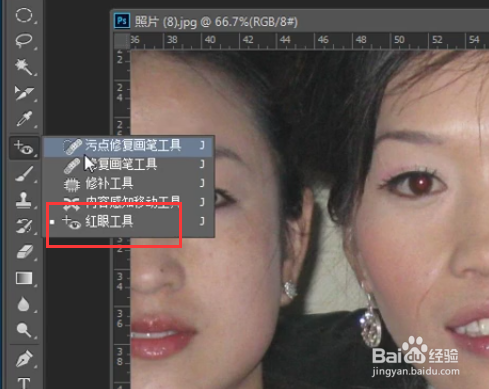
3、接下来我们选择左侧的工具栏中的红眼工具,如下图所示

如何用PhotoShop消除照片中的红眼

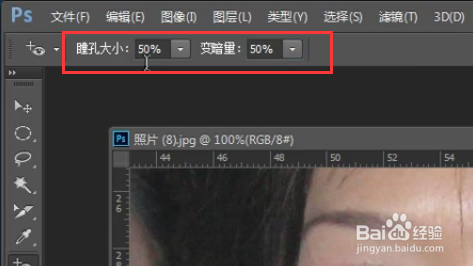
4、然后调整工具顶部的瞳孔大小和变暗量的值,如下图所示,这里都设置为50%
如何用PhotoShop消除照片中的红眼

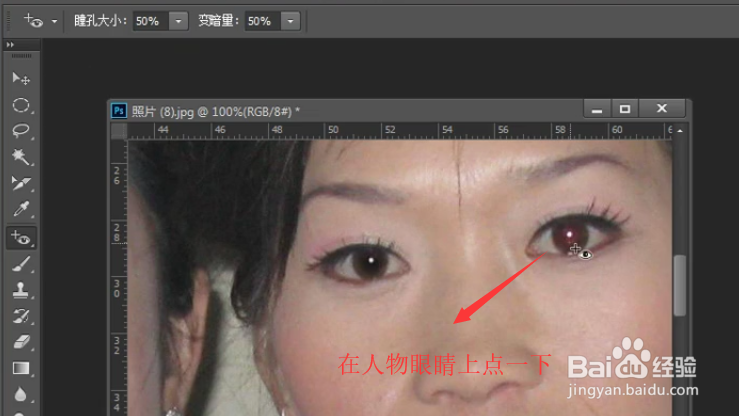
5、接下来将红眼工具在人物的眼睛中点一下即可,你会发现眼睛的红色消除了,如下图所示
如何用PhotoShop消除照片中的红眼

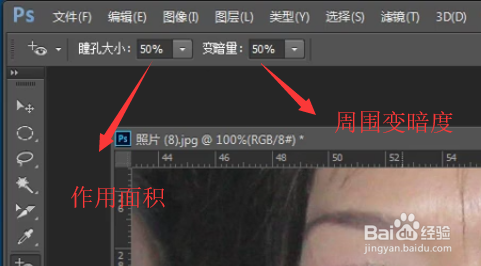
6、最后我们在来解释一下红眼工具的属性的意思,瞳孔大小指的是工具作用的面积,而变暗量指的是面积周围的明暗度,如下图所示
如何用PhotoShop消除照片中的红眼

7、综上所述,在PhotoShop中消除人物图片的红眼其实很简单,主要的是设置好瞳孔大小和变暗量的大小。

  • CDR绘制橙子和冰块
  • Ps 怎样制作花朵油画效果 ?
  • 字体设计的基本知识
  • 申请专利的费用有哪些?
  • 关于色彩影响食欲的十个真相
  • 热门搜索
    蜂蜜蛋糕的做法 酱肘子的家常做法 羊骨汤的做法 虎皮凤爪的做法 白斩鸡的做法 怎么又是天谴圈 鳝鱼的做法 鱼子酱的做法 书怎么画 牛肉酱的做法