Acrobat Pro 9清空历史记录的方法

 时间:2026-02-16 03:24:14

大家知道Acrobat Pro 9怎么清空历史记录吗?下文小编就带来了Acrobat Pro 9清空历史记录的方法,希望对大家能够有所帮助,一起跟着小编来学习一下吧!

Acrobat Pro 9怎么清空历史记录?

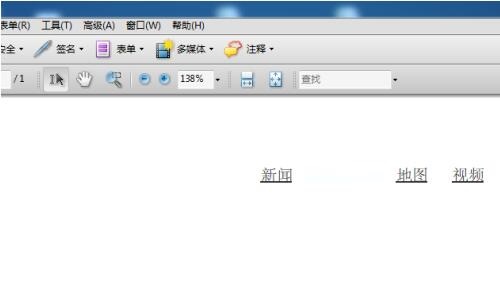
      1、首先,打开进入Acrobat Pro 9软件当中,如下图所示。
Acrobat Pro 9清空历史记录的方法

      2、然后点击的菜单中的文件菜单,如下图所示。

Acrobat Pro 9清空历史记录的方法

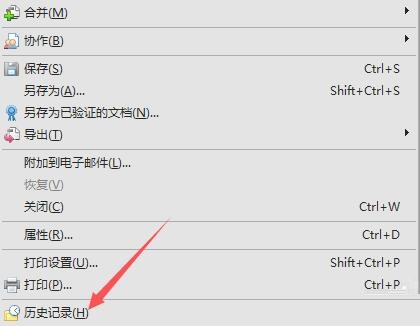
      3、接着在弹出的下一级菜单中点击历史记录选项,如下图所示。

Acrobat Pro 9清空历史记录的方法

      4、点击历史记录选项之后,在弹出的下一级菜单中点击清除历史记录的选项,如下图所示。

Acrobat Pro 9清空历史记录的方法

      5、点击清除历史记录选项之后,就会弹出了一个确认的窗口,进行点击是的选项,如下图所示。

Acrobat Pro 9清空历史记录的方法

      6、最后就可以选择清空历史记录了,如下图所示。

Acrobat Pro 9清空历史记录的方法

  • Acrobat Pro 9打开管理器的方法
  • Acrobat Pro 9清空历史记录的方法
  • Adobe Acrobat 9 Pro如何打开管理器
  • Acrobat Pro 9管理器添加收藏的方法
  • Acrobat Pro 9编辑自定义词典的方法
  • 热门搜索
    塞浦路斯旅游 怎么删除ie 莫高窟在哪里 如何提高智商 加盟店怎么样 如何p图 如何重置路由器 佛山有什么旅游景点 凤凰古城在哪里 如何做炒面