Acrobat Pro 9清空历史记录的方法

 时间:2026-02-17 22:21:00

大家知道Acrobat Pro 9怎么清空历史记录吗?下文小编就带来了Acrobat Pro 9清空历史记录的方法,希望对大家能够有所帮助,一起跟着小编来学习一下吧!

Acrobat Pro 9怎么清空历史记录?

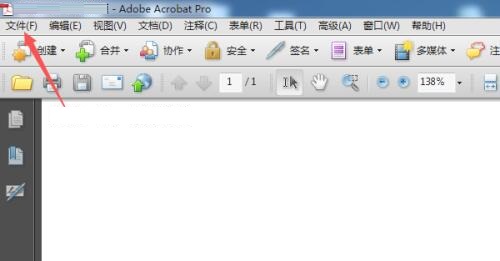
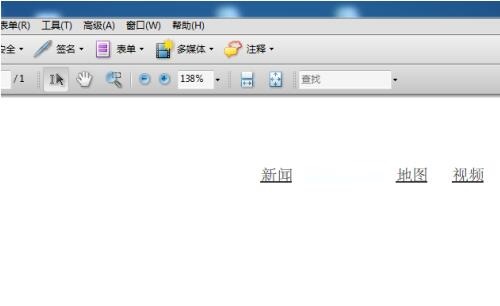
      1、首先,打开进入Acrobat Pro 9软件当中,如下图所示。
Acrobat Pro 9清空历史记录的方法

      2、然后点击的菜单中的文件菜单,如下图所示。

Acrobat Pro 9清空历史记录的方法

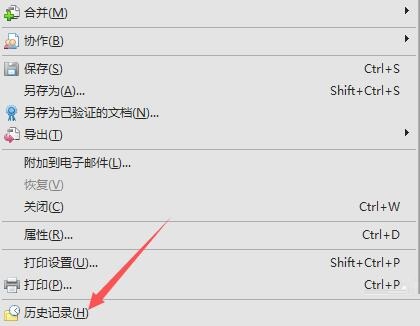
      3、接着在弹出的下一级菜单中点击历史记录选项,如下图所示。

Acrobat Pro 9清空历史记录的方法

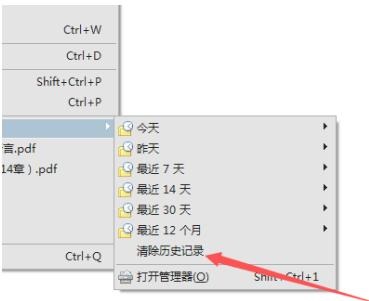
      4、点击历史记录选项之后,在弹出的下一级菜单中点击清除历史记录的选项,如下图所示。
Acrobat Pro 9清空历史记录的方法

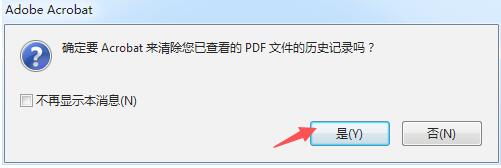
      5、点击清除历史记录选项之后,就会弹出了一个确认的窗口,进行点击是的选项,如下图所示。
Acrobat Pro 9清空历史记录的方法

      6、最后就可以选择清空历史记录了,如下图所示。

Acrobat Pro 9清空历史记录的方法

  • Adobe Acrobat 9 Pro软件安装
  • Acrobat Pro 9从空白处创建pdf的方法
  • 如何安装Acrobat 9 Pro(PDF编辑软件)?
  • 如何安装Acrobat 9 Pro?
  • Adobe Acrobat 9 Pro怎么搜索
  • 热门搜索
    怎么追狮子座女生 小学作文大全 辽沈战役简介 鱼汤怎么做好吃 感冒流清鼻涕怎么办 吻胸视频大全 手机无服务怎么解决 猪脑的做法大全 省份证大全 复旦大学怎么样