怎样在origin8中将多条曲线画在一幅图中。

 时间:2024-10-16 17:24:14

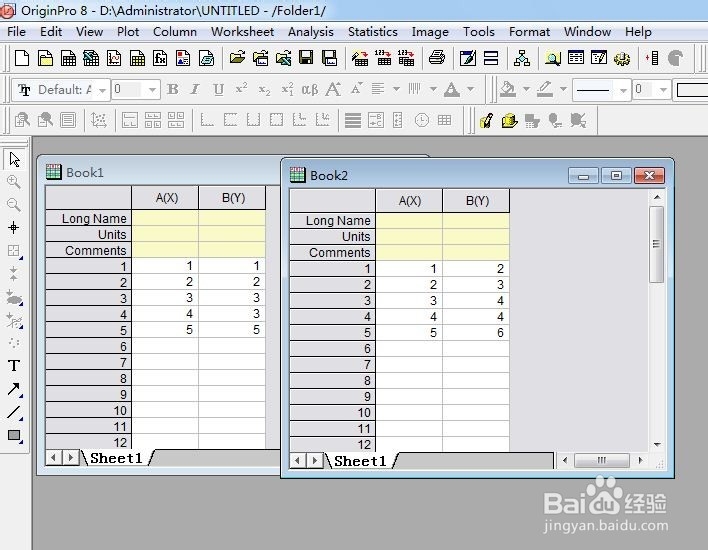
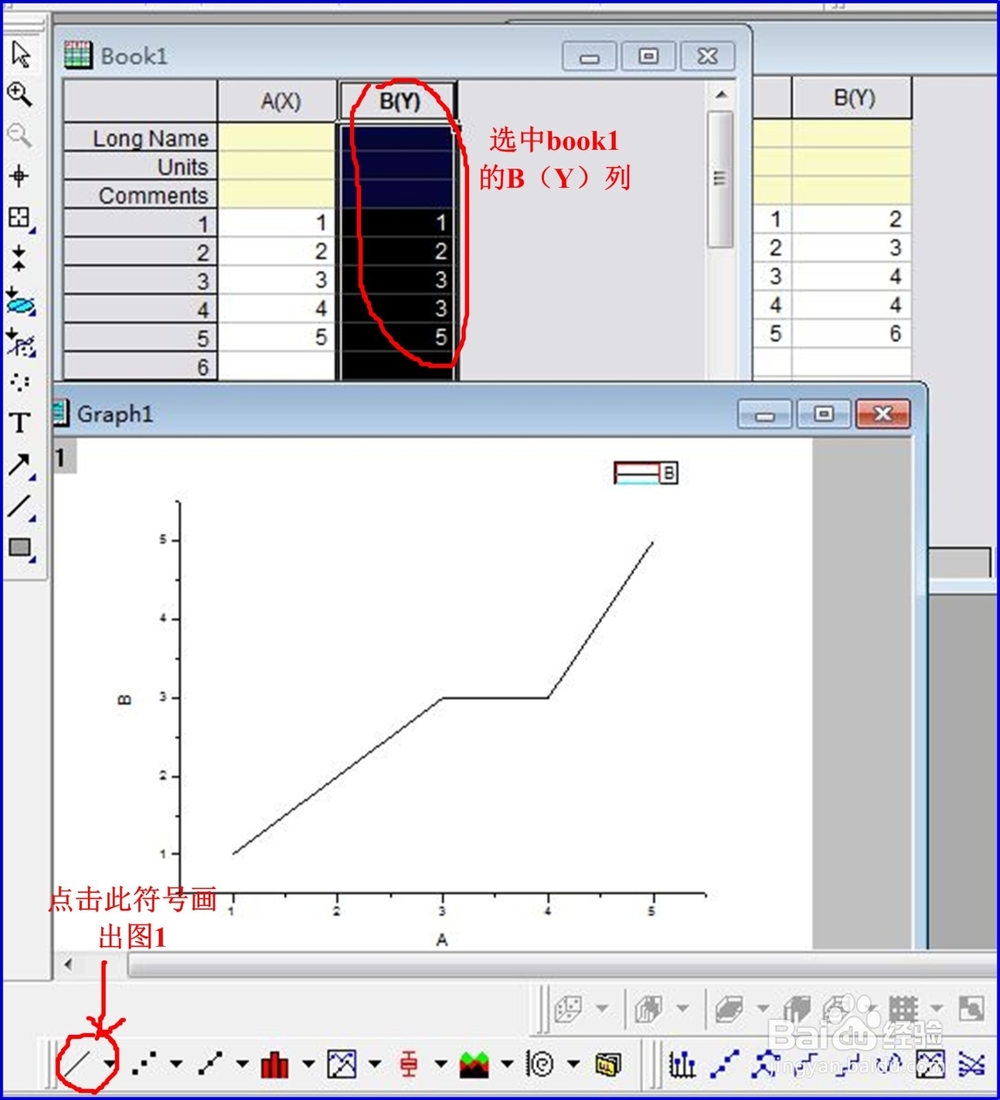
1、导入数据1,2、、、;先选中数据1的B(Y)列,做出图1。
怎样在origin8中将多条曲线画在一幅图中。怎样在origin8中将多条曲线画在一幅图中。

2、右击图1的任意空白地方,切记不要事先选中图1,直接右击空白地方即可,出现长长的一行菜单,在最下面找到Layer Contents.

怎样在origin8中将多条曲线画在一幅图中。

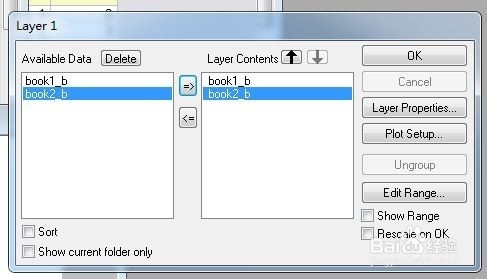
3、点击Layer Contents,出现对话框Layer1,对话框左边表示现在已导入的数据book1_b,book2_b,对话框右边表示现在图1中已经画出的数据是book1_b,

怎样在origin8中将多条曲线画在一幅图中。

4、选中左边的book2_b,点击向右的箭头,book2_b也出现在右边对话框,点击ok,这时就画好了。
怎样在origin8中将多条曲线画在一幅图中。怎样在origin8中将多条曲线画在一幅图中。

5、如果需要改曲线颜色,双击任意一条曲线,出现对话框,选中【book1】就可以修改曲线1的粗细、颜色等,【book2】也是一样的。

怎样在origin8中将多条曲线画在一幅图中。
  • 用origin将多条线画在一幅图中(个人总结)
  • 怎么调整Origin中图的线条的属性
  • origin如何将多个曲线放在一张图
  • 使用origin作图增加新的列怎么做
  • Origin:将两条曲线如何绘制在同张图中
  • 热门搜索
    手机空间不足怎么清理 个人怎么做微信小程序 入队申请书怎么写 失业补助金怎么领 筋膜炎怎么治 可行性分析怎么写 牛奶面膜怎么做 a家家具怎么样 植物日记护肤品怎么样 淘宝怎么刷销量