1、打开excel表格,我们把数据分别存放在了三个工作表中,而且数据内容也不太相同。

2、我们可以在汇总表中点击数据,合并计算。

3、弹出对话框,函数选择求和,点击引用位置右边的按钮。

4、弹出对话框,点击Sheet1,框选数据,再点击按钮。
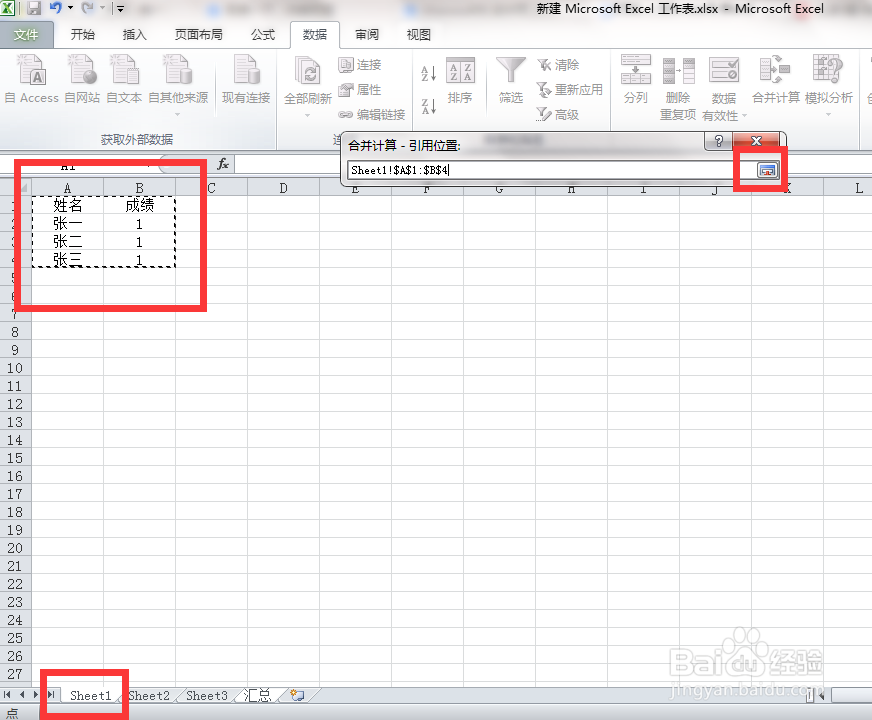
5、返回对话框,点击添加。

6、第一个数据就添加完成,按照上边方法,添加Sheet2、Sheet3数据。

7、添加完成,勾选首行,最左边的对勾,确定。

8、数据汇总完成。

时间:2026-04-23 11:07:49
1、打开excel表格,我们把数据分别存放在了三个工作表中,而且数据内容也不太相同。
2、我们可以在汇总表中点击数据,合并计算。
3、弹出对话框,函数选择求和,点击引用位置右边的按钮。
4、弹出对话框,点击Sheet1,框选数据,再点击按钮。
5、返回对话框,点击添加。
6、第一个数据就添加完成,按照上边方法,添加Sheet2、Sheet3数据。
7、添加完成,勾选首行,最左边的对勾,确定。
8、数据汇总完成。
