Excel如何将多个表格的特定数据汇总到一个表格

 时间:2026-04-26 20:39:45

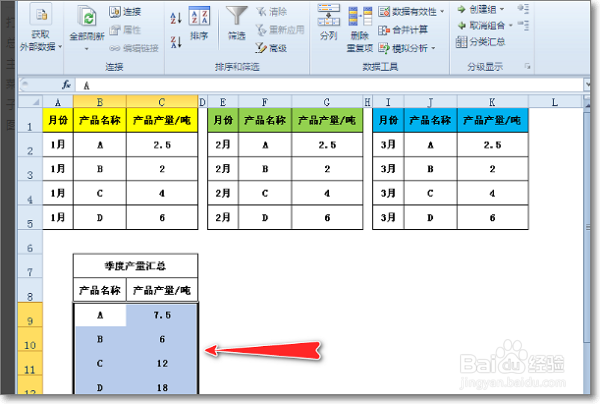
1、打开excel表格,先在表格中将汇总数据的标题单元格制作好。再单击主菜单中的“数据”选项。

Excel如何将多个表格的特定数据汇总到一个表格

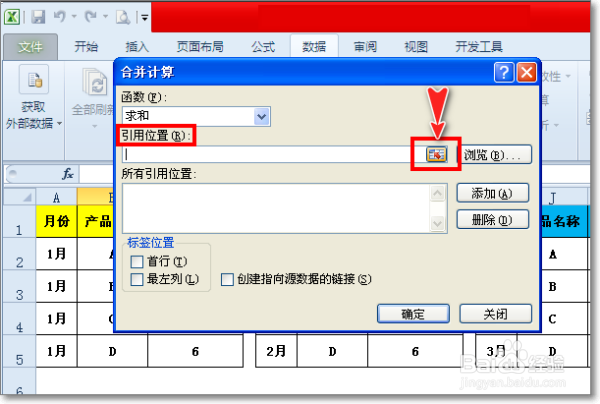
2、在其下拉子菜单“数据工具”组中找到“合并计算”子项并单击,这时会弹出对话窗。

Excel如何将多个表格的特定数据汇总到一个表格

3、单击“合并计算”对话窗中“引用位置”处的斜向上红色箭头,这时会出现数据采集框。
Excel如何将多个表格的特定数据汇总到一个表格

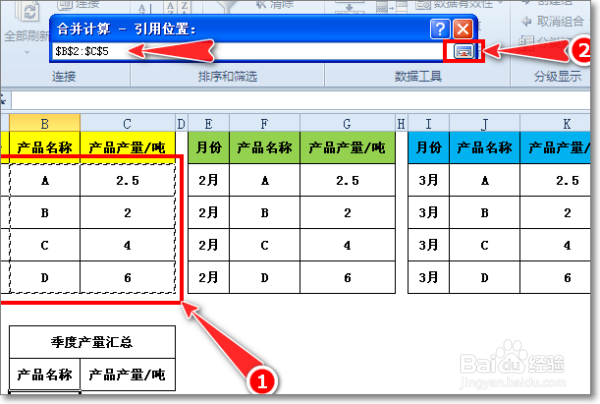
4、接着使用鼠标选中第一个表格中需要汇总的数据,此时数据采集框中就出现了选中数据的数据源,之后再单击数据采集框右侧的图标,这样就会返回到对话窗中。
Excel如何将多个表格的特定数据汇总到一个表格

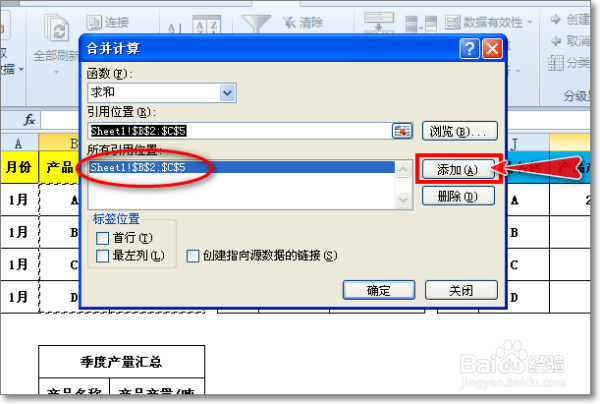
5、返回到“合并计算”对话窗中后,点击“添加”按钮,这样刚才采集的数据就被添加了。
Excel如何将多个表格的特定数据汇总到一个表格

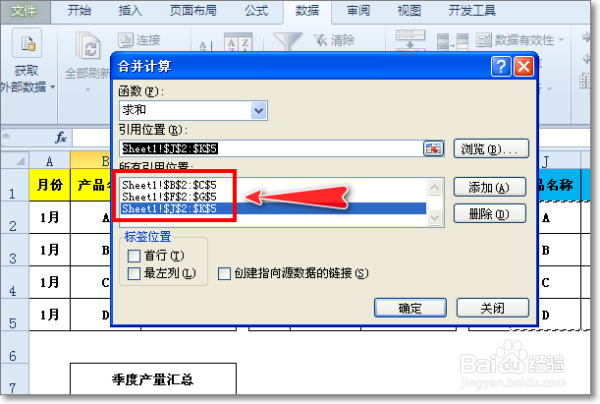
6、重复步骤二、步骤三、步骤四将第二个和第三个表格中的数据进行采集,并添加到“合并计算”对话窗中。
Excel如何将多个表格的特定数据汇总到一个表格

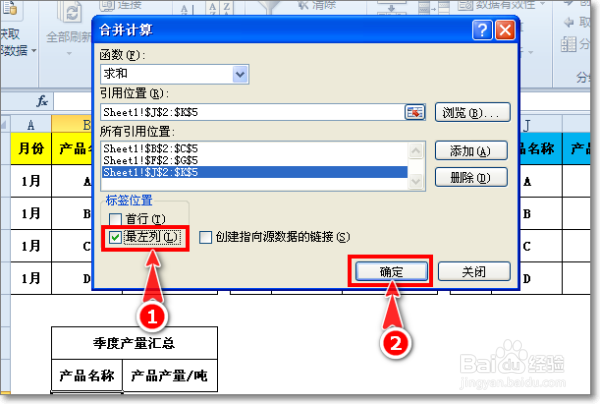
7、所有表格中的数据采集完成后,在对话窗的“标签位置”处选择“最左列”项,并单击“确定”按钮。
Excel如何将多个表格的特定数据汇总到一个表格

8、这样所有表格中的数据就汇总到一起,这样问题就解决了。

Excel如何将多个表格的特定数据汇总到一个表格

  • 如何在excel中汇总多个工作表的数据
  • 多个表格的数据汇总到一个表格里
  • Excel如何将多个表格的数据汇总到一个表格里?
  • excel如何进行多表格数据汇总?
  • excel如何把多个表格合并到一个表格中
  • 热门搜索
    儿童便秘怎么调理 怎样才能减肥最快最有效 辟谷减肥的正确方法 仙剑2攻略 武隆旅游攻略 过生日怎么过 勇敢的心世界大战攻略 无聊的时候怎么办 手机解锁图案忘了怎么办 古墓丽影崛起攻略