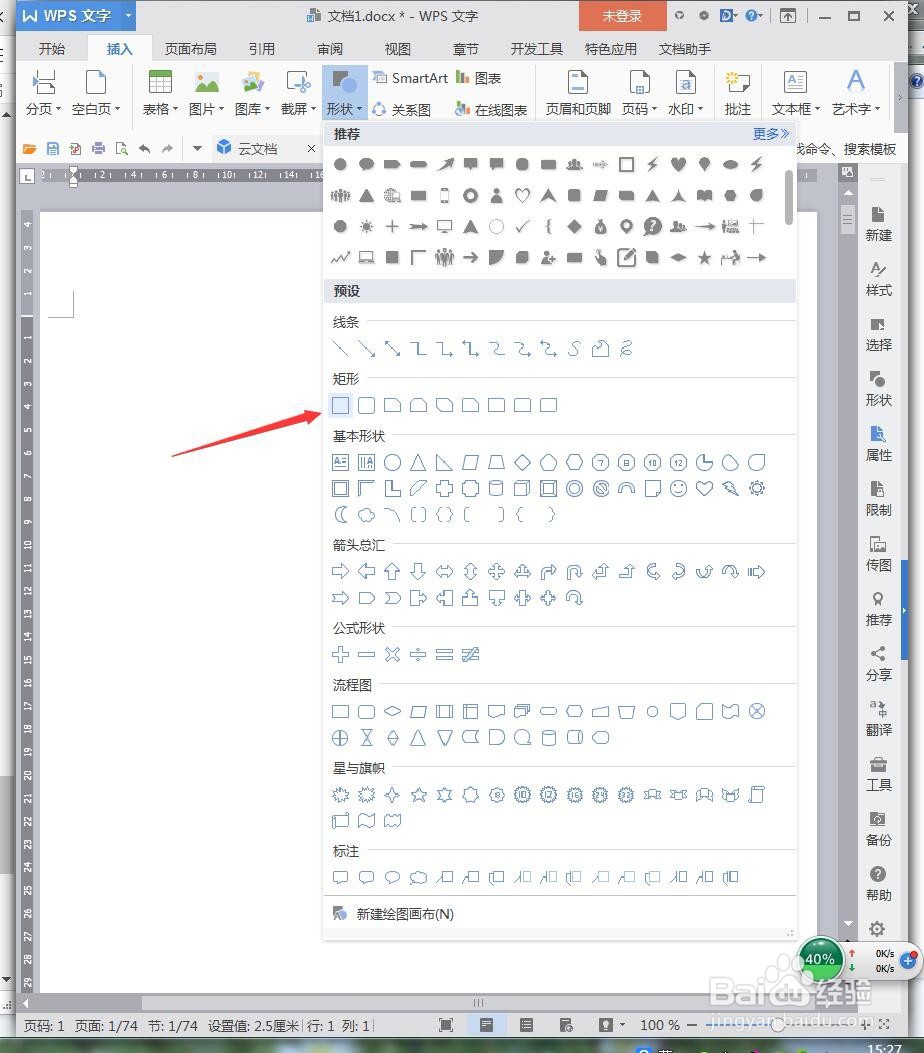
1、新建WPS文档,点击【插入】【形状】【矩形】。
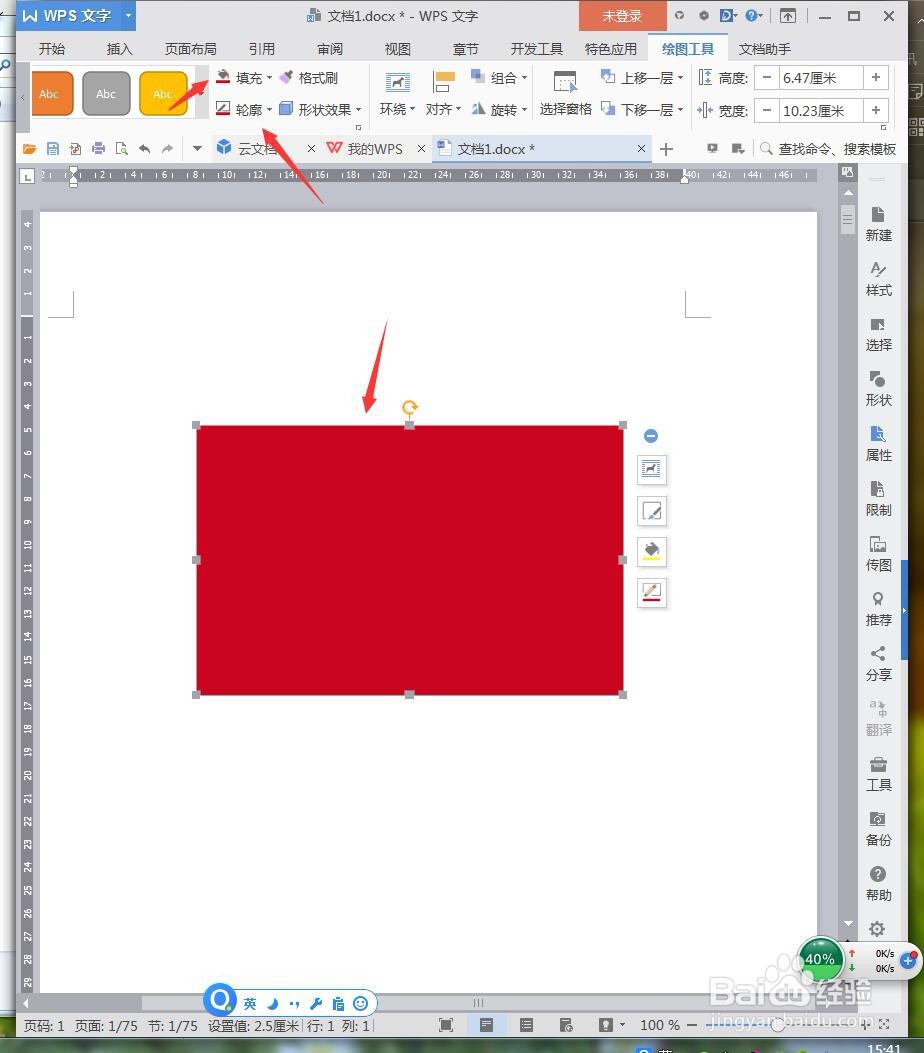
2、绘制矩形,将【填充】【轮廓】设置成暗红色。
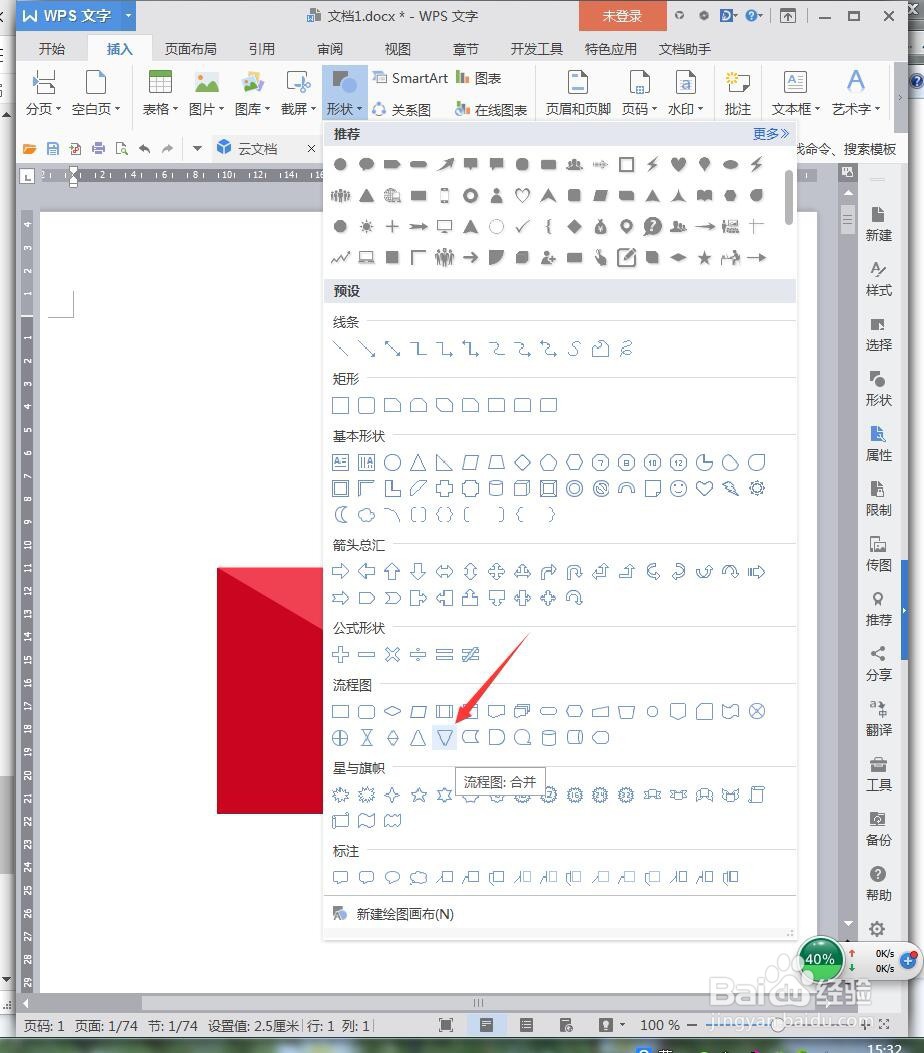
3、点击【插入】【形状】【倒三角】。
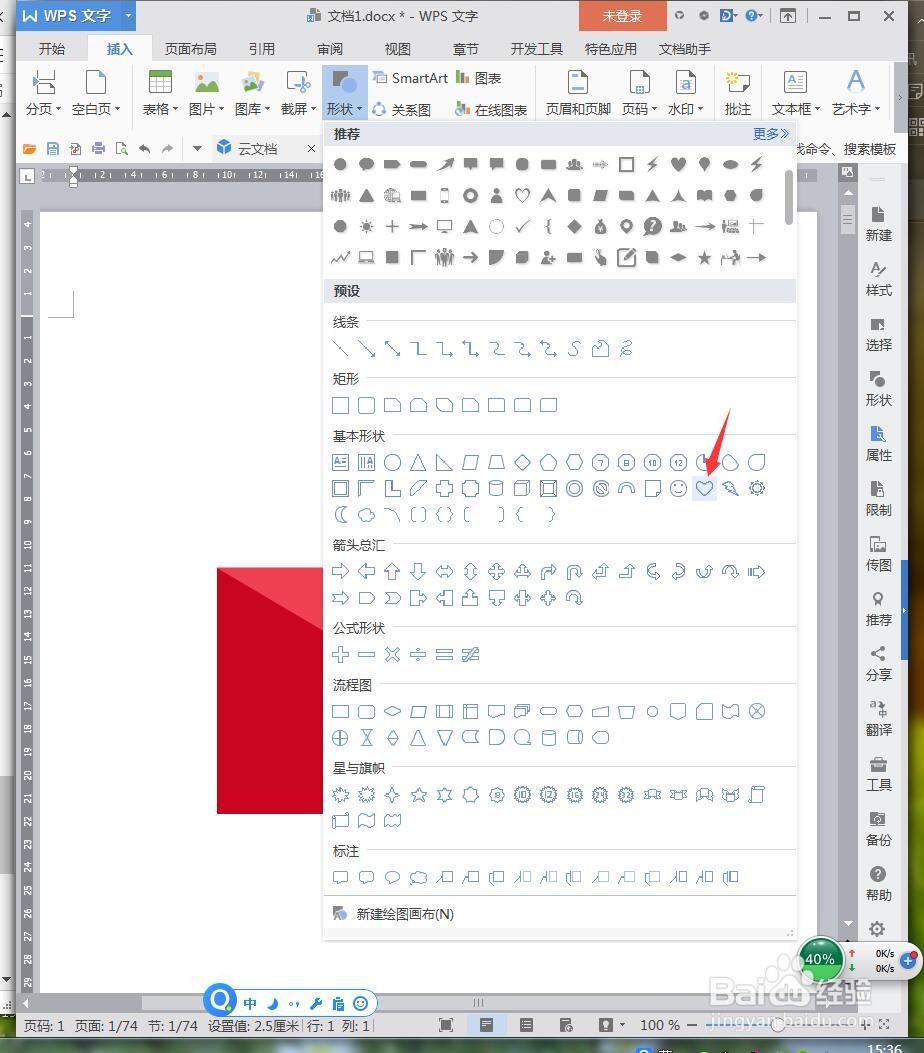
4、绘制倒三角作为开口,将【填充】【轮廓】设置成暗粉色,点击【插入】【形状】【爱心】。
5、绘制爱心,填充粉色,再复制多一个缩小,填充红色,放到顶部。

6、添加爱心装饰,完成后截图保存为图片。

1、1、新建WPS文档,点击【插入】【形状】【矩形】。
2、绘制矩形,将【填充】【轮廓】设置成暗红色。
3、点击【插入】【形状】【倒三角】。
4、绘制倒三角作为开口,将【填充】【轮廓】设置成暗粉色,点击【插入】【形状】【爱心】。
5、绘制爱心,填充粉色,再复制多一个缩小,填充红色,放到顶部。
6、添加爱心装饰,完成后截图保存为图片。
