Win10系统下如何设置PDF文档的默认打开形式

 时间:2026-02-14 22:03:54

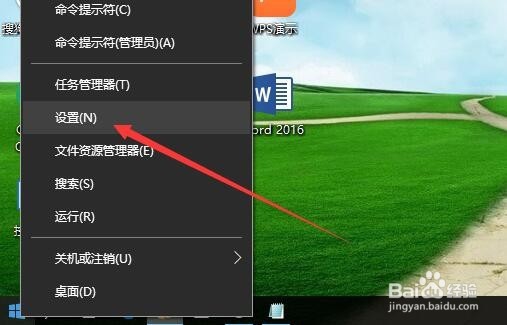
1、在Windows10桌面,右键点击桌面上左下角的开始按钮,在弹出菜单中点击“设置”菜单项。
Win10系统下如何设置PDF文档的默认打开形式

2、在打开的Windows设置窗口中,点击“应用”图标。

Win10系统下如何设置PDF文档的默认打开形式

3、在打开的Windows应用设置窗口中,点击左侧边栏的“默认应用”菜单项。

Win10系统下如何设置PDF文档的默认打开形式

4、在右侧打开的新窗口中,点击“选择按文件类型指定的默认应用”快捷链接。

Win10系统下如何设置PDF文档的默认打开形式

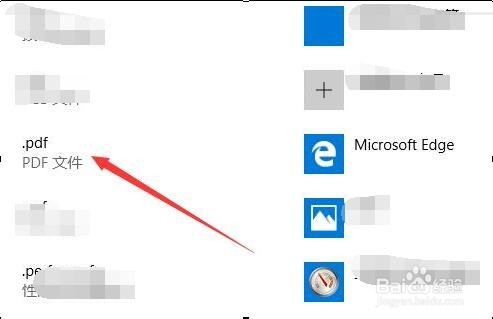
5、这时会打开所有的文件类型,找到PDF文件一项。

Win10系统下如何设置PDF文档的默认打开形式

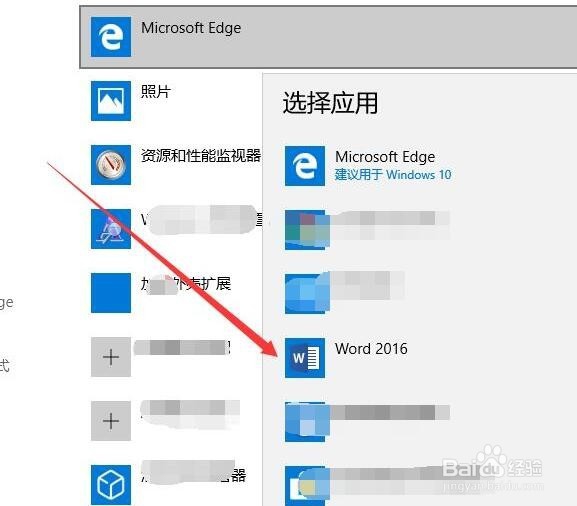
6、点击其右侧的按钮,在弹出的下拉菜单中选择要设置的阅读器即可,比如 word2016
Win10系统下如何设置PDF文档的默认打开形式

1、我们也可以在电脑上随意找到一个PDF文档,然后右键点击该文件,在弹出菜单中选择“打开方式/选择其它应用”菜单项。

Win10系统下如何设置PDF文档的默认打开形式

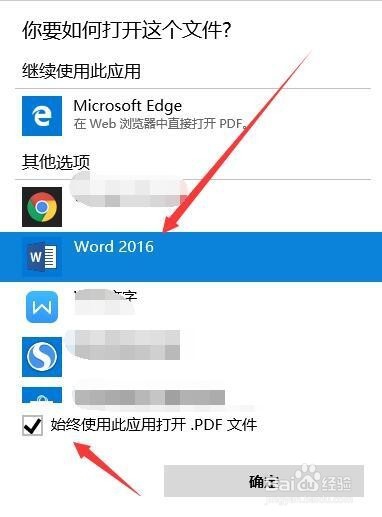
2、这时会打开“你要如何打开这个文件”的窗口,选择我们要设置的默认程序,比如word2016,然后勾选“始终使用此应用打开.pdf文件”前面的复选框,最后点击确定按钮。
Win10系统下如何设置PDF文档的默认打开形式

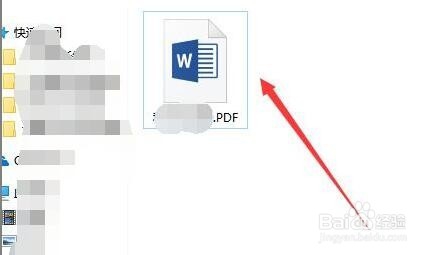
3、这时我们可以看到PDF应用的图标变成了word2016的图标,以后双击PDF文档,都会自动以word2016来打开了。
Win10系统下如何设置PDF文档的默认打开形式

  • Word如何分屏显示进行上下文对照
  • word文件打开总是显示只读模式
  • word文档选定页码后,无法打印
  • 受保护的视图怎么取消
  • 打开PDF后文字显示乱码怎么解决
  • 热门搜索
    什么是双学位 股票中签是什么意思 气短是什么原因 truelove什么意思 中老年运动装 什么东西使人哭笑不得 苍耳靠什么传播种子 dj什么意思 黑眼圈是什么原因 曼妥思是什么