word文件打开总是显示只读模式

 时间:2026-02-13 13:33:03

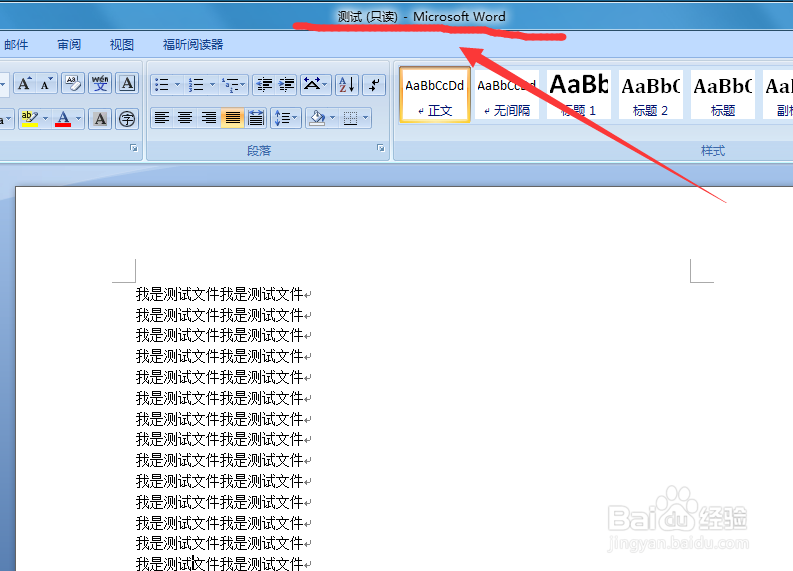
1、如果打开word后,标题栏显示只读模式(如下图),比较简单,原因主要有以下几个:
word文件打开总是显示只读模式

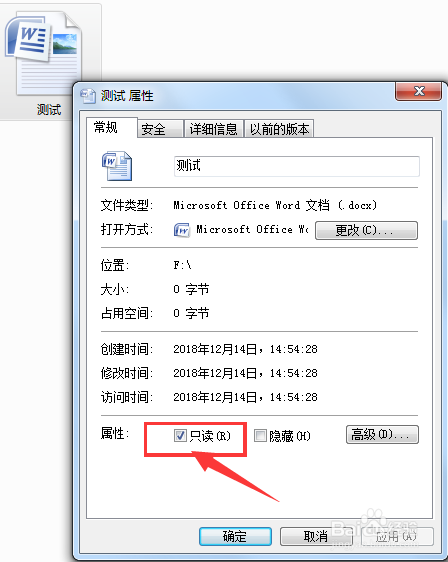
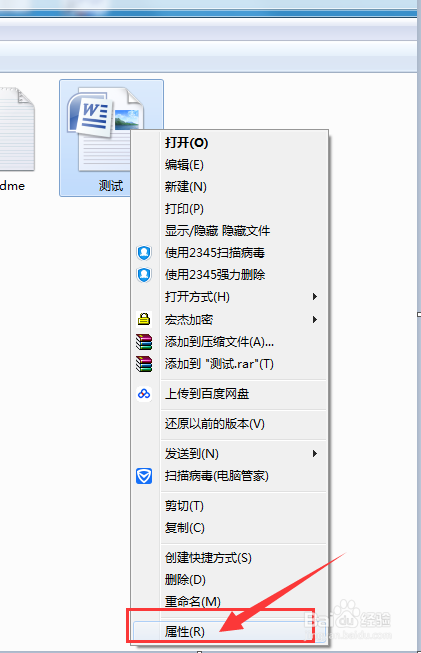
2、原因1:文件设置了只读属性,可以在文件上右击——属性——取消只读(将√去掉);
word文件打开总是显示只读模式

word文件打开总是显示只读模式

3、原因2:文件被重复打开,关闭二次打开的文件即可;

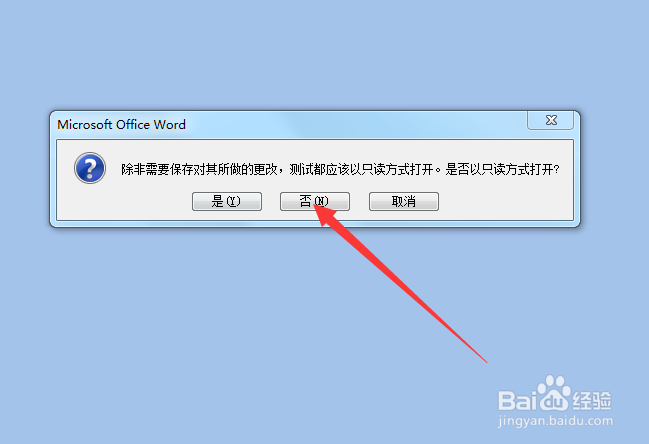
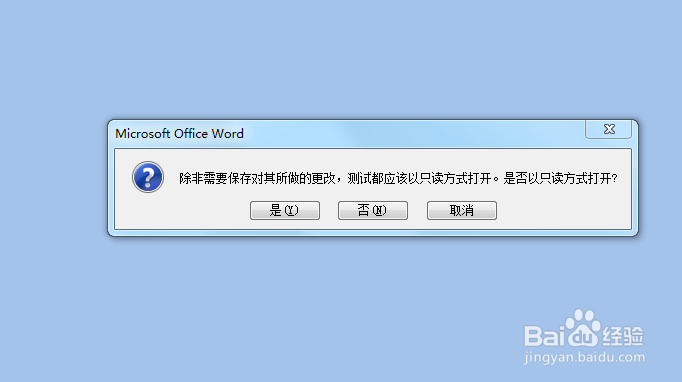
1、如果打开word后,弹出对话框,提示是否以只读方式打开(如下图),具体方法参照下方步骤:
word文件打开总是显示只读模式

2、第一步,在弹出的对话框中点击否;

word文件打开总是显示只读模式

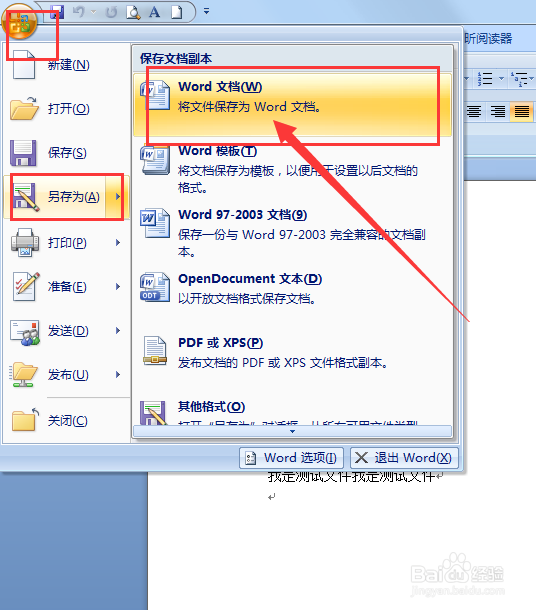
3、第二步,在打开的word文件中,点击另存为,选择word文档;

word文件打开总是显示只读模式

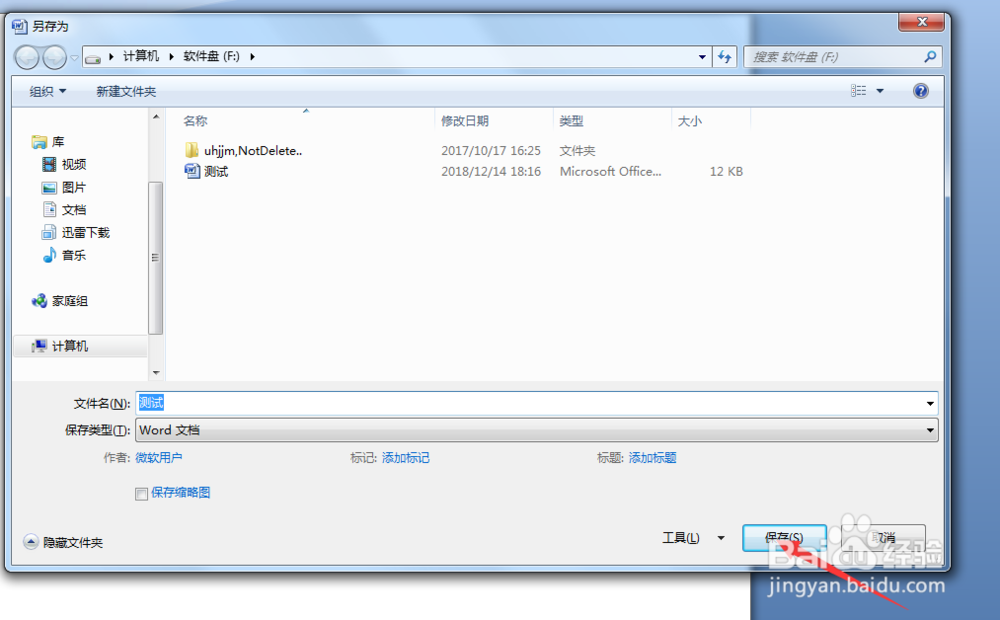
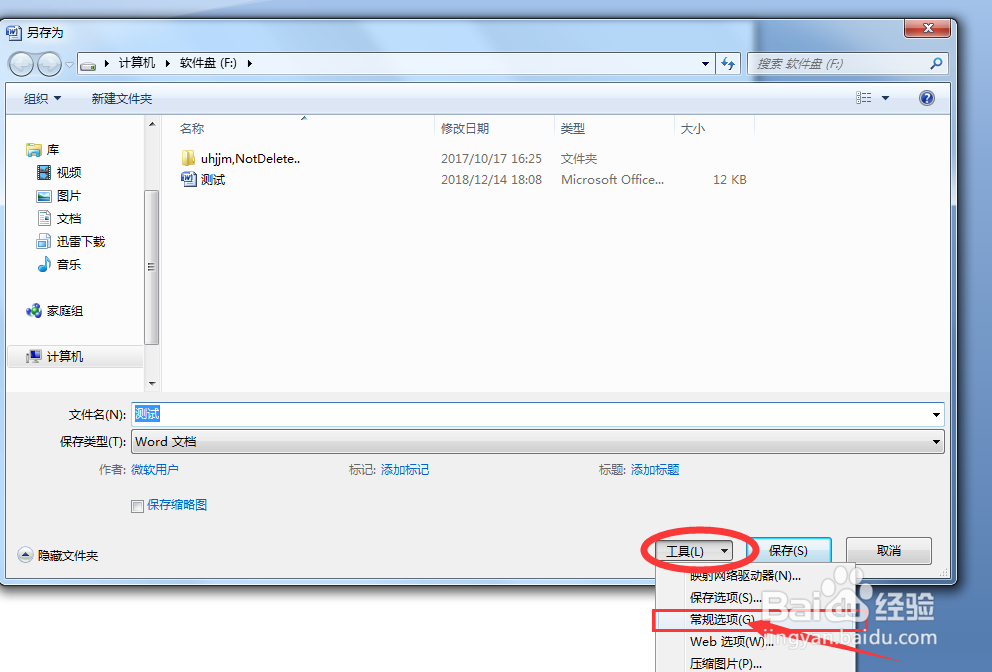
4、第三步,在另存为对话框中,点击工具——常规选项,注意保存位置还是原文件所在位置;
word文件打开总是显示只读模式

5、第四步,在打开的常规选项对话框中,取消“建议以只读方式打开”该项目,确定;
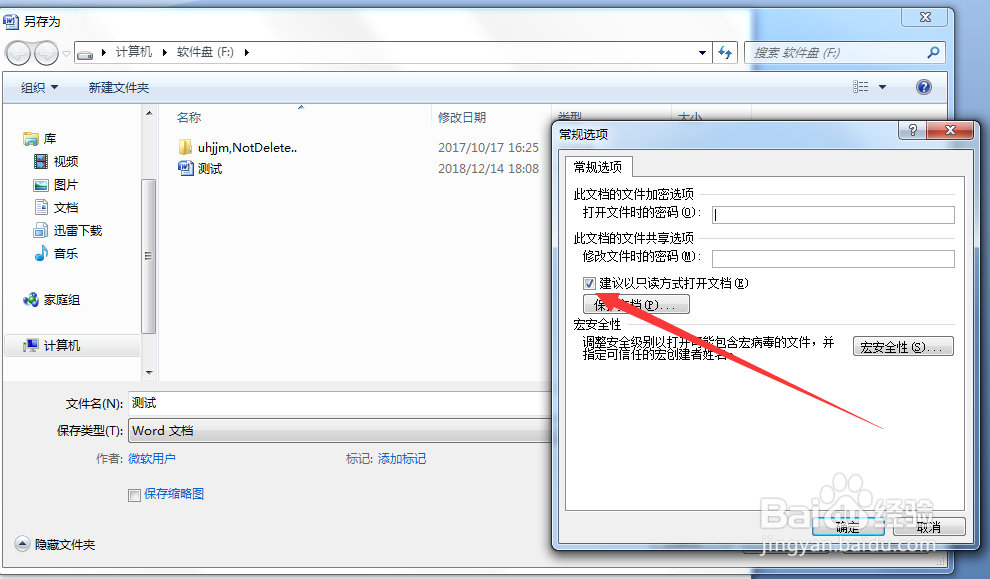
word文件打开总是显示只读模式

6、第五步,保存即可,这样新文件直接覆盖了原文件

word文件打开总是显示只读模式

  • word文档如何设置成“只读”模式?
  • word文档只读模式怎样解除
  • word只读模式怎么取消
  • word打开老是只读模式
  • word只读文档怎么改成可编辑文档
  • 热门搜索
    立面图怎么画 电脑桌面图标怎么变小 京东购物卡怎么用 荀攸怎么读 暖气不热怎么办 巴西木怎么养 电信呼叫转移怎么设置 黄桃罐头怎么做 三叉戟怎么读 微信账号怎么注销