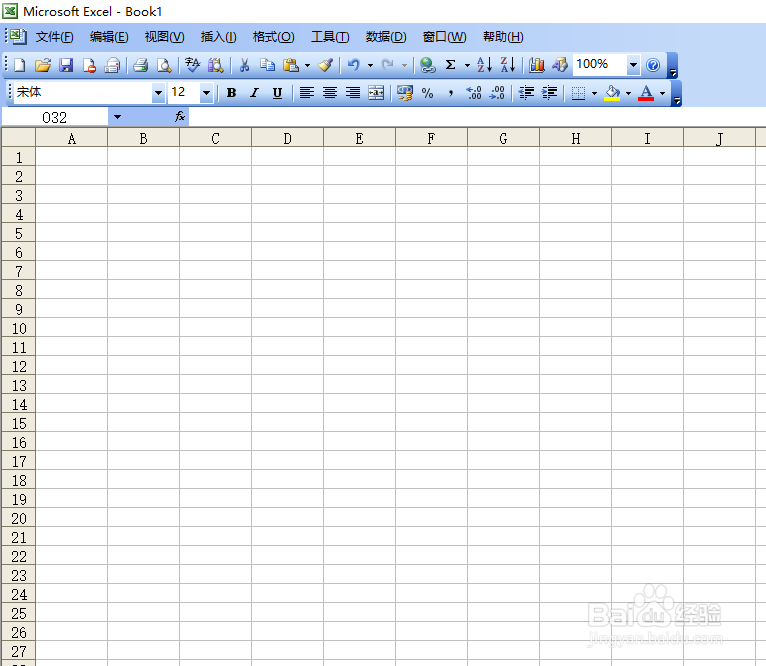
1、打开excel表格。
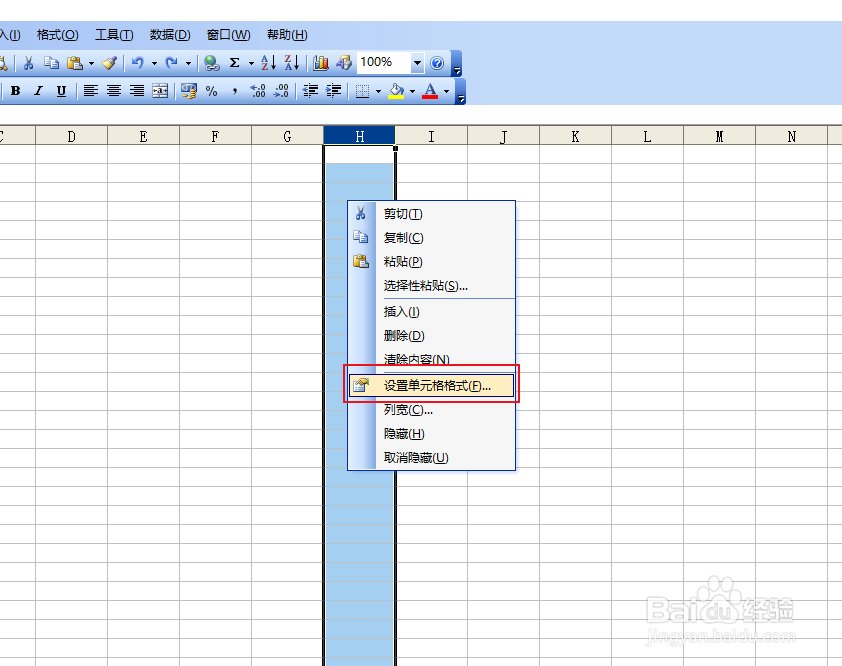
2、选中要输入符号的列,并在上面右击,点击设置单元格格式。
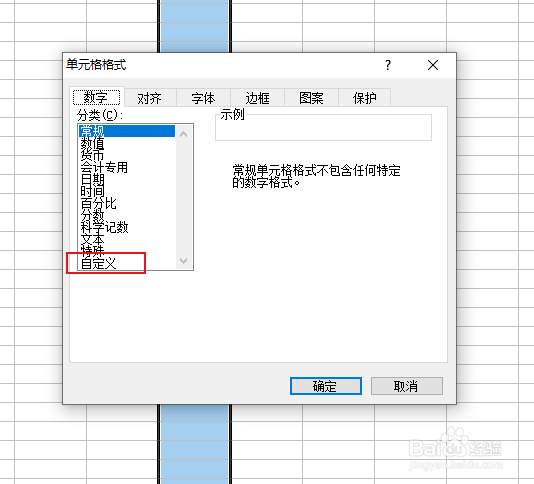
3、弹出对话框,点击自定义。
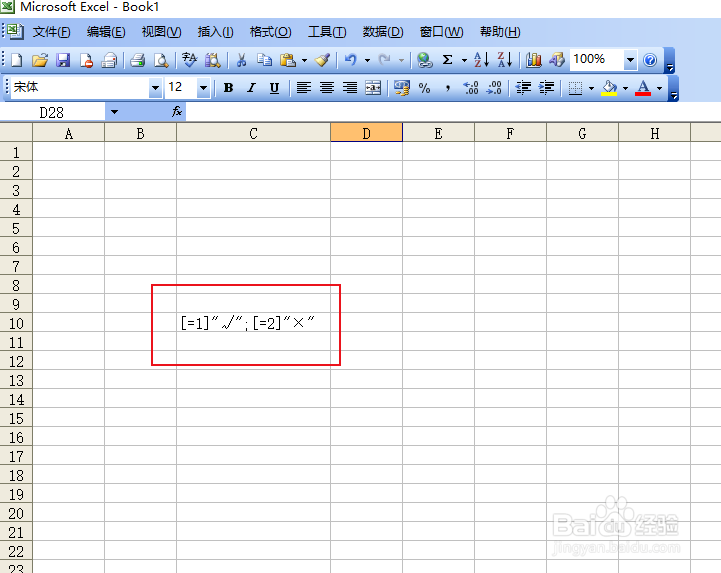
4、在类型栏输入[=1]"√";[=2]"×",确定。意思就是输入1显示√输入2显示×。
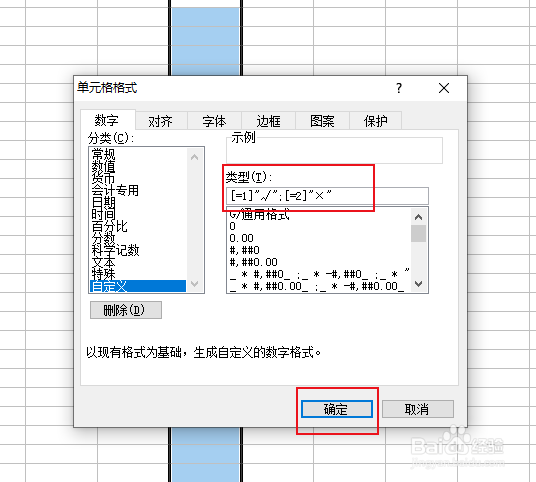
5、有的朋友在类型栏内不太好输入,一些符号也输入不进去,其实可以在单元格内输入好内容,把它们复制到类型栏内即可。
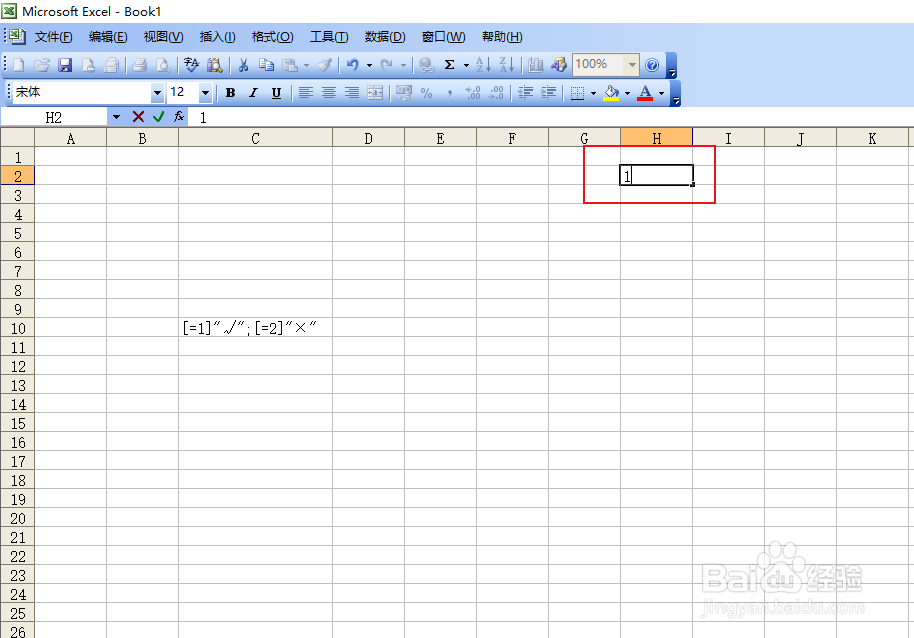
6、确定之后,在单元格内输入数字1。
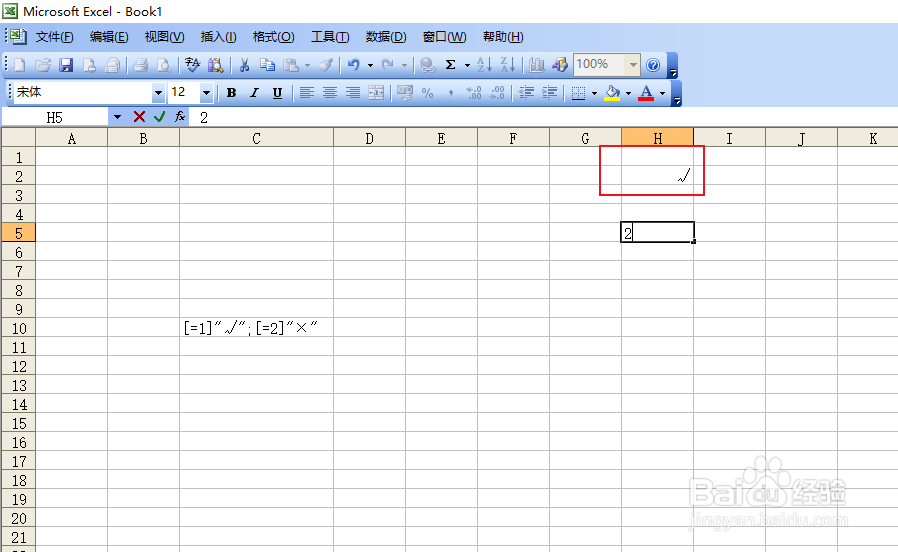
7、回车之后,得到符号√,在输入数字2。
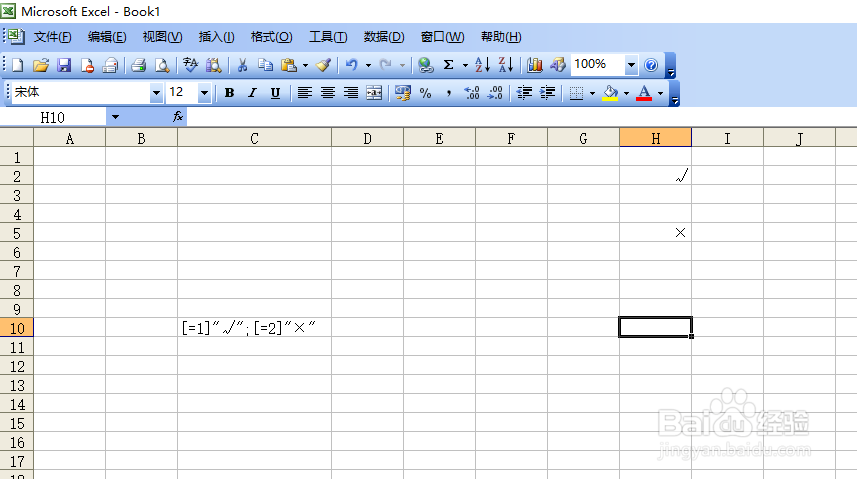
8、回车之后,得到符号×。
时间:2026-04-22 14:22:35
1、打开excel表格。
2、选中要输入符号的列,并在上面右击,点击设置单元格格式。
3、弹出对话框,点击自定义。
4、在类型栏输入[=1]"√";[=2]"×",确定。意思就是输入1显示√输入2显示×。
5、有的朋友在类型栏内不太好输入,一些符号也输入不进去,其实可以在单元格内输入好内容,把它们复制到类型栏内即可。
6、确定之后,在单元格内输入数字1。
7、回车之后,得到符号√,在输入数字2。
8、回车之后,得到符号×。
