excel制作投票器之增加投票功能

 时间:2026-02-14 01:36:20

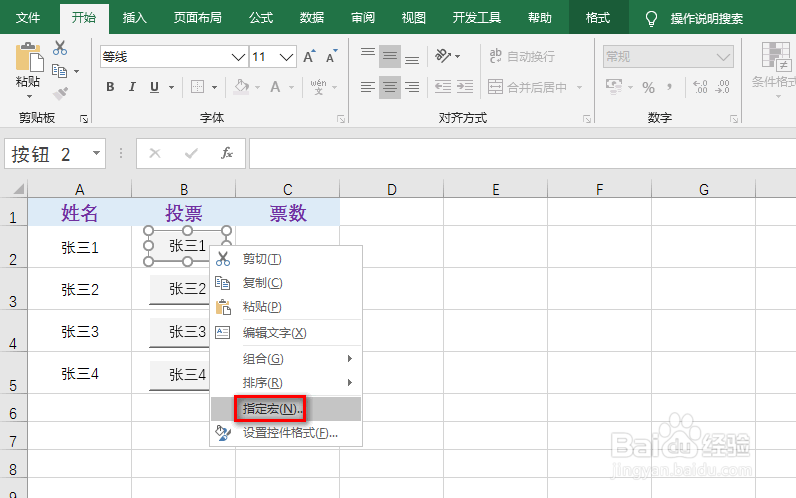
1、首先准备好已经设置好的按钮,右键点击其中一个按钮,在出现的下拉菜单中,点击“指定宏”,具体如图所示:

其中,可点击如下引用经验,查看前期的按钮制作过程。
excel制作投票器之增加投票功能

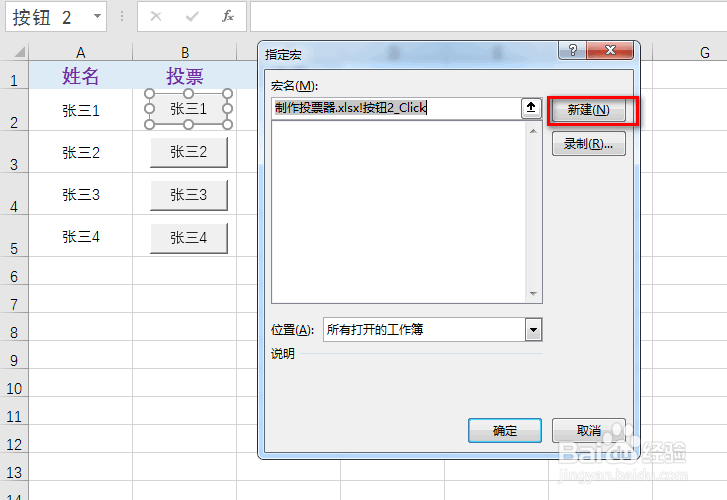
2、在弹出的对话框中,直接点击“新建”,具体如图所示:

excel制作投票器之增加投票功能

3、接着在出现的界面中,输入代码:[c2]=[c2]+1,之后直接关闭该界面,具体如图所示:

其中,c2为上述按钮右侧相邻的单元格。

excel制作投票器之增加投票功能

4、尝试点击上述设置的按钮,可以看到c2单元格的数字开始从1累加,具体如图所示:

excel制作投票器之增加投票功能

5、按照步骤1-3,对其他的按钮进行相应的设置,具体如图所示:

excel制作投票器之增加投票功能

6、最后可以看到所有按钮都具有了投票功能,具体如图所示:

excel制作投票器之增加投票功能

  • 【Excel】按条件让整行变色
  • Excel的一列数据如何显示不同颜色
  • excel表格中如何取消超级表
  • Excel数据透视表字段列表关闭之后怎样再次打开
  • excel如何让数据自动变颜色?
  • 热门搜索
    河北科技学院怎么样 人偶馆绮幻夜攻略 恶魔城月下夜想曲攻略 虚胖减肥最快的方法 快穿之反派洗白攻略 科目汇总表怎么做 西安工业大学怎么样 长白山旅游攻略 帕达索皮鞋怎么样 减肥锻炼