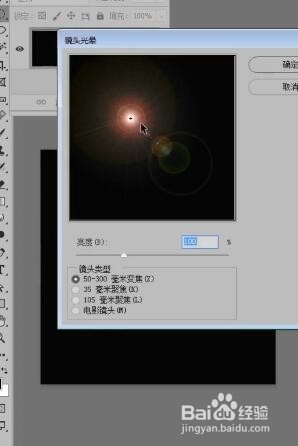
1、首先打开ps,然后点击上方工具栏中的滤镜,选择渲染,点击镜头光晕。然后自行调整,点击确定。

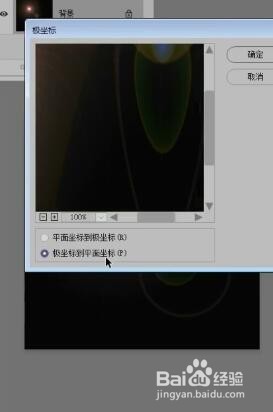
2、接着再点击上方工具栏中的滤镜选择扭曲,点击极坐标,选择极坐标到平面坐标,然后点击确定。下一步点击上方工具栏中的图像选择,图像旋转,点击180°,然后再点击滤镜中的扭曲,极坐标,选择平面坐标到极坐标。最后点击确定。



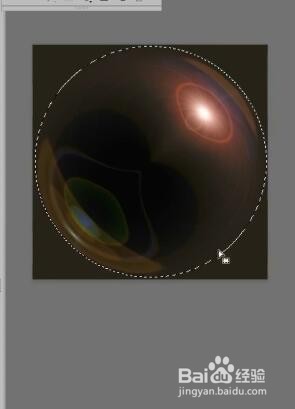
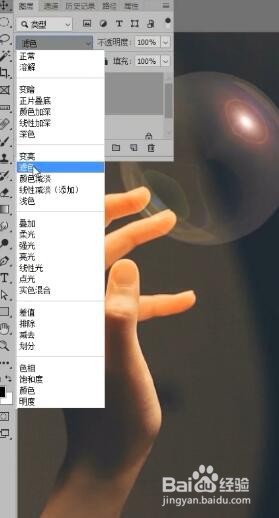
3、接着再点击左边的椭圆选框工具,将图片上的圆全部都包含进来。之后再导入要操作的图片,将刚才制作好的圆导入进去,调整适合的位置和大小,接着再将图层中混合模式改为滤色,这样效果就完成了。


时间:2026-04-27 02:53:44
1、首先打开ps,然后点击上方工具栏中的滤镜,选择渲染,点击镜头光晕。然后自行调整,点击确定。
2、接着再点击上方工具栏中的滤镜选择扭曲,点击极坐标,选择极坐标到平面坐标,然后点击确定。下一步点击上方工具栏中的图像选择,图像旋转,点击180°,然后再点击滤镜中的扭曲,极坐标,选择平面坐标到极坐标。最后点击确定。
3、接着再点击左边的椭圆选框工具,将图片上的圆全部都包含进来。之后再导入要操作的图片,将刚才制作好的圆导入进去,调整适合的位置和大小,接着再将图层中混合模式改为滤色,这样效果就完成了。
