win7宽带连接创建的最简单快捷方法

 时间:2026-02-14 18:47:16

1、第一步,先鼠标桌面右键,找到“个性化”设置,出来如下的界面,

win7宽带连接创建的最简单快捷方法

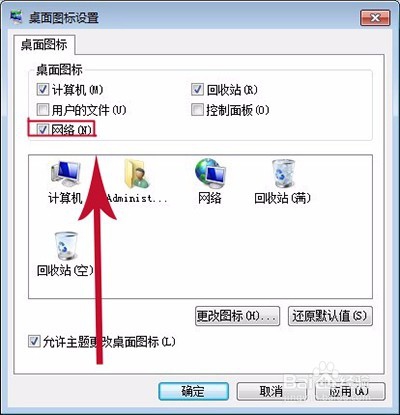
2、第二步,在个性化窗口下找到左边的“更改桌面图标”按钮并点击,把“网络”那一项勾上,点击确定,这样桌面上就有“网络”的快捷图标了。
win7宽带连接创建的最简单快捷方法

3、第三步,右键桌面上的“网络”,找到属性,

win7宽带连接创建的最简单快捷方法

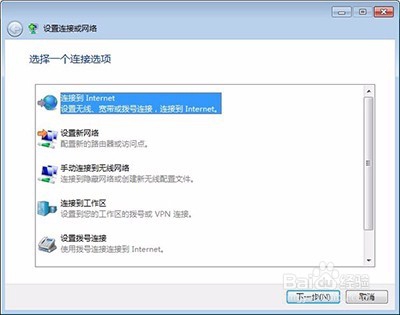
4、第四步,点击上图中“设置新的连接或网络”,会弹出选择一个连接选项,接着点击下面的“连接到Internet ”。
win7宽带连接创建的最简单快捷方法

5、第五步,在win7系统弹出的界面中会提示您想如何连接?然后在下面的选项中选择“宽带(pppoe)(R)”,

win7宽带连接创建的最简单快捷方法

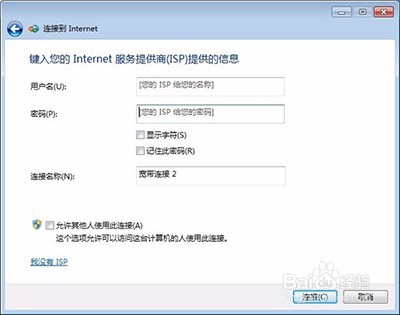
6、第六步:我们只要在出现在对话框中根据提示输入用户名、密码以及宽带的快捷图标的名称。然后点击连接,这样宽带连接设置就完成了。
win7宽带连接创建的最简单快捷方法

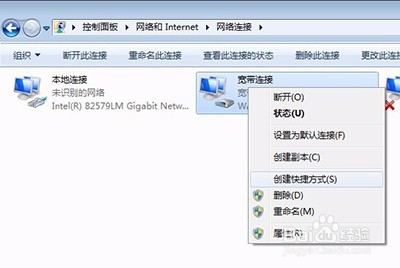
7、最后,如果要在win7 64位旗舰版创建快捷方式,只需依次点击控制面板-网络和共享中心-更改适配器设置,然后右键宽带连接-创建快捷方式就行了。

win7宽带连接创建的最简单快捷方法

win7宽带连接创建的最简单快捷方法

  • win7宽带连接创建快捷方法
  • win7中如何创建一个宽带连接?
  • WIN 7宽带连接创建方法
  • WIN7 如何去掉 宽带拨号连接
  • “四步走”教你怎么创建Win7宽带连接方法!
  • 热门搜索
    三菱空调怎么样 怎么写信 下雨天了怎么办 雪地靴怎么洗 ps怎么新建图层 match怎么读 马自达6怎么样 我的世界怎么回血 心里难受怎么办 婴儿拉绿屎怎么回事