WIN 7宽带连接创建方法

 时间:2026-02-15 11:27:15

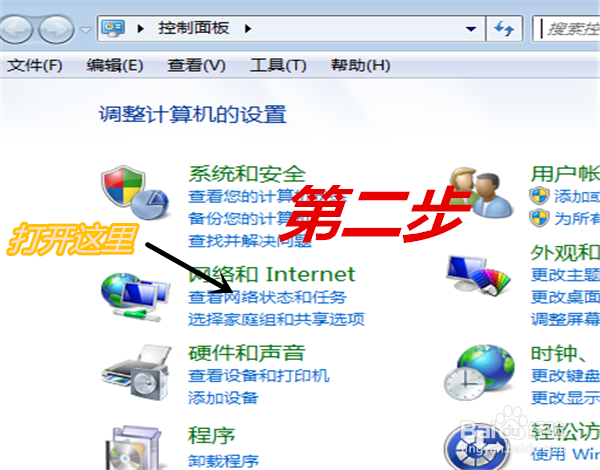
1、打开控制面板

WIN 7宽带连接创建方法

2、开网络状态和任务

WIN 7宽带连接创建方法

3、点“设置新的连接或网络”

WIN 7宽带连接创建方法

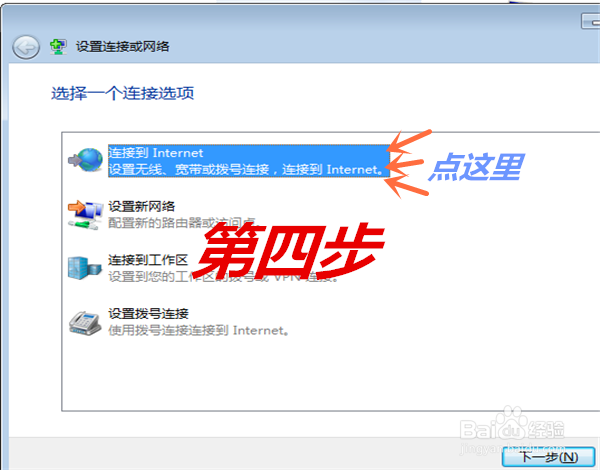
4、点击“连接到internet”

WIN 7宽带连接创建方法

5、点击“宽带(PPPOE)”

WIN 7宽带连接创建方法

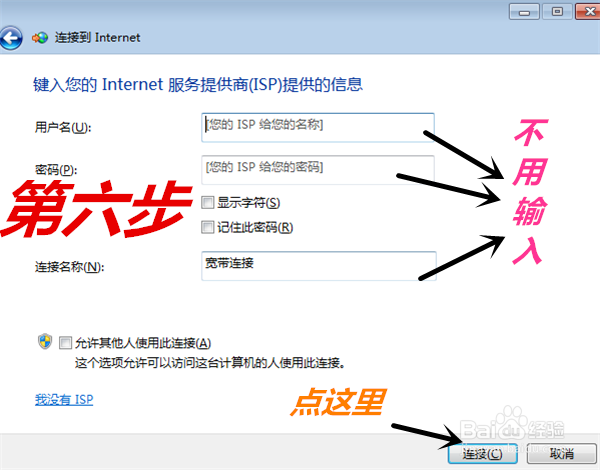
6、直接点“连接”

WIN 7宽带连接创建方法

7、直接点“跳过”

WIN 7宽带连接创建方法

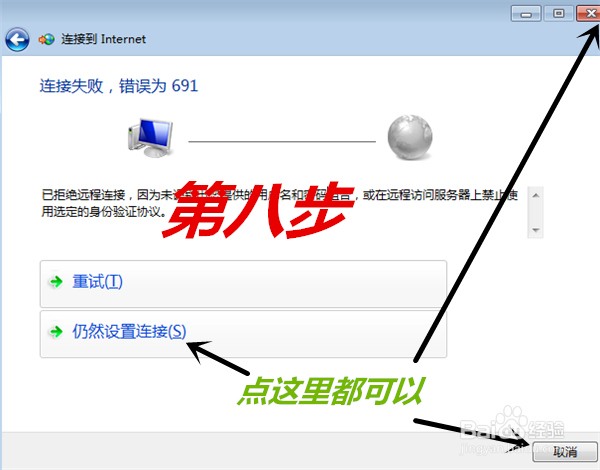
8、宽带连接已经创建好了、随便点

WIN 7宽带连接创建方法

9、按照第一步打开网络和共享中心、点击“更改适配器设置”

WIN 7宽带连接创建方法

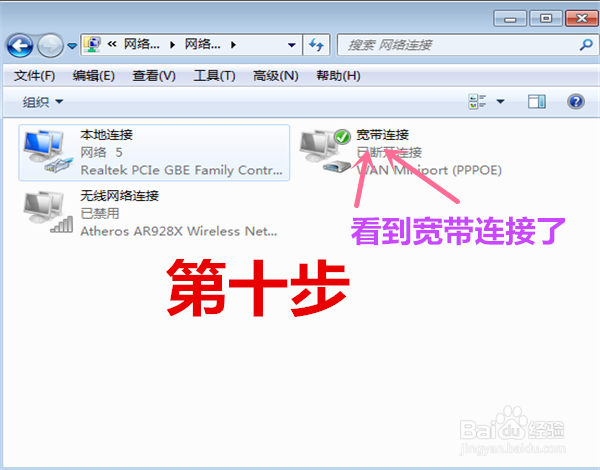
10、打开就可以看到“宽带连接”了

WIN 7宽带连接创建方法

11、右键点宽带连接、点击“创建快捷方式到”到桌面

WIN 7宽带连接创建方法

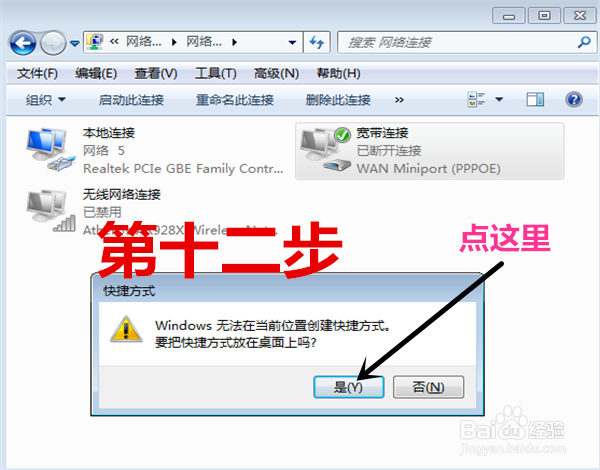
12、这里点击“是”、就会创建快捷方式到桌面

WIN 7宽带连接创建方法

13、这一步就看到桌面的“宽带连接”了

WIN 7宽带连接创建方法

14、下面输入宽带运营商给于的用户名和密码,登入就可以上网啦!

WIN 7宽带连接创建方法

  • win7如何创建宽带连接 创建宽带连接的方法
  • 怎么创建Win 10的宽带连接
  • Win10宽带连接怎么创建
  • “四步走”教你怎么创建Win7宽带连接方法!
  • Win10 1709如何创建宽带连接 怎么设置宽带连接
  • 热门搜索
    竹石作者名字怎么读 涪陵怎么读 山药弄到手上很痒怎么办 怎么发面 行车记录仪怎么看回放 鸭肫怎么读 得了艾滋病怎么办 黑头怎么去除最有效 cpu温度过高怎么办 rar文件怎么打开