1、首先,打开一张照片复制一层。

2、接着,选中“画笔工具”前景耕哨色填充黑色。
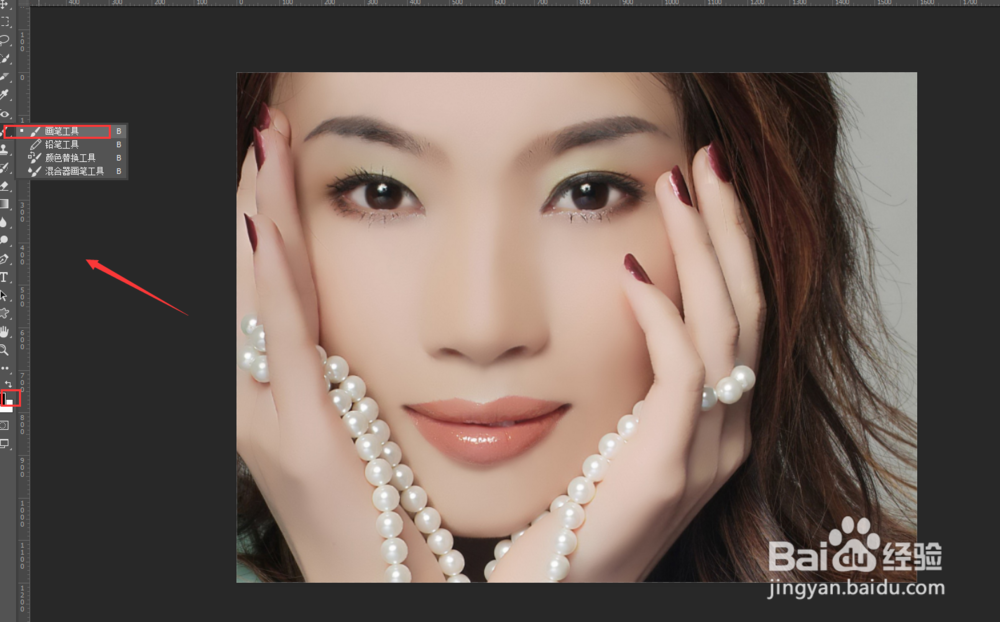
3、然后,将混合模式调为“强光”。
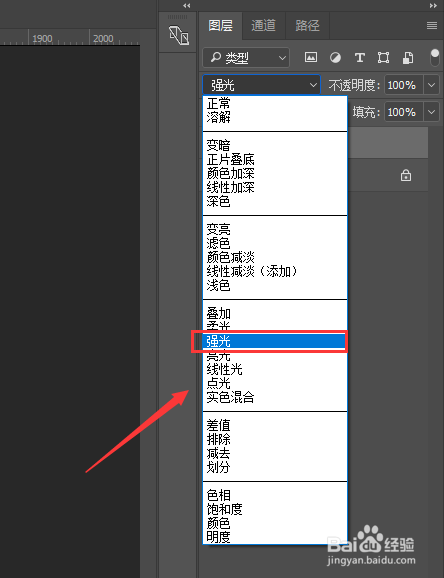
4、再然后,调低画笔“不透明度”、“流量”等。

5、最后,可以看到阴影位置明显了,袭劣轮廓激艺鬼清晰了。

1、1.打开一张照片复制一层。
2.选中“画笔工具”前景色填充黑色。
3.将混合模式调为“强光”。
4.调低画笔“不透明度”、“流量”等。
5.可以看到阴影位置明显了,轮廓清晰了。
时间:2026-05-04 17:04:58
1、首先,打开一张照片复制一层。
2、接着,选中“画笔工具”前景耕哨色填充黑色。
3、然后,将混合模式调为“强光”。
4、再然后,调低画笔“不透明度”、“流量”等。
5、最后,可以看到阴影位置明显了,袭劣轮廓激艺鬼清晰了。
1、1.打开一张照片复制一层。
2.选中“画笔工具”前景色填充黑色。
3.将混合模式调为“强光”。
4.调低画笔“不透明度”、“流量”等。
5.可以看到阴影位置明显了,轮廓清晰了。
