ps如何制作浮雕印章效果

 时间:2024-10-13 22:31:00

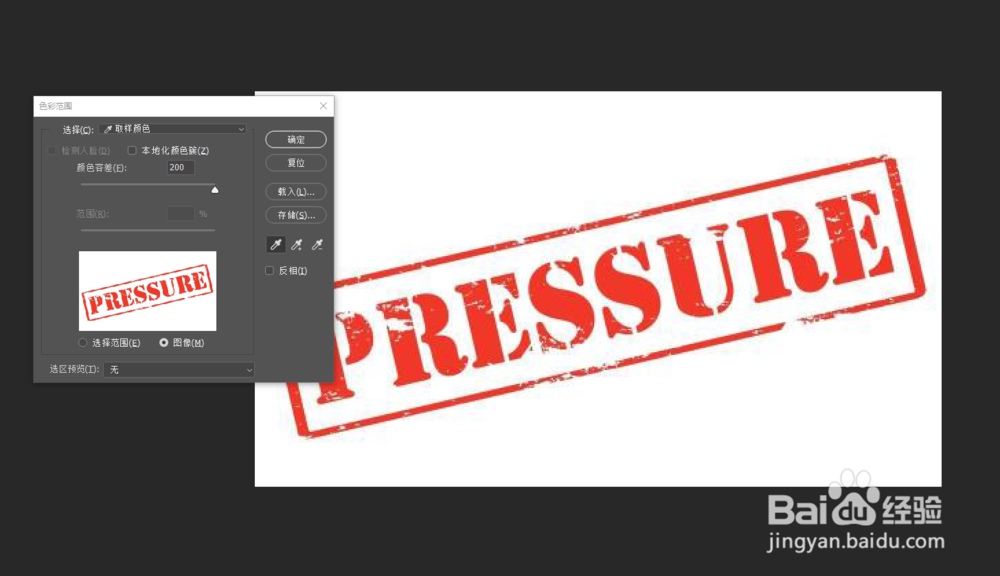
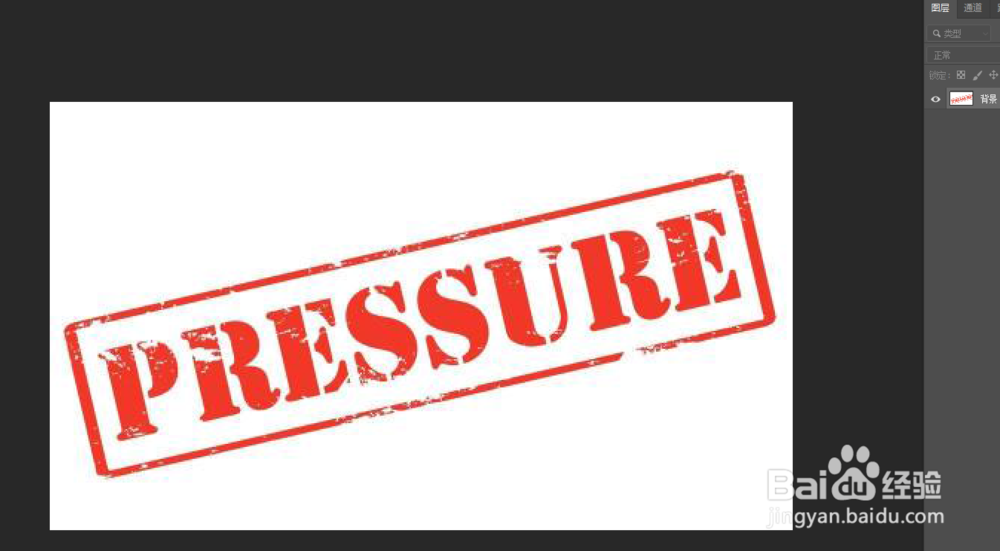
1、打开图章素材图,ctrl+j复制一层(习惯性留底),打开选择>色彩范围
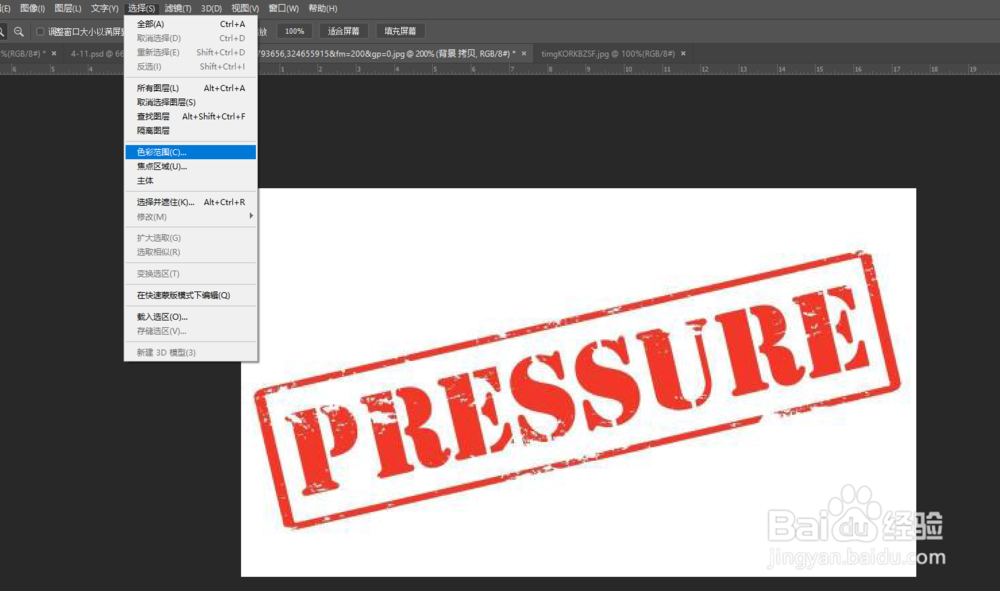
ps如何制作浮雕印章效果ps如何制作浮雕印章效果

2、选择“图像”,用第一个吸管工具吸取图章红色区域,点击确定,回到图层
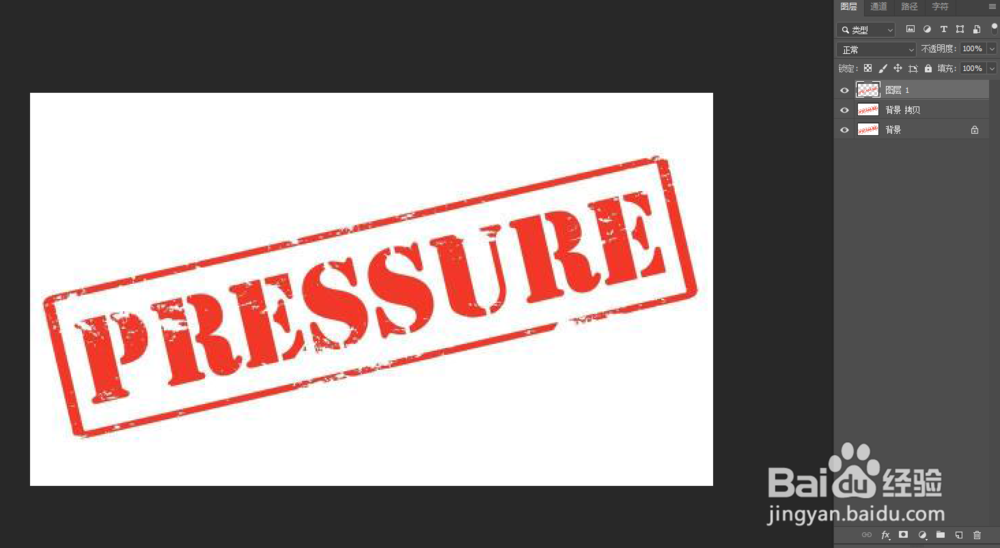
ps如何制作浮雕印章效果ps如何制作浮雕印章效果

3、ctrl+c,ctrl+v复制选区部分

ps如何制作浮雕印章效果

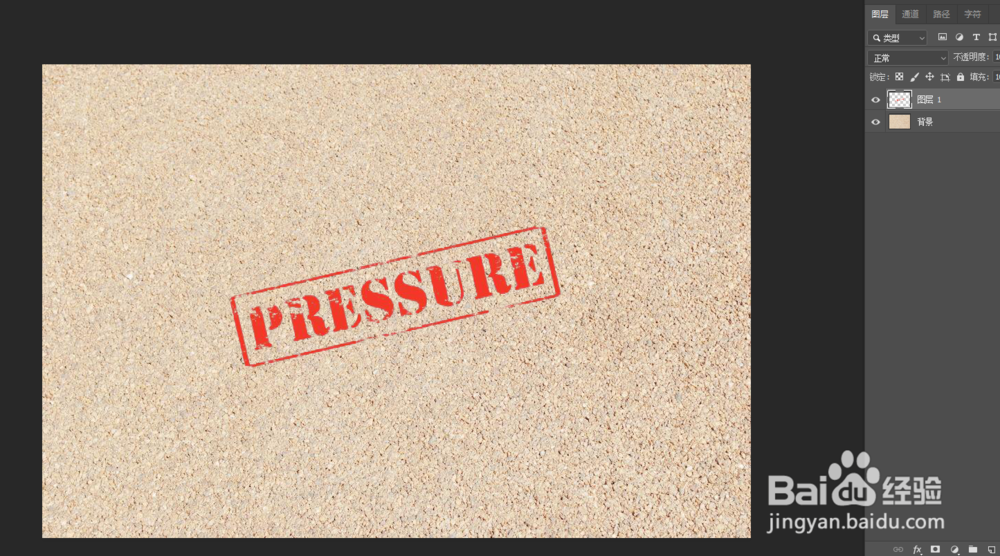
4、打开背景素材图,将扣取出来的图章拖到背景层

ps如何制作浮雕印章效果

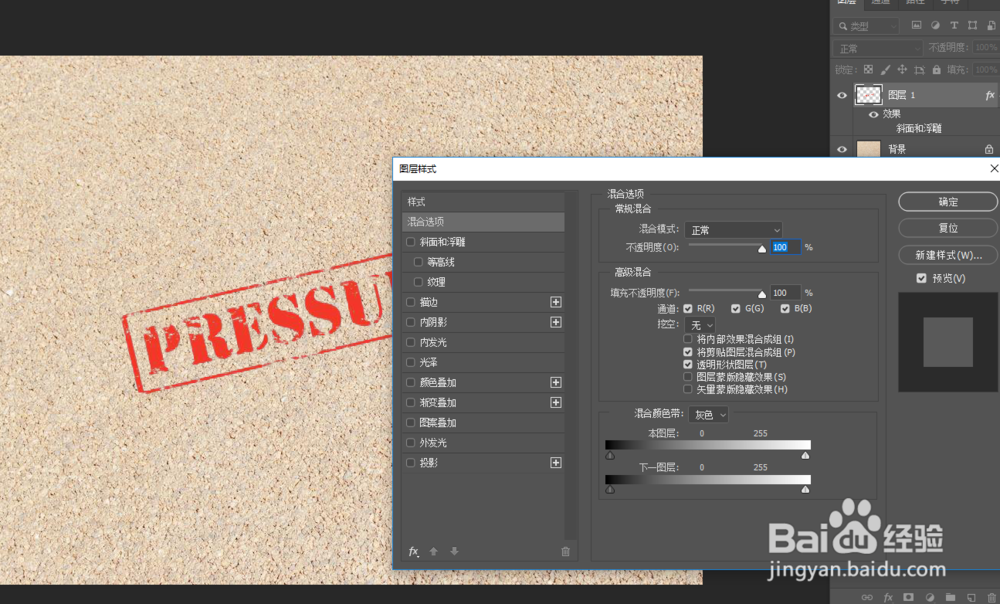
5、双击图层,打开开混合选项,勾选“斜面和浮雕”和“等高线”

ps如何制作浮雕印章效果

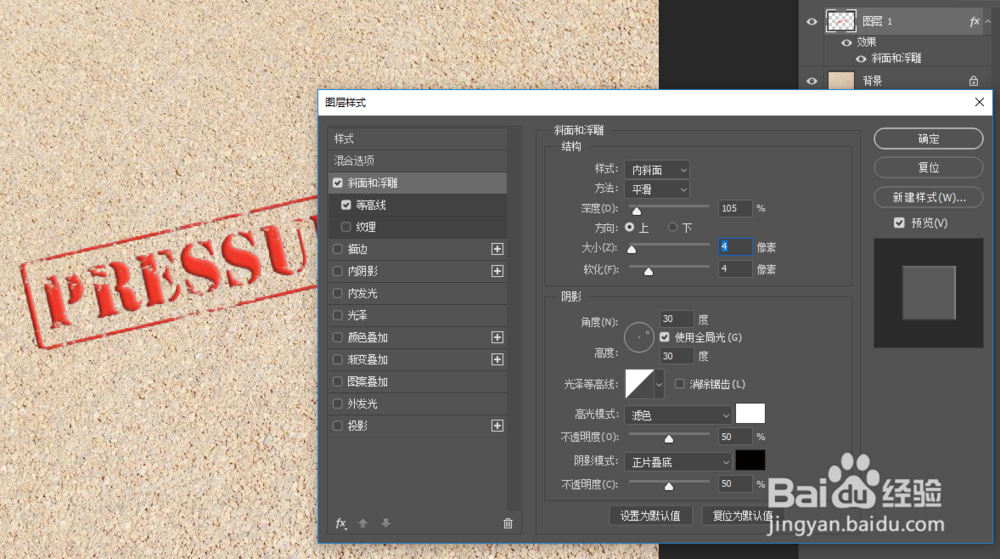
6、双击斜面和浮雕进入面板,样式为内斜面,方法为平滑,深度为105,方向为上,大小和软化都为4钱砀渝测(数值根据素材文件大小调整变动,不是固定的),点击确定

ps如何制作浮雕印章效果

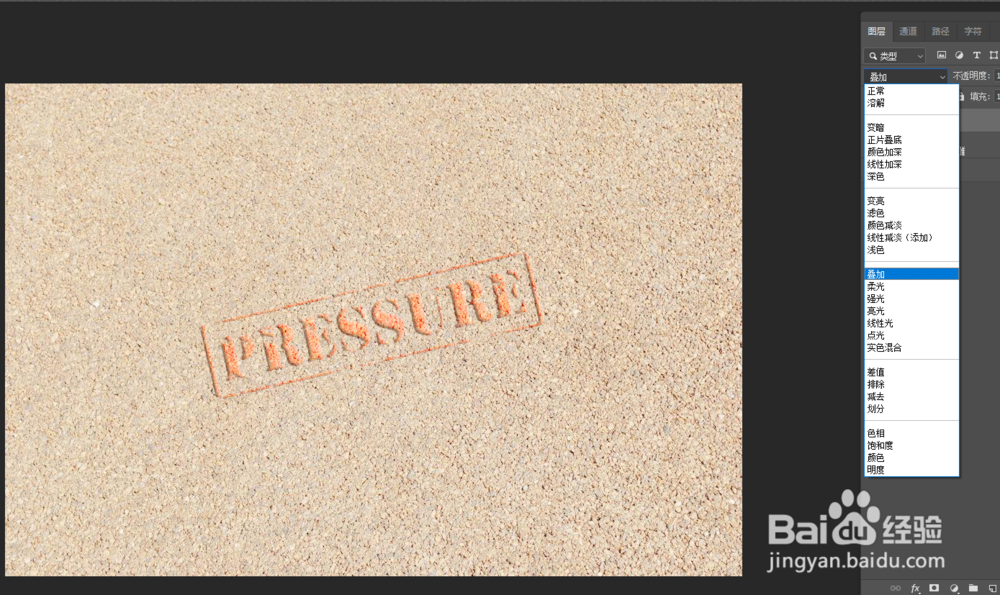
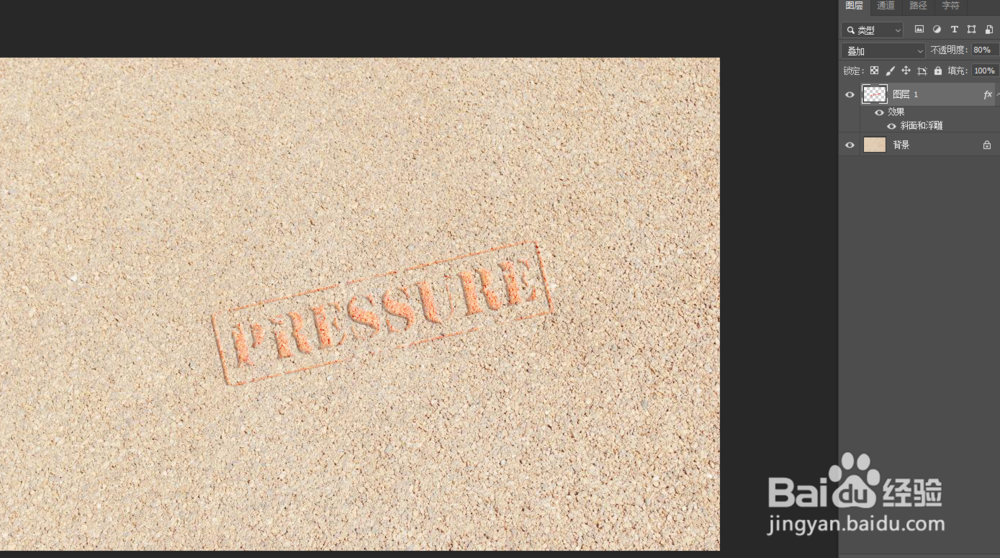
7、将图层模式改为“叠加”,透明度为80,浮雕雕像完成

ps如何制作浮雕印章效果ps如何制作浮雕印章效果

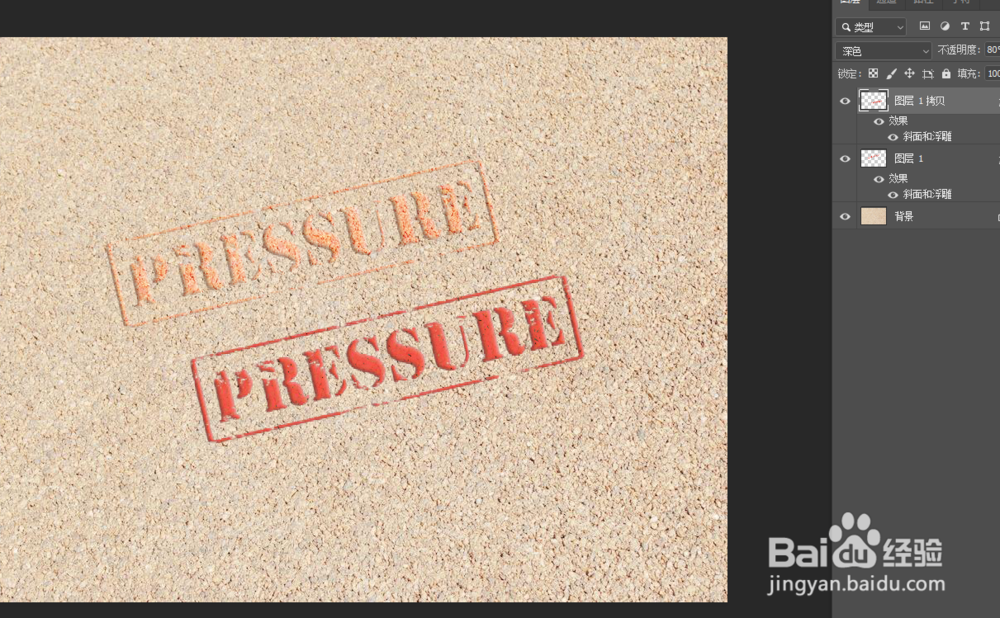
8、也可以将图层模式改为“深色”,显示不一样的浮雕效果

ps如何制作浮雕印章效果
  • ps怎么把图扣走保留背景
  • 如何在ps cc中消除图片中的文字
  • 在PS中怎么给图片批量添加水印
  • 如何用ps提取一张图片的色调到另一张图片
  • ps怎样将一张图片的局部改变颜色
  • 热门搜索
    性玩具怎么玩才过瘾 猴子用英文怎么说 辣条怎么做家庭做法 工作不足之处怎么写 猪八戒网怎么赚钱 钻戒怎么选 仝怎么读音 带状疱疹是怎么治疗 朋友的英文怎么写 只是爱要怎么说出口