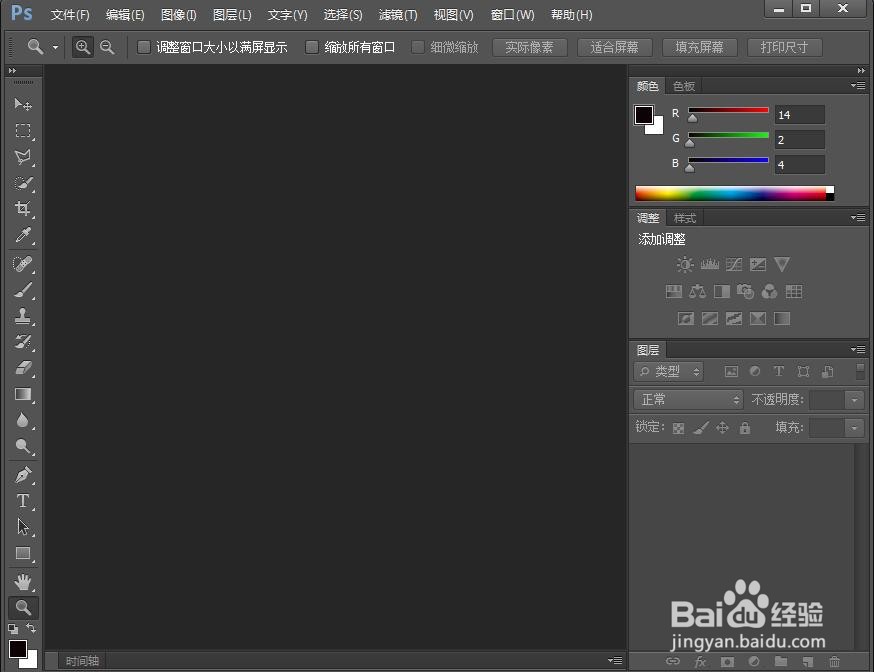
1、打开ps cc,进入其主界面;
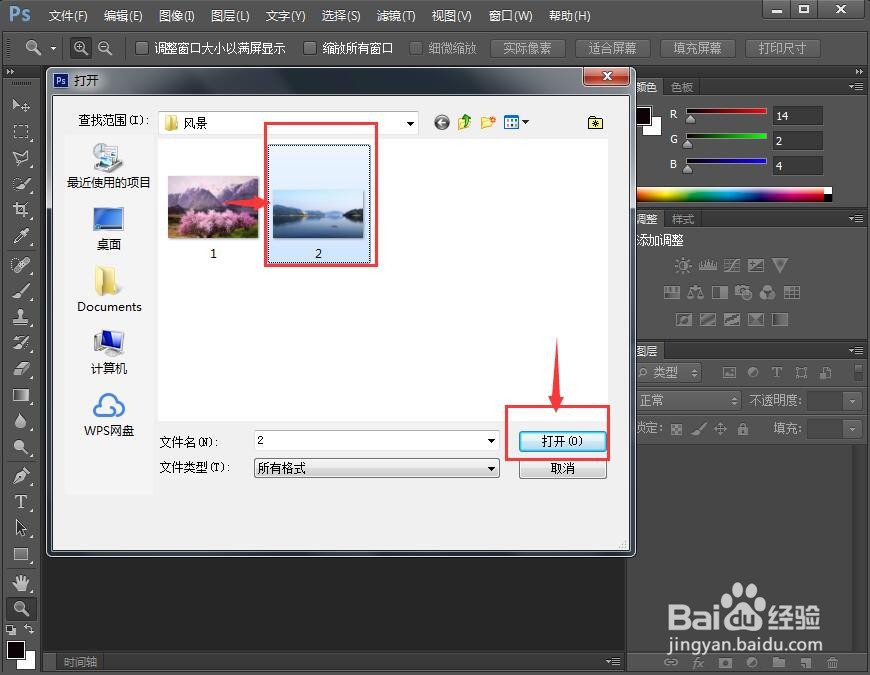
2、按ctrl+O,在打开窗口选中准备好的图片,按打开;
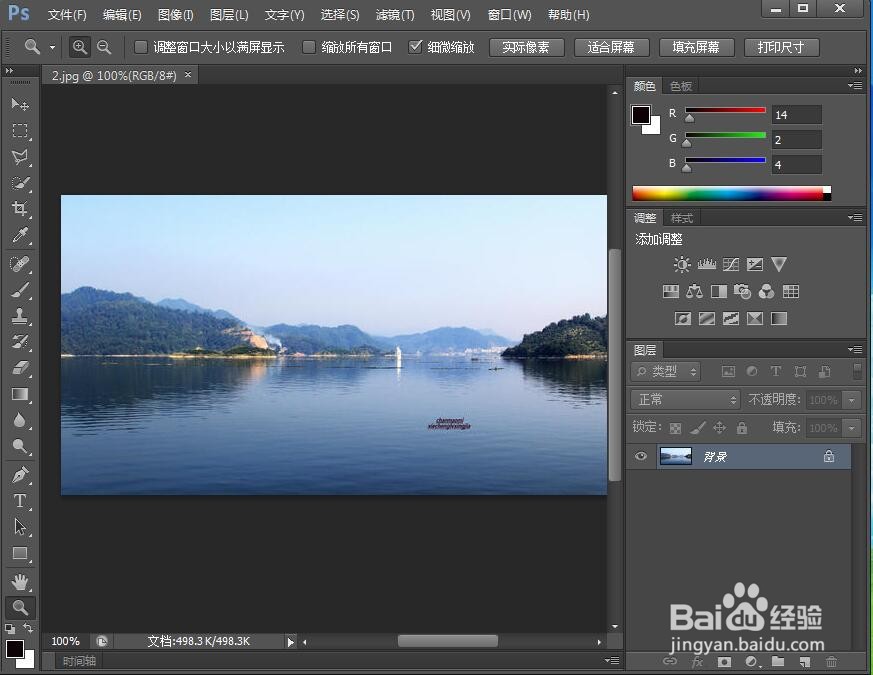
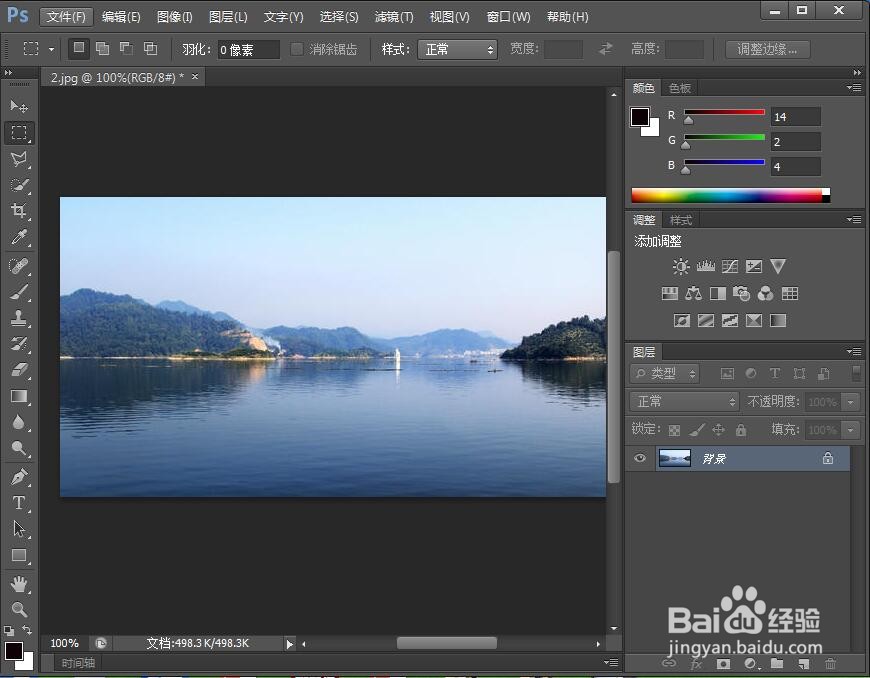
3、将图片添加到photoshop cc中;
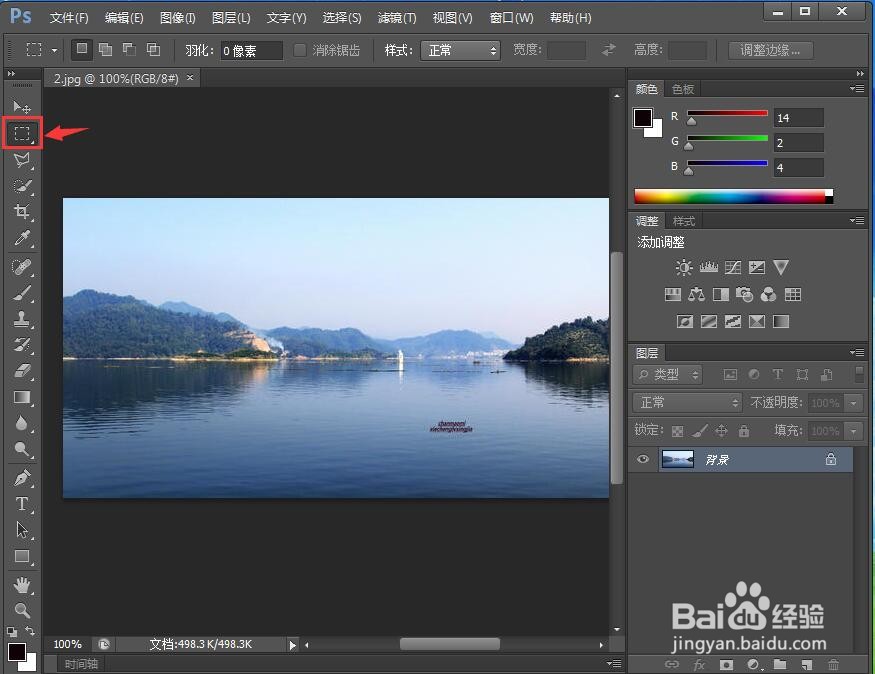
4、点击矩形选框工具;
5、按下鼠标左键不放,在文字周围拖动鼠标,画出一个矩形选框;
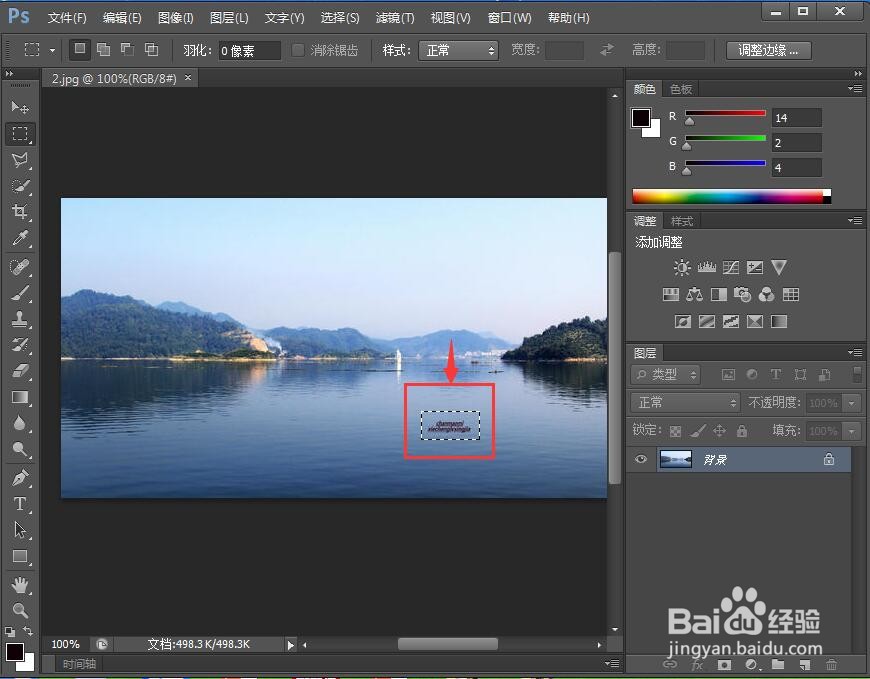
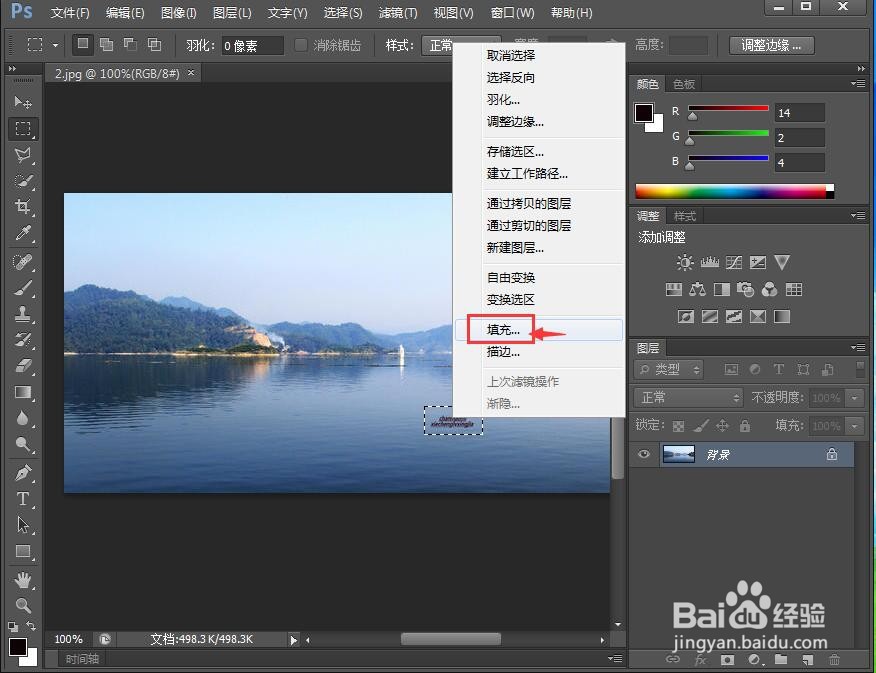
6、在矩形选框上按鼠标右键,在打开的快捷菜单中点击填充;
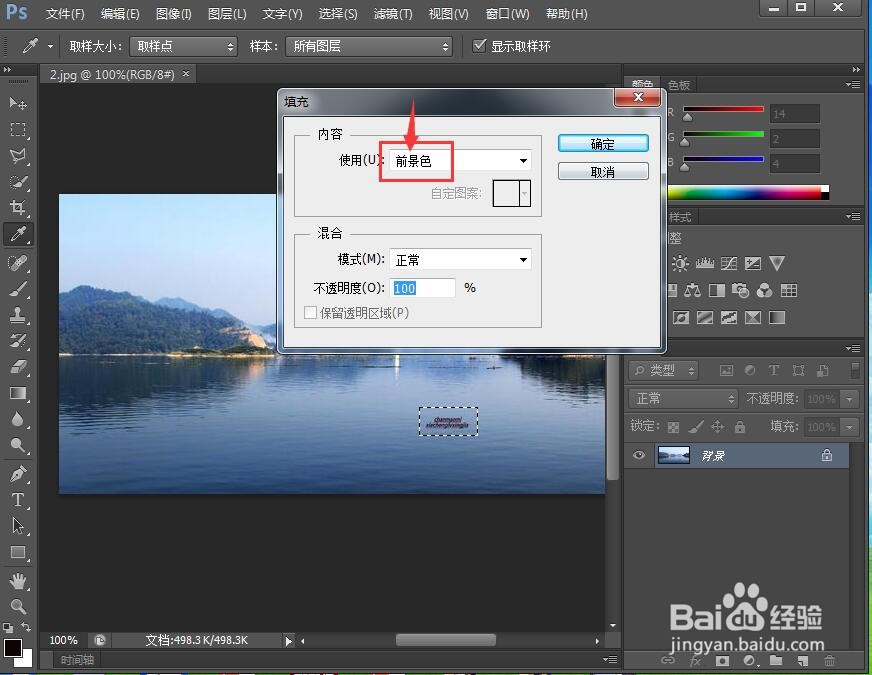
7、默认的选项是使用前景色;
8、我们点击右边的下拉箭头,选择内容识别,然后按确定;
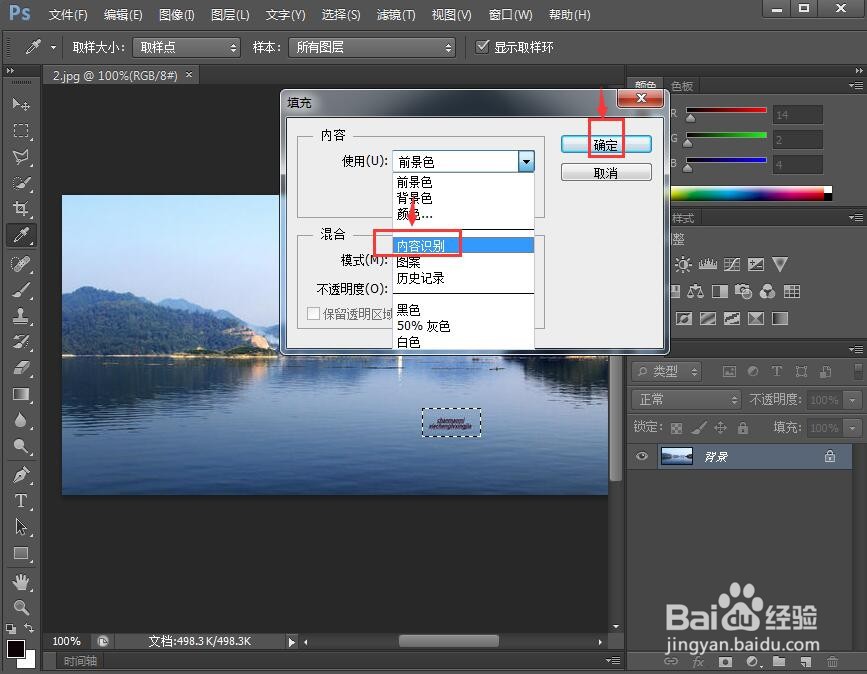
9、我们就将图片中的文字消除了。
时间:2026-05-05 22:16:22
1、打开ps cc,进入其主界面;
2、按ctrl+O,在打开窗口选中准备好的图片,按打开;
3、将图片添加到photoshop cc中;
4、点击矩形选框工具;
5、按下鼠标左键不放,在文字周围拖动鼠标,画出一个矩形选框;
6、在矩形选框上按鼠标右键,在打开的快捷菜单中点击填充;
7、默认的选项是使用前景色;
8、我们点击右边的下拉箭头,选择内容识别,然后按确定;
9、我们就将图片中的文字消除了。
