SolidWorks零件如何做圆周阵列

 时间:2024-10-23 14:42:19

在使用SolidWorks做设计工作中,常常会使用到阵列这个命令,下面我们一起来看看SolidWorks如何做圆周阵列。

SolidWorks零件如何做圆周阵列SolidWorks零件如何做圆周阵列

工具/原料

SolidWorks软件

电脑

SolidWorks做圆周阵列

1、打开SolidWorks软件,如下图
SolidWorks零件如何做圆周阵列

2、打开需要做阵列的零件,如下图

SolidWorks零件如何做圆周阵列

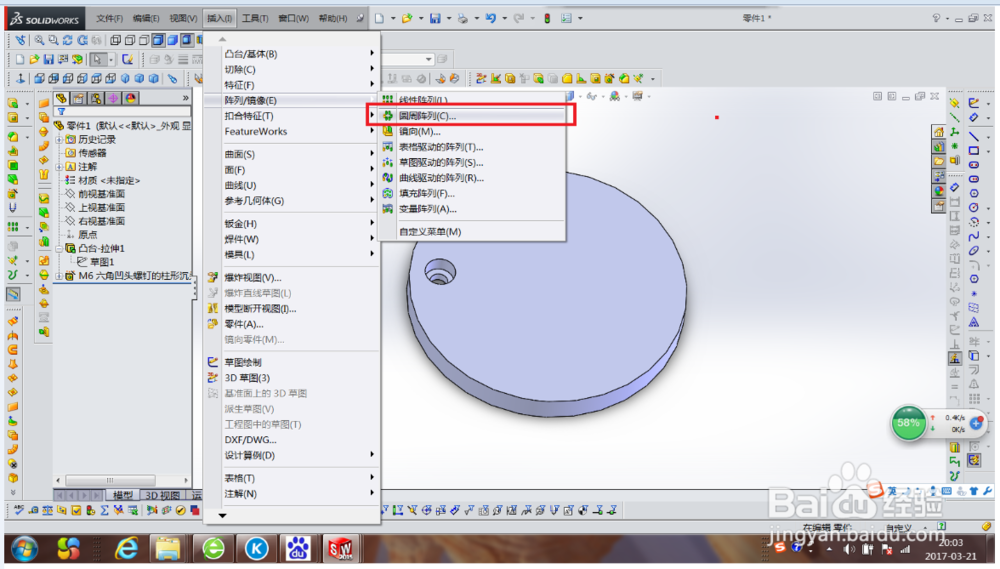
3、点击菜单栏“插入”-“阵列/镜像(E)”-"圆周阵列(C),如下图

SolidWorks零件如何做圆周阵列

4、在圆周阵列个选项中选择合适的参数,如下图

SolidWorks零件如何做圆周阵列

5、点击确定,完成对圆周阵列的设定,零件做出了圆周阵列

SolidWorks零件如何做圆周阵列

6、其他这列也是类似的方法

  • SolidWorks如何创建钣金插座铜芯?
  • SW如何添加二维方向上的线性阵列特征
  • Solidworks拔模命令使用方法
  • Solidworks怎么导出三维软件通用格式文件
  • 如何使用SW改变模型颜色
  • 热门搜索
    大写八怎么写 iso文件怎么打开 曹五笔怎么打 肛门息肉怎么治疗 工商年报怎么报 血脂稠怎么办 笔名怎么取 哈弗h6怎么样 烫伤后起水泡怎么处理 皮蛋怎么做好吃