SolidWorks如何创建钣金插座铜芯?

 时间:2026-04-27 03:32:20

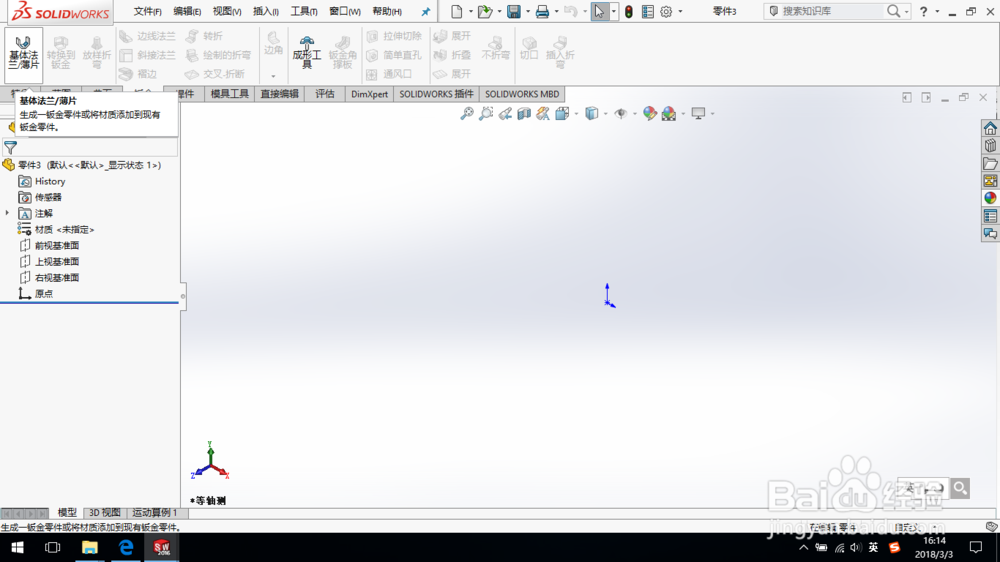
1、打开SolidWorks,新建一个零件文件。

SolidWorks如何创建钣金插座铜芯?

SolidWorks如何创建钣金插座铜芯?

2、单击“钣金—基体法兰/薄片”命令,选择前视基准面绘制草图。

SolidWorks如何创建钣金插座铜芯?

SolidWorks如何创建钣金插座铜芯?

3、绘制如图所示草图。退出草图,系统弹出基体法兰对话框,设置钣金厚度“0.5 mm”,K因子系数为“0.5”,其它参数默认,单击确定。

SolidWorks如何创建钣金插座铜芯?

SolidWorks如何创建钣金插座铜芯?

SolidWorks如何创建钣金插座铜芯?

4、在图示端面上绘制草图,创建薄片1,并合并结果。

SolidWorks如何创建钣金插座铜芯?

5、在图示端面上绘制草图,如图所示。

SolidWorks如何创建钣金插座铜芯?

SolidWorks如何创建钣金插座铜芯?

SolidWorks如何创建钣金插座铜芯?

6、单击“钣金—斜接法兰”命令,系统弹出斜接法兰对话框,设置起始和结束处的等距都为“3 mm”,其它参数设置如图所示,单击确定。

SolidWorks如何创建钣金插座铜芯?

7、在图示端面上绘制草图,如图所示。

SolidWorks如何创建钣金插座铜芯?

SolidWorks如何创建钣金插座铜芯?

8、单击“钣金—斜接法兰”命令,系统弹出斜接法兰对话框,参数设置如图所示,单击确定。

SolidWorks如何创建钣金插座铜芯?

9、创建镜像特征,如图所示。

SolidWorks如何创建钣金插座铜芯?

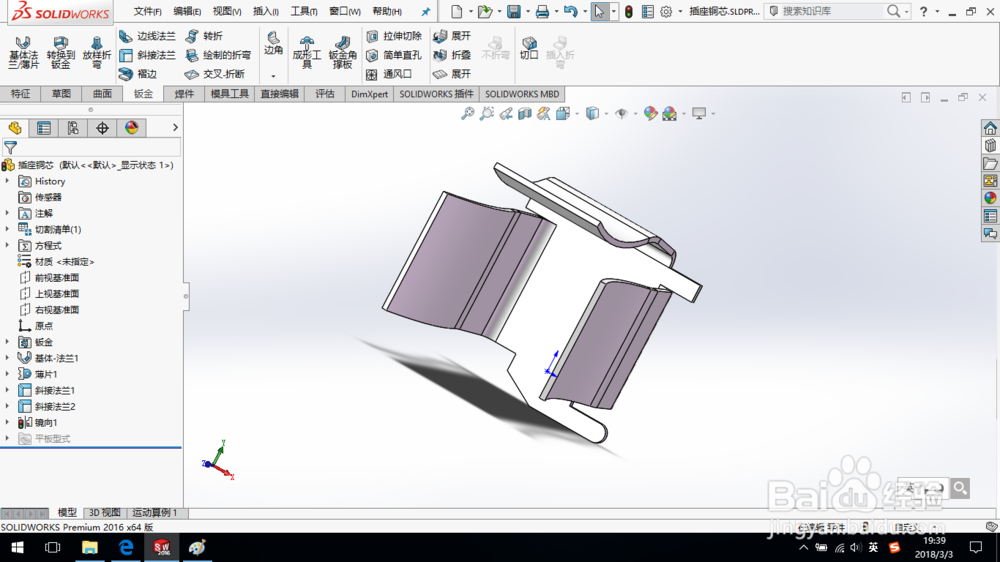
10、至此,钣金插座铜芯创建完成,保存零件模型。

SolidWorks如何创建钣金插座铜芯?

SolidWorks如何创建钣金插座铜芯?

  • Solidworks如何设置边线法兰为虚拟交点的折弯
  • Solidworks 2018如何设置方形的边角剪裁释放槽
  • Solidworks如何画墙壁插座
  • SW中上下板如何使用导型孔
  • Solidworks 2018如何利用设计表添加不同的配置
  • 热门搜索
    水表怎么看的 钱塘江大潮是怎么形成的 小孩经常发烧怎么办 旅游资源的特点 牛奶可以美白吗 怀孕可以吃火锅吗 yy怎么直播 种子文件怎么打开 孕妇可以吃韭菜吗 苏州西山旅游攻略