怎样禁用更改主页设置

 时间:2026-02-14 00:19:26

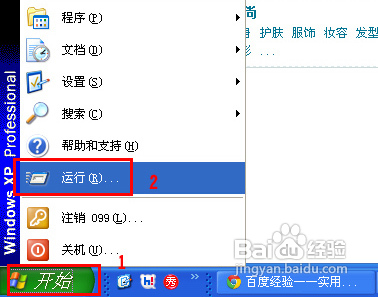
1、首先点击开始菜单,点击运行。

怎样禁用更改主页设置

2、在打开的运行框中输入regedit,确定。

怎样禁用更改主页设置

3、打开注册表编辑器后找到HKEY_CURRENT_USER。

怎样禁用更改主页设置

4、依次展开HKEY_CURRENT_USER\Software\Policies\Microsoft\Internet Explorer\Control Panel。

怎样禁用更改主页设置

5、然后在右侧窗口点击“新建——DWORD值”。

怎样禁用更改主页设置

6、命名为HomePage,并双击打开编辑数值数据为1,确定。

怎样禁用更改主页设置

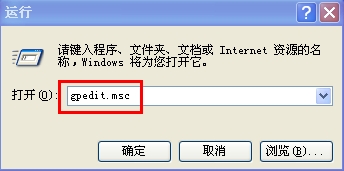
1、运行gpedit.msc打开组策略。

怎样禁用更改主页设置

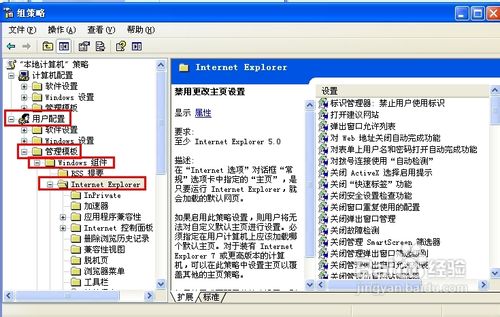
2、然后在本地计算机策略里找到用户配置——管理模板——WINDOWS组件——Ingernet Explorer。
怎样禁用更改主页设置

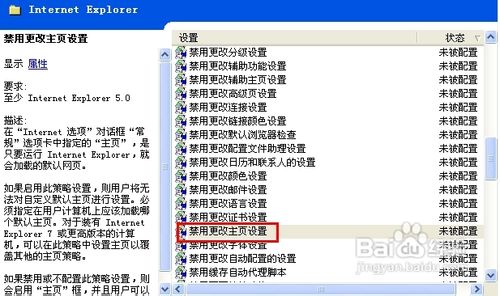
3、在右边窗口找到“禁用更改主页设置”。

怎样禁用更改主页设置

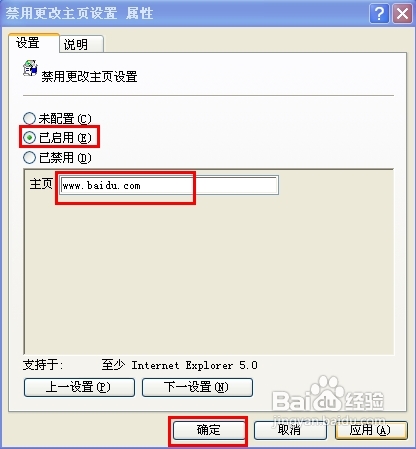
4、然后选中“已启用”,并可在此输入主页,按确定即可。

怎样禁用更改主页设置

  • 戴尔P35G怎么拆机
  • win10系统怎么分区?
  • 如何清理,net framework
  • 如何停止电脑上的windows7服务?
  • Win10总弹出在Microsoft Store查应用怎么办
  • 热门搜索
    奥迪a3怎么样 立马电动车怎么样 车辆购置税怎么算 手上长水泡很痒怎么办 胆结石是怎么形成的 怎么创建微信群 老想大便是怎么回事 shower怎么读 花呗怎么提高额度 汽车空调怎么开