Win10总弹出在Microsoft Store查应用怎么办

 时间:2026-04-29 10:09:15

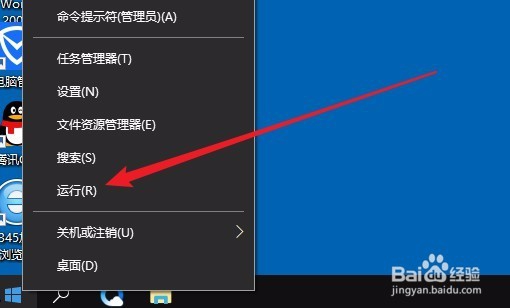
1、在Windows10桌面,右键点击Windows徽标键,在弹出菜单中选择“运行”菜单项。
Win10总弹出在Microsoft Store查应用怎么办

2、在打开的Windows10运行窗口中,输入命令regedit,然后点击确定按钮运行该命令。

Win10总弹出在Microsoft Store查应用怎么办

3、在打开的注册表编辑器窗口中,定位到HKEY_LOCAL_MACHINE\SOFTWARE\Policies\Microsoft\Windows注册表项。

Win10总弹出在Microsoft Store查应用怎么办

4、接下来右键点击Windows注册表项,在弹出菜单中依次点击“新建/项”菜单项。

Win10总弹出在Microsoft Store查应用怎么办

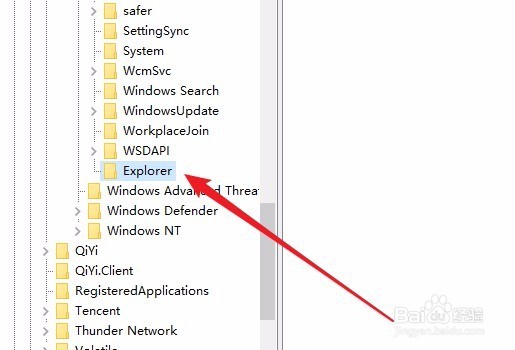
5、把刚刚新建的注册表项重命名为Explorer

Win10总弹出在Microsoft Store查应用怎么办

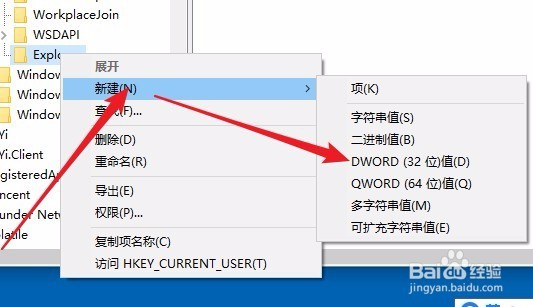
6、接下来再右键点击Explorer注册表项,在弹出菜单中依次点击“新建/Dword(32位)值”菜单项。
Win10总弹出在Microsoft Store查应用怎么办

7、把刚刚新注册表键值重命名为NoUseStoreOpenWith,然后双击打开其编辑窗口,在窗口中把其数值数据修改为1,最后点击确定按钮就可以了。重新启动计算机后,就不会再出现在Microsoft Store中查找的提示了。

Win10总弹出在Microsoft Store查应用怎么办

  • 如何下载KMS激活工具
  • 安全中心病毒和威胁防护发现威胁,和应用和浏览器控制的基于声誉的保护出现黄三角感叹号怎么办
  • windows管理员模式怎么进
  • Microsoft Word如何打开Excel
  • win10系统热键冲突怎么办
  • 热门搜索
    火腿肠怎么做好吃 cad布局怎么用 扭伤脚踝怎么处理 怎么查电脑配置 怎么做奶油 怎么剪视频 圩怎么读 微信群怎么加 紧张怎么办 冬瓜汤怎么做好吃