U盘提示要格式化,或不能格式化问题解决策略

 时间:2026-05-12 05:07:20

使用U盘是会遇上如标题所示的问题,要解决上述问题,费了笔者好长时间(关键是技术不行=-=#),我相信很多人在遇到这些问题是会不知所措,特写此篇,希望可以帮助遇到问题的兄弟姐妹!!

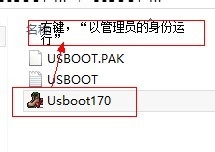
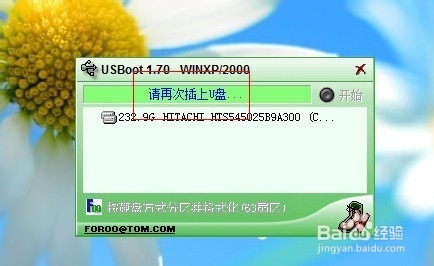
首先,我们需要一个软件:Usboot(这个软件Baidu一下就有啦!)安装好以后,打开界面方式:
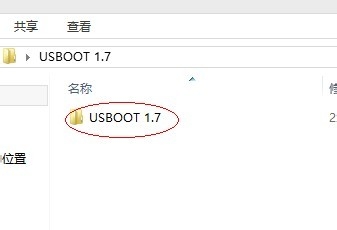
U盘提示要格式化,或不能格式化问题解决策略

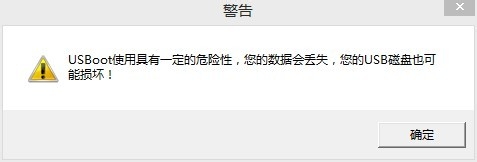
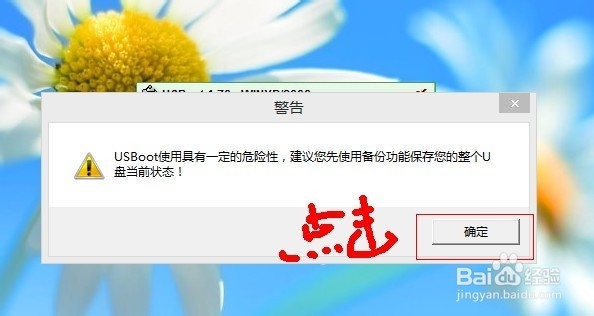
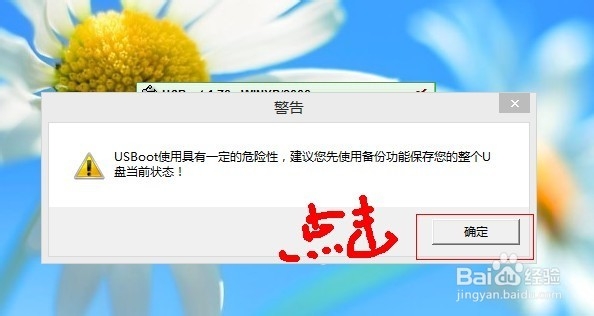
双击会提示:

U盘提示要格式化,或不能格式化问题解决策略

U盘提示要格式化,或不能格式化问题解决策略

点击“确定”。

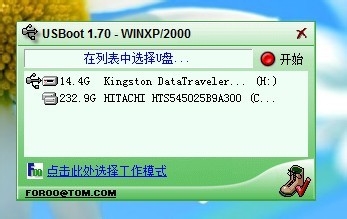
然后,出现界面:

U盘提示要格式化,或不能格式化问题解决策略

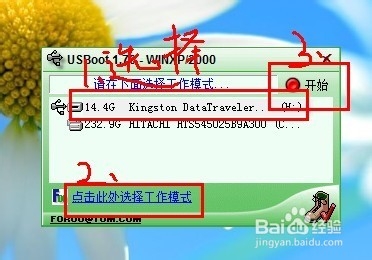
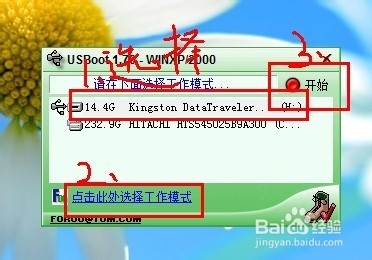
然后,操作步骤如下:

U盘提示要格式化,或不能格式化问题解决策略

注意:在第二步时,在下拉菜单中选择“HDD模式”,然后进行第三步。

此后的步骤如下:
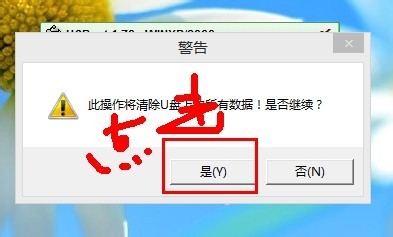
U盘提示要格式化,或不能格式化问题解决策略

U盘提示要格式化,或不能格式化问题解决策略

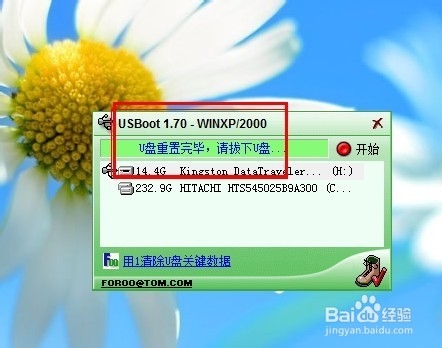
稍等,完成后会提示“拔出U盘”!然后提示再次插上U盘!

U盘提示要格式化,或不能格式化问题解决策略

重新插入U盘会发现,可以格式化啦!可是,内存减少啦!!!!!但是不要着急,可以解决!照上述所说,运行Usboot!
U盘提示要格式化,或不能格式化问题解决策略

注意:在第二步的下拉菜单中选择“用1重置参数”,然后是第三步!!

然后,
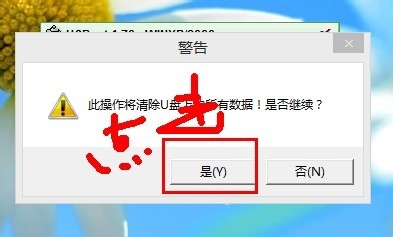
U盘提示要格式化,或不能格式化问题解决策略

U盘提示要格式化,或不能格式化问题解决策略

U盘提示要格式化,或不能格式化问题解决策略


拔出U盘,退出Usboot!

重新插入U盘,会提示是否格式化,点“是”,可以选择快速格式化啦!

然后就发现,U盘内存恢复啦!

至于原先U盘中的数据恢复,推荐用“易我数据恢复向导专业版”(免费)!

  • Windows系统磁盘拒绝访问的解决方法
  • u盘无法格式化的解决办法
  • 如何解决弹出的U盘属性窗口中没有“安全”选项
  • U盘格式化时没有足够的权限来执行此操作怎么办
  • 如何解决WIN10系统插入U盘突然读不出来
  • 热门搜索
    米线的家常做法 炖老母鸡汤的做法 鲍鱼的做法大全 葳蕤怎么读 住房公积金怎么用 螺丝的做法 干锅茶树菇的做法 豆腐汤的做法大全 开始用英语怎么说 什锦菜的做法