Excel使用技巧:如何设置可编辑区域

 时间:2026-02-14 06:34:56

1、打开一份Excel文件,建立一张表格。

Excel使用技巧:如何设置可编辑区域

2、我们需要对表格中没有添加颜色的部分进行保护(不可编辑),对涂颜色的区域设置为可编辑状态,具体要怎么操作呢?

Excel使用技巧:如何设置可编辑区域

3、选择“审阅”菜单,点击“允许用户编辑区域”,弹出允许用户编辑区域的设置窗口。

Excel使用技巧:如何设置可编辑区域

4、在“允许用户编辑区域”窗口选择“新建”,在弹出窗口输入可编辑的区域,点击“确定”。
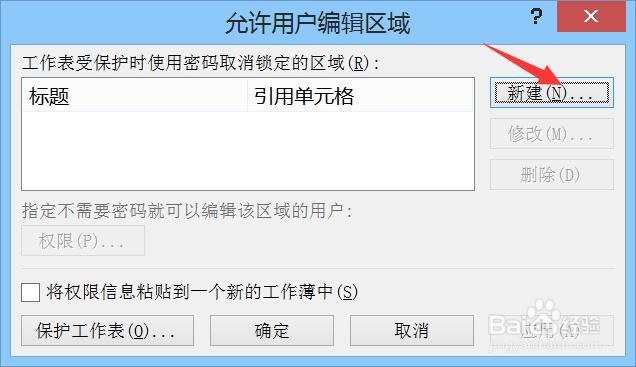
Excel使用技巧:如何设置可编辑区域

Excel使用技巧:如何设置可编辑区域

5、我们看到,可编辑区域已经设置好,这时,继续点击“保护工作表”,在弹出窗口输入保护密码,点击“确定”。

Excel使用技巧:如何设置可编辑区域

6、返回到Excel表格,除了涂颜色的单元格可编辑之外,表格中其他部分均已保护,无法编辑。
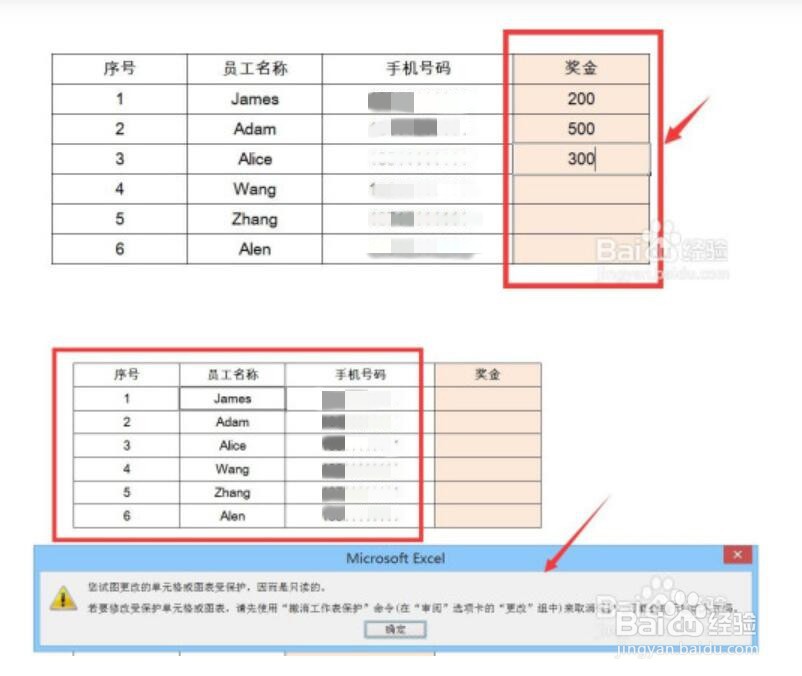
Excel使用技巧:如何设置可编辑区域

  • Excel怎么禁止新增或删除工作表
  • Microsoft Edge怎么打开下载文件夹?
  • excel 如何将表格的阅读模式变为指针模式
  • 怎样用vba删除超级链接
  • windows server 2008系统怎样添加角色并开启IIS
  • 热门搜索
    韭菜籽怎么吃 ctrl怎么读 王字怎么写好看 怎么瘦胸 失眠了怎么办 苹果干怎么做 羊水少怎么办 excel怎么读 剖面图怎么画 鱼香肉丝怎么做