windows server 2008系统怎样添加角色并开启IIS

 时间:2024-10-13 07:59:18

1、首先点击打开Windows server 2008系统开始按钮,如下图

windows server 2008系统怎样添加角色并开启IIS

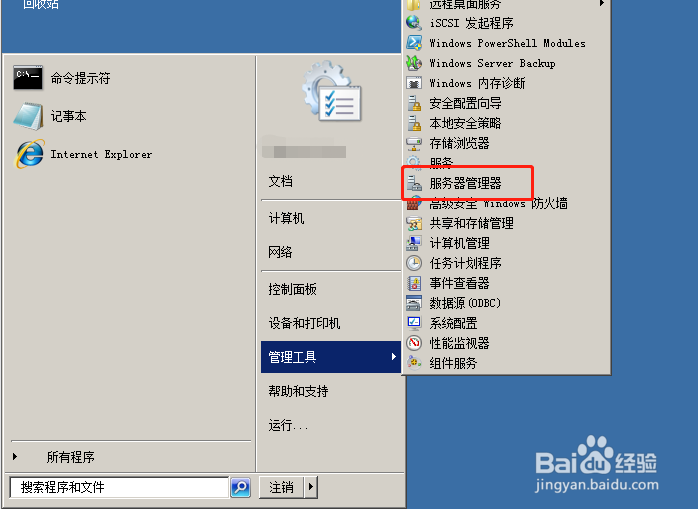
2、弹出如下图界面,选择管理工具,将鼠标移动到上面

windows server 2008系统怎样添加角色并开启IIS

3、打开如下图界面,选择服务器管理,点击打开

windows server 2008系统怎样添加角色并开启IIS

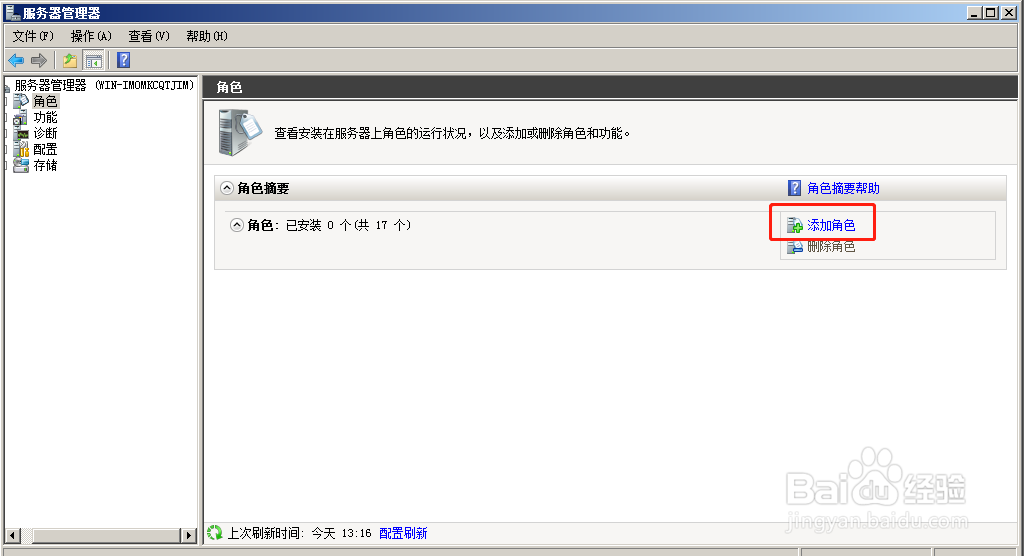
4、打开如下图界面,点击界面左侧栏中的角色按钮

windows server 2008系统怎样添加角色并开启IIS

5、打开如下图界面,点击界面右侧的添加角色按钮

windows server 2008系统怎样添加角色并开启IIS

6、打开如下图界面,这是添加引导程序,点击下一步按钮

windows server 2008系统怎样添加角色并开启IIS

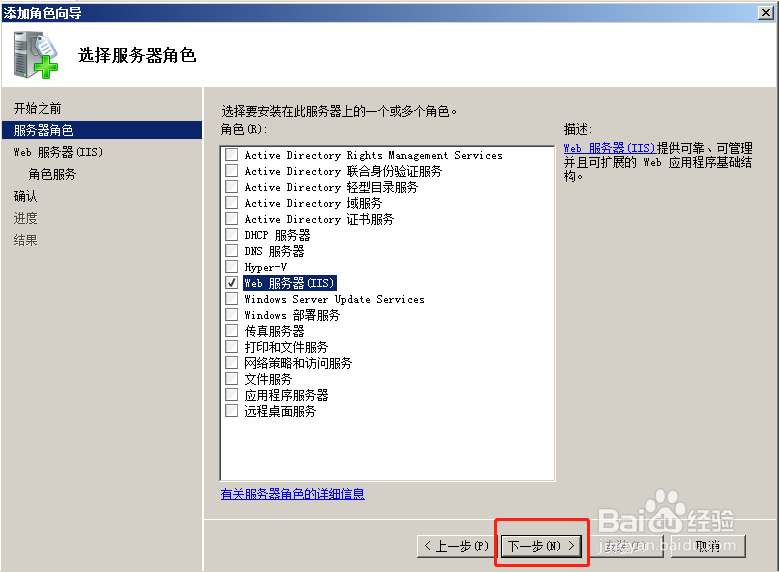
7、打开如下图界面,勾web服务器(IIS)

windows server 2008系统怎样添加角色并开启IIS

8、勾选完毕后,点击下一步按钮

windows server 2008系统怎样添加角色并开启IIS

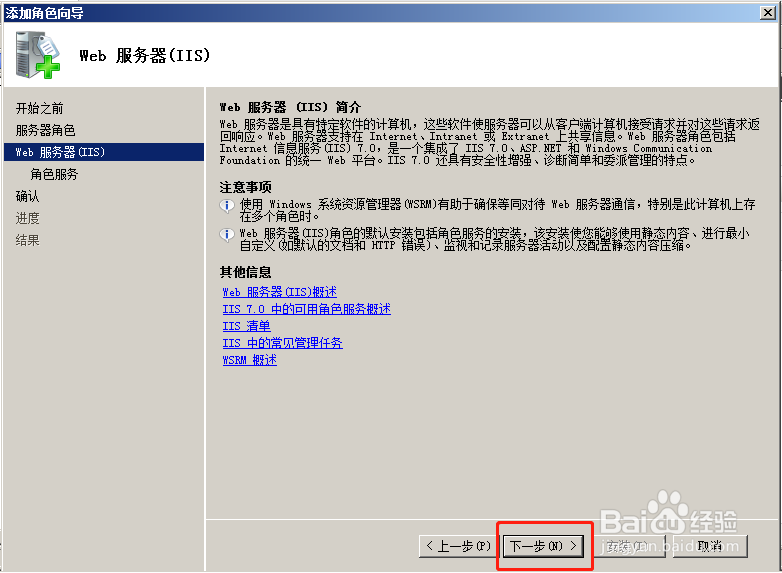
9、打开如下图界面,点击下一步按钮

windows server 2008系统怎样添加角色并开启IIS

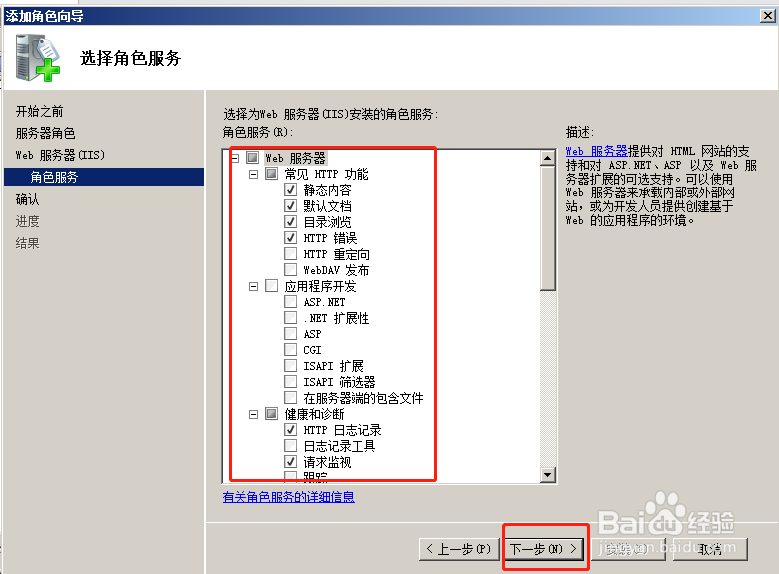
10、打开如下图界面,勾选为web服务器安装的服务,然后点击下一步按钮

windows server 2008系统怎样添加角色并开启IIS

11、打开如下图界面,可以看到之前选择的安装信息,点击安装按钮

windows server 2008系统怎样添加角色并开启IIS

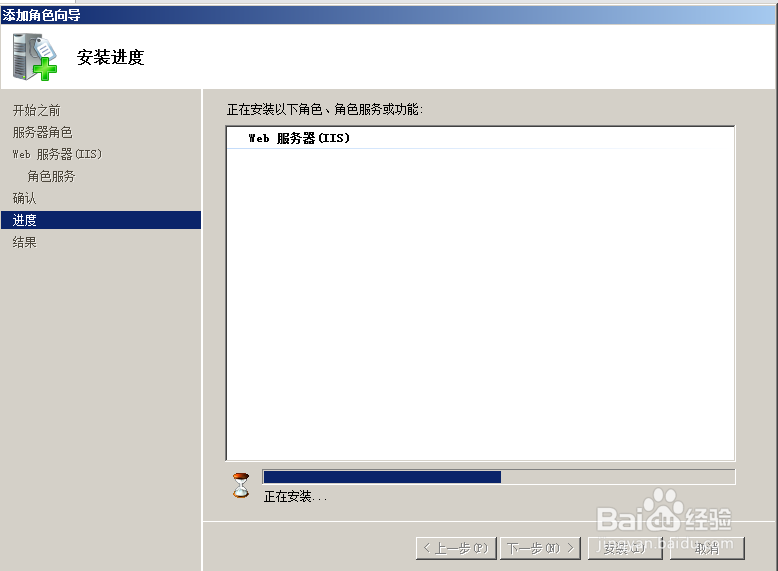
12、打开如下图界面,可以看到角色正在安装

windows server 2008系统怎样添加角色并开启IIS

13、稍等一会后,打开如下图界面,提示角色和角色服务已经安装成功了,点击关闭按钮退出。

windows server 2008系统怎样添加角色并开启IIS

14、到此,Windows server 2008 角色及IIS服务已经添加完毕了。

  • excel比较两个字符串是否完全相同
  • Win10怎么查看可靠性记录
  • EXCEL表格vba系列02之如何插入按钮控件
  • outlook怎么把一封邮件保存成一个html文件?
  • Excel如何标记出重复的数据?
  • 热门搜索
    郑州职业技术学院怎么样 梦幻模拟战2攻略 辐射2攻略 减肥不能吃什么 冬天衣服搭配 卫衣搭配 梦幻花园攻略 莽山旅游攻略 健身操广场舞减肥操60分钟 七日杀攻略