如何自定义PPT功能区添加选项卡、组和命令?

 时间:2026-02-13 23:40:04

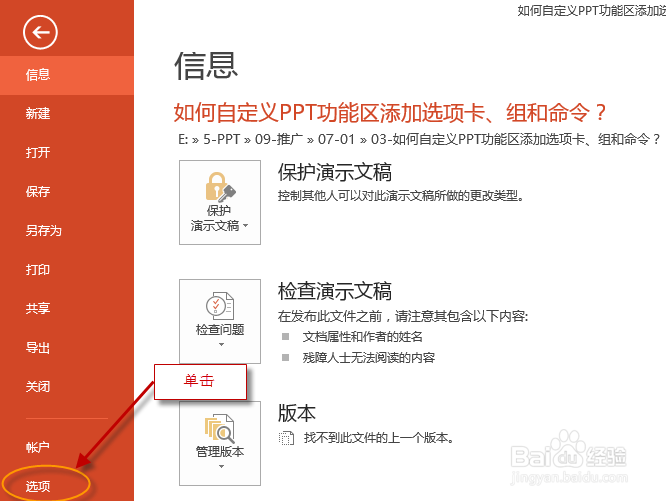
1、打开PPT中“文件”选项卡,单击“选项”,打开“PowerPoint选项”对话框,如下图所示。
如何自定义PPT功能区添加选项卡、组和命令?

2、单击“自定义功能区”选项卡,然后单击“自定义功能区”下的“新建选项卡”按钮。

如何自定义PPT功能区添加选项卡、组和命令?

3、选择“新建选项卡(自定义)”选项,单击“重命名”按钮,如下图所示。

如何自定义PPT功能区添加选项卡、组和命令?

4、输入重新命名的名称,如“常用命令”,单击“确定”按钮,如下图所示。

如何自定义PPT功能区添加选项卡、组和命令?

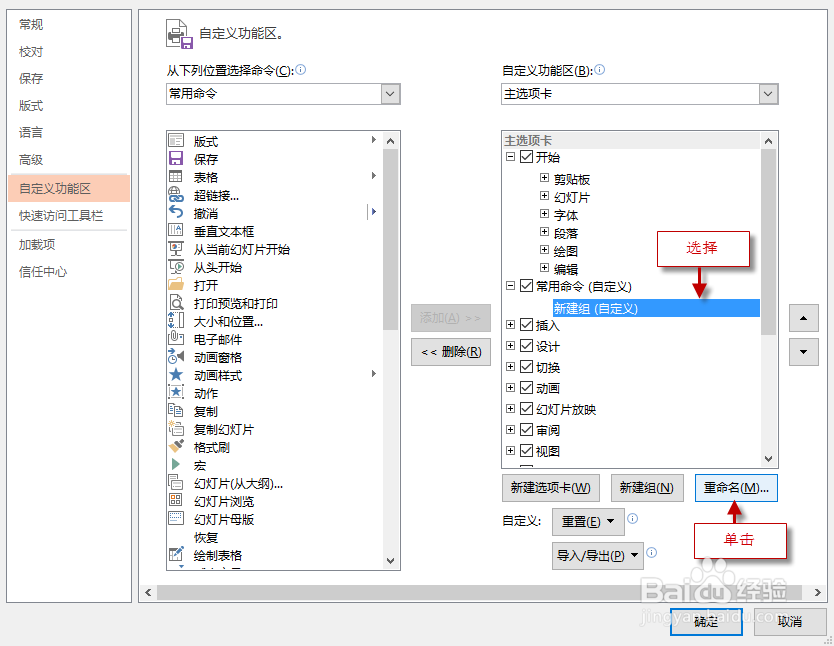
5、选择“新建组(自定义)”选项,单击“重命名”按钮,如下图所示。

如何自定义PPT功能区添加选项卡、组和命令?

6、在打开的对话框中选择一种喜欢的符号,输入名称如“命令”,单击“确定”按钮,如下图所示。

如何自定义PPT功能区添加选项卡、组和命令?

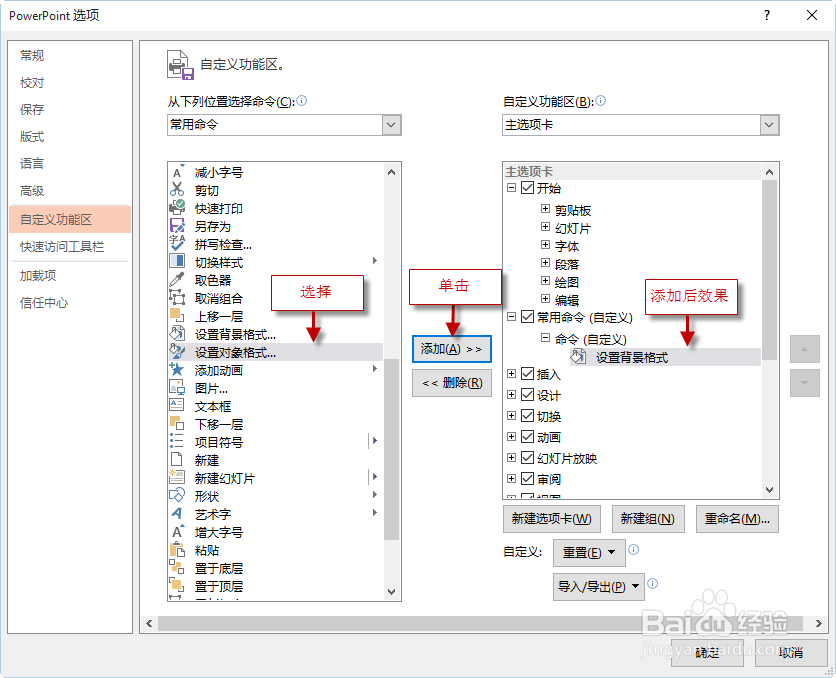
7、在“从下列位置选择命令”栏中的列表框中选择“设置背景格式”选项,单击“添加”按钮,将此名称添加到自定义组中,如下图所示。
如何自定义PPT功能区添加选项卡、组和命令?

8、在“从下列位置选择命令”栏中的列表框中选择“不在功能区中命令”选项,在下方的列表框中选择相关命令,单击“添加”按钮,再单击“确定”按钮即可,如下图所示。

如何自定义PPT功能区添加选项卡、组和命令?

9、如下图,返回PPT工作界面,单击“常用命令”选项卡,在“命令”组总可看到刚添加的两个命令,如下图所示。

如何自定义PPT功能区添加选项卡、组和命令?

  • 文档如何添加和取消项目符号和编号
  • PPT怎么设置小型大写字母
  • PPT如何对插入图片设置动画效果
  • 如何在ppt中创建带阴影的绿色椭圆按钮
  • PPT如何修改图形的形状或如果修改形状外形
  • 热门搜索
    苹果夜间模式怎么设置 无主之地2怎么调中文 斯巴鲁xv怎么样 图纸比例怎么换算 江西师范大学怎么样 流水账怎么做 怎么治咳嗽 怎么设置无线路由器 鼻子怎么变小 技术职称怎么填