Photoshop怎么调出风景照片漂亮的青绿色?

 时间:2026-04-29 22:01:38

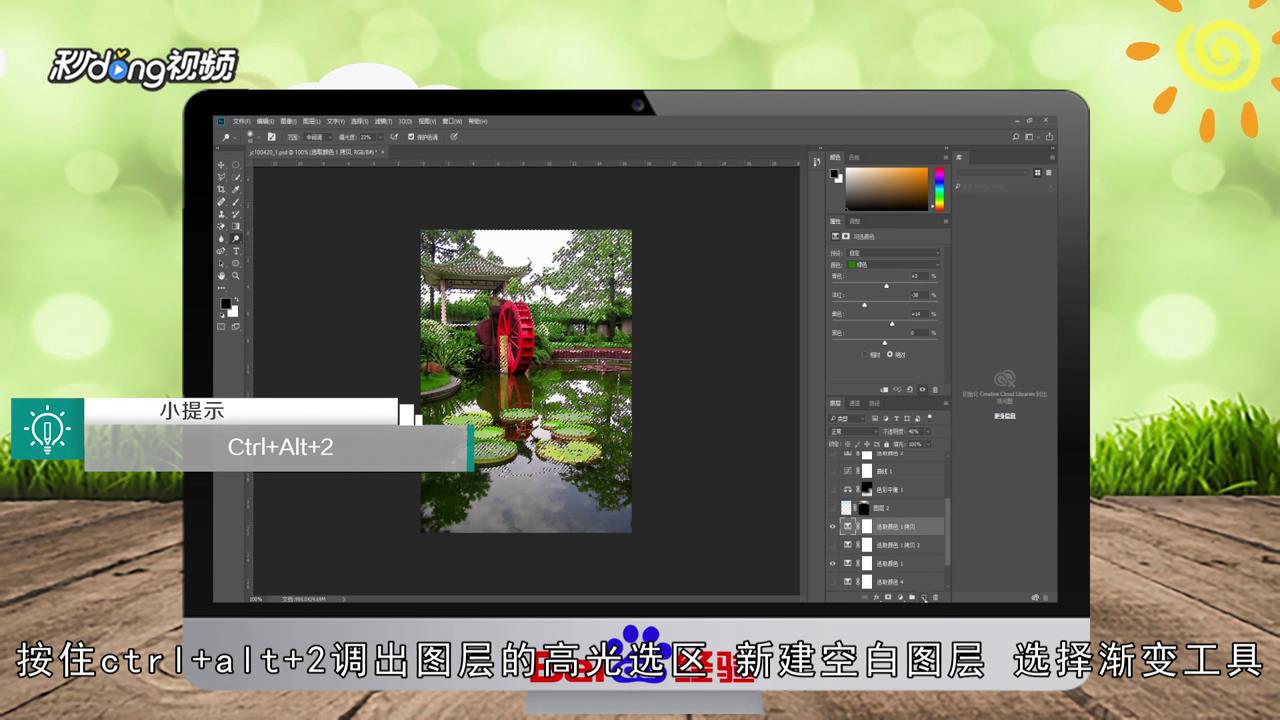
1、创建可选颜色图层,设置红色、黄色、绿色,复制该图层,不透明度为40,按住Ctrl+alt+2调出图层的高光选区。
Photoshop怎么调出风景照片漂亮的青绿色?

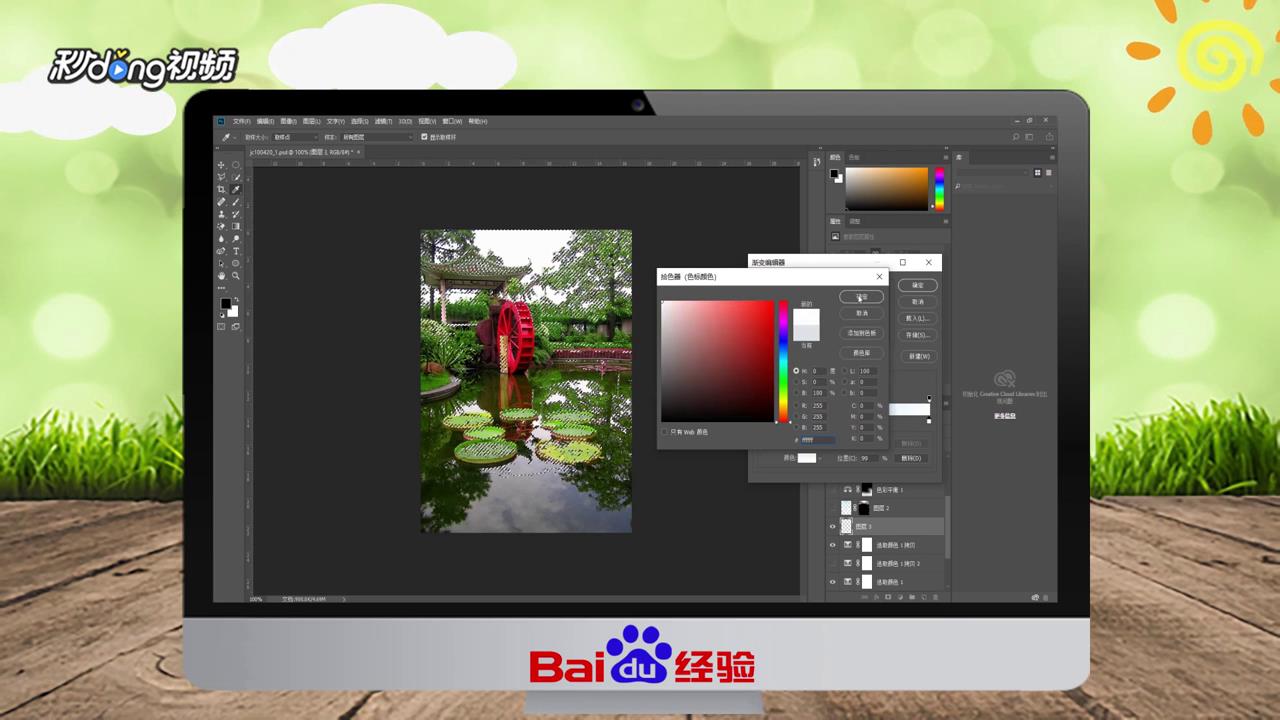
2、新建图层,选择渐变工具,设置颜色渐变,从上至下拉出渐变,图层改正为正片叠底,不透明度为70。
Photoshop怎么调出风景照片漂亮的青绿色?

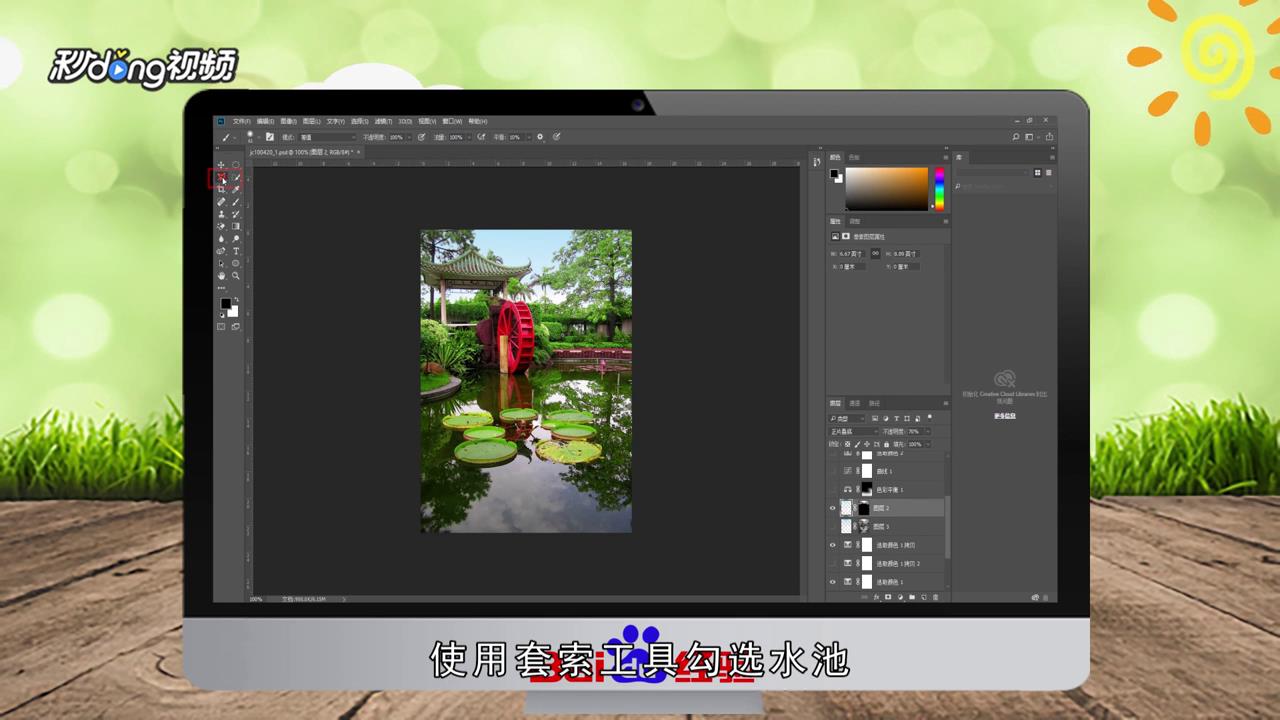
3、添加蒙版,使用黑色画笔将不需要的涂抹掉,使用套索工具勾选水池,羽化45,创建色彩平衡图层,设置中间调,创建曲线图层,设置红、绿、蓝。
Photoshop怎么调出风景照片漂亮的青绿色?

4、创建可选颜色图层,设置黄色、绿色,复制该图层,按住alt添加蒙版,使用白色画笔涂抹水轮、荷叶。

Photoshop怎么调出风景照片漂亮的青绿色?

5、创建色彩平衡图层,设置中间调,创建可选颜色图层,设置红色、绿色。

Photoshop怎么调出风景照片漂亮的青绿色?

6、总结如下。

Photoshop怎么调出风景照片漂亮的青绿色?

  • ps如何把横向图片改成竖向
  • 用PS怎么去除照片上的蓝色背景
  • PS快速设计特效字体
  • ps怎么改字体
  • ps图层嵌入另一个图层的快捷键是什么
  • 热门搜索
    代码怎么用 云南丽江旅游攻略 随州旅游 大连职业技术学院怎么样 遂昌旅游 荔波旅游攻略 ps怎么后退 炉石传说怎么刷金币 西番莲怎么吃 石桅岩景区