PS快速设计特效字体

 时间:2024-10-12 08:02:27

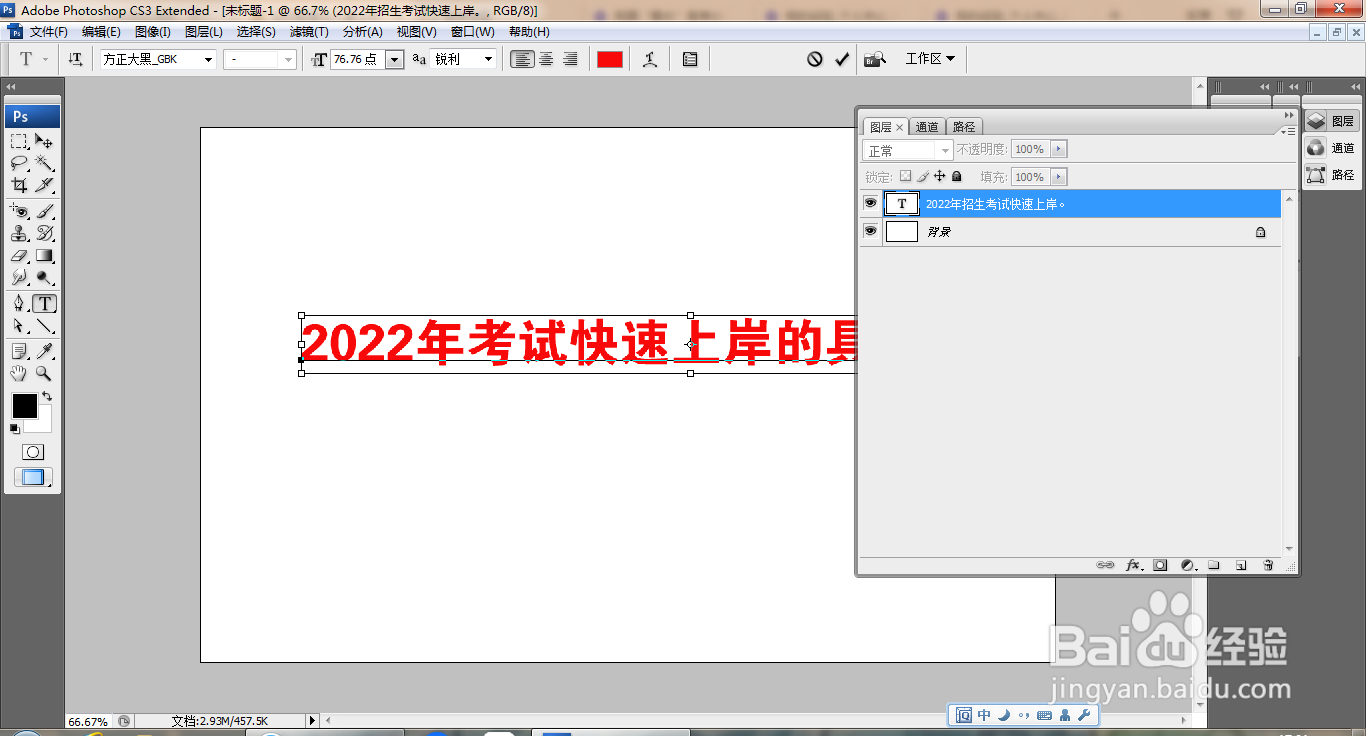
1、打开PS,新建空白背景,选择横排文字工具,输入字体,填充红色,如图
PS快速设计特效字体

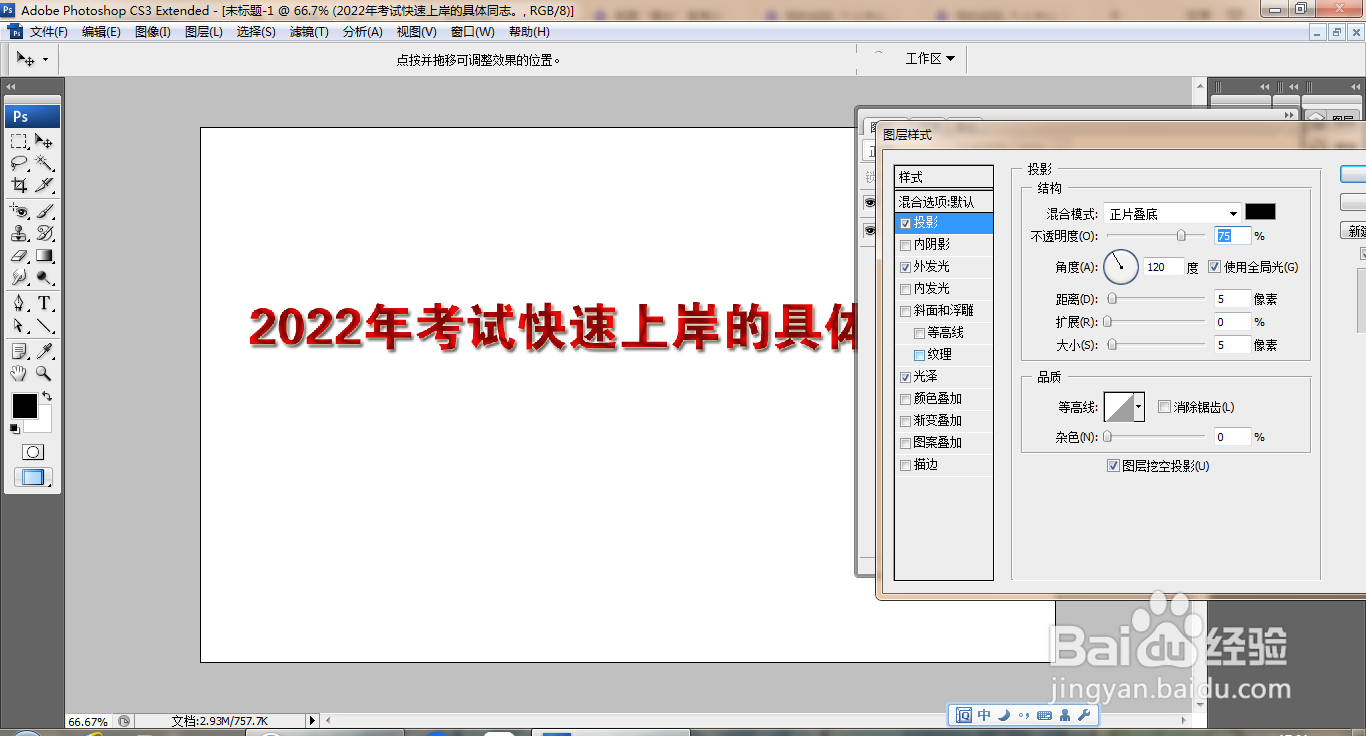
2、选中图层,双击图层,打开图层样式,设置距离为5像素,大小为5像素,点击确定,如图
PS快速设计特效字体

3、选中图层,勾选投影,勾选外发光,勾选光泽,点击确定,如图

PS快速设计特效字体

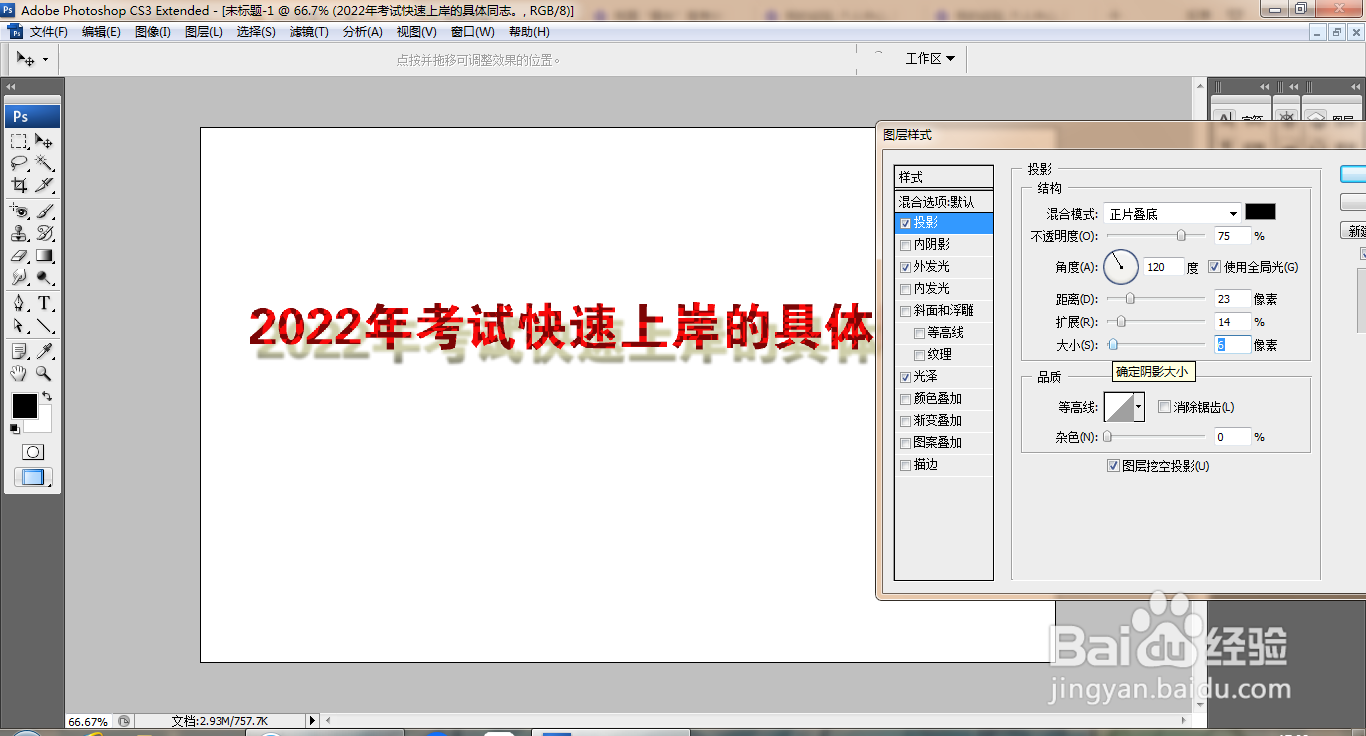
4、选中投影,再次调整距离为23像素,点击确定,如图

PS快速设计特效字体

5、选中光泽选项,设置距离为13像素,点击确定,如图

PS快速设计特效字体

6、复制文字图层,垂直翻转,设置图层不透明度,如图

PS快速设计特效字体

7、选择横排文字工具,输入字体,调整字号大小,如图

PS快速设计特效字体

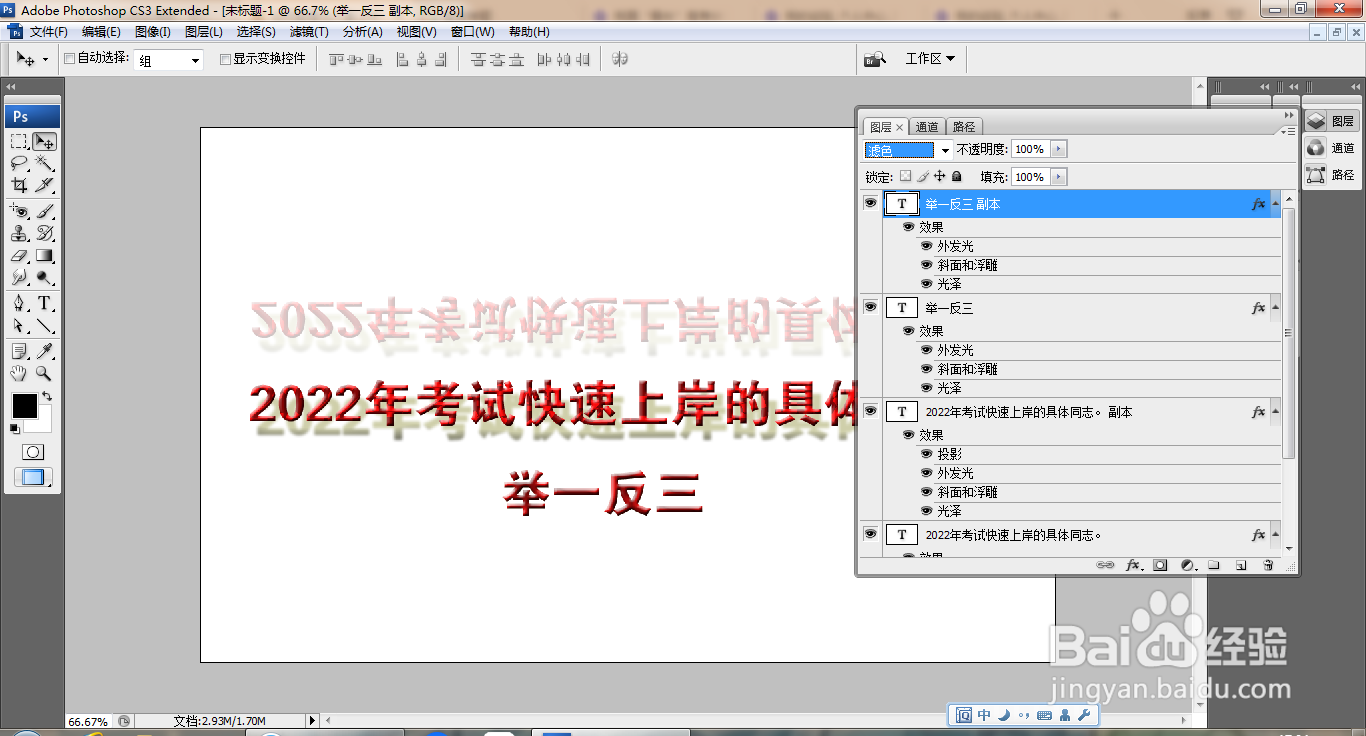
8、双击文字图层,打开图层样式,勾选斜面浮雕,设置图层混合模式为滤色,如图
PS快速设计特效字体
  • ps怎么做艺术字
  • 如何进行PS字体设计?
  • 使用PS制作变形艺术文字
  • Photoshop文字特效怎么做
  • PS中的矩形选框工具是怎么用的呢
  • 热门搜索
    dnf徽章怎么合成 红豆薏米快速减肥法 一建复习攻略 杂酱面的杂酱怎么做 公主恋人攻略 贵州赤水旅游攻略 健身房预售怎么做 广州白云山旅游攻略 什么运动减肥效果最好 男生服装搭配