1、打开待处理的 Word 文档,文档中包含了一些书签信息,现需要根据书签跳转到特定页面上。

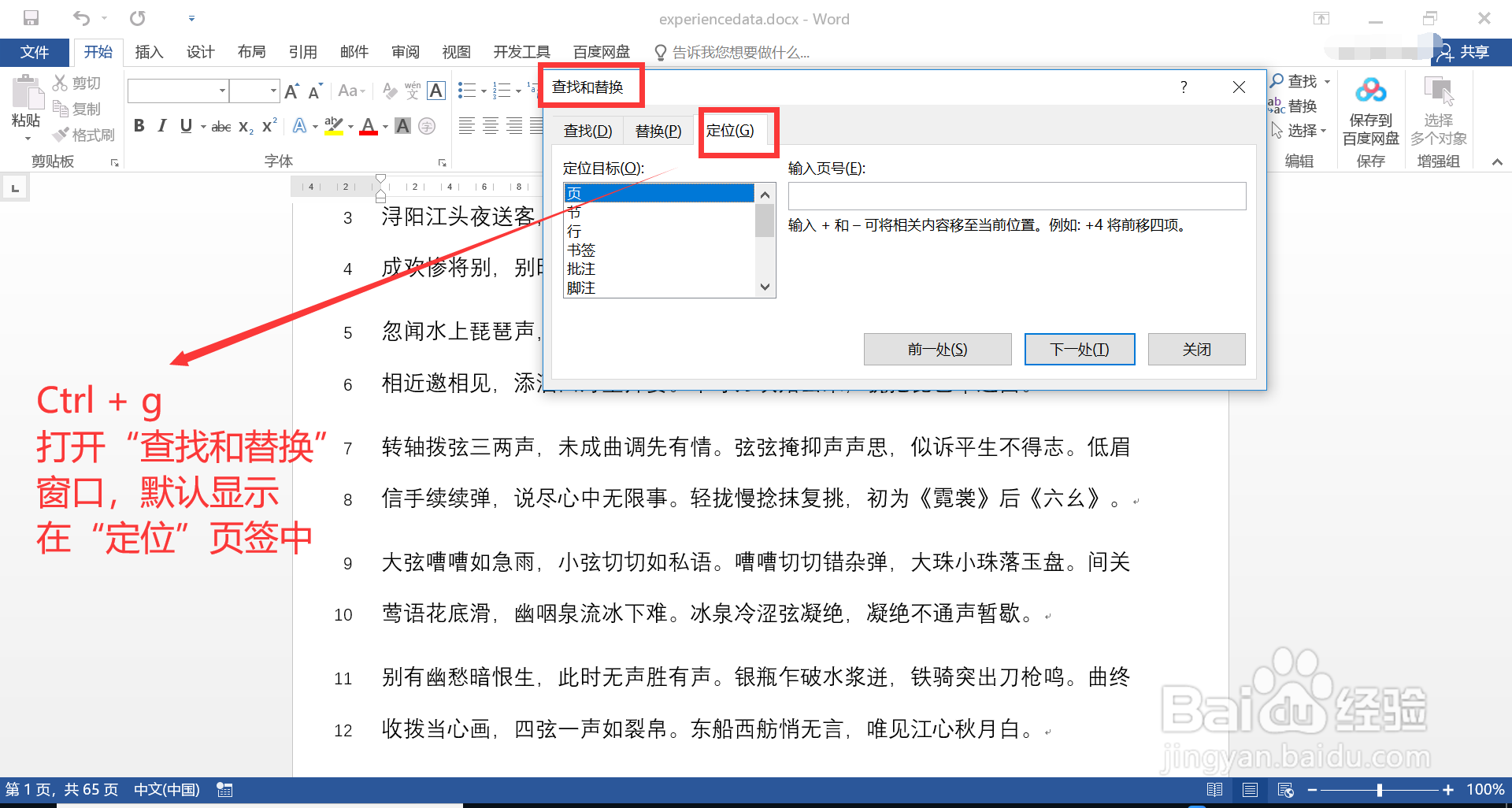
2、通过快捷键 Ctrl + 字母 g 打开“查找和替换”窗口,默认会显示在“定位”页签中。
3、在“查找和替换”窗口中:
1. 左侧“定位目标”选择“书签”项;
2. 右侧“请输入书签名称”下拉列表选择需要定位的书签;
3. 最后点击窗口下方的“定位”按钮完成页面跳转动作。

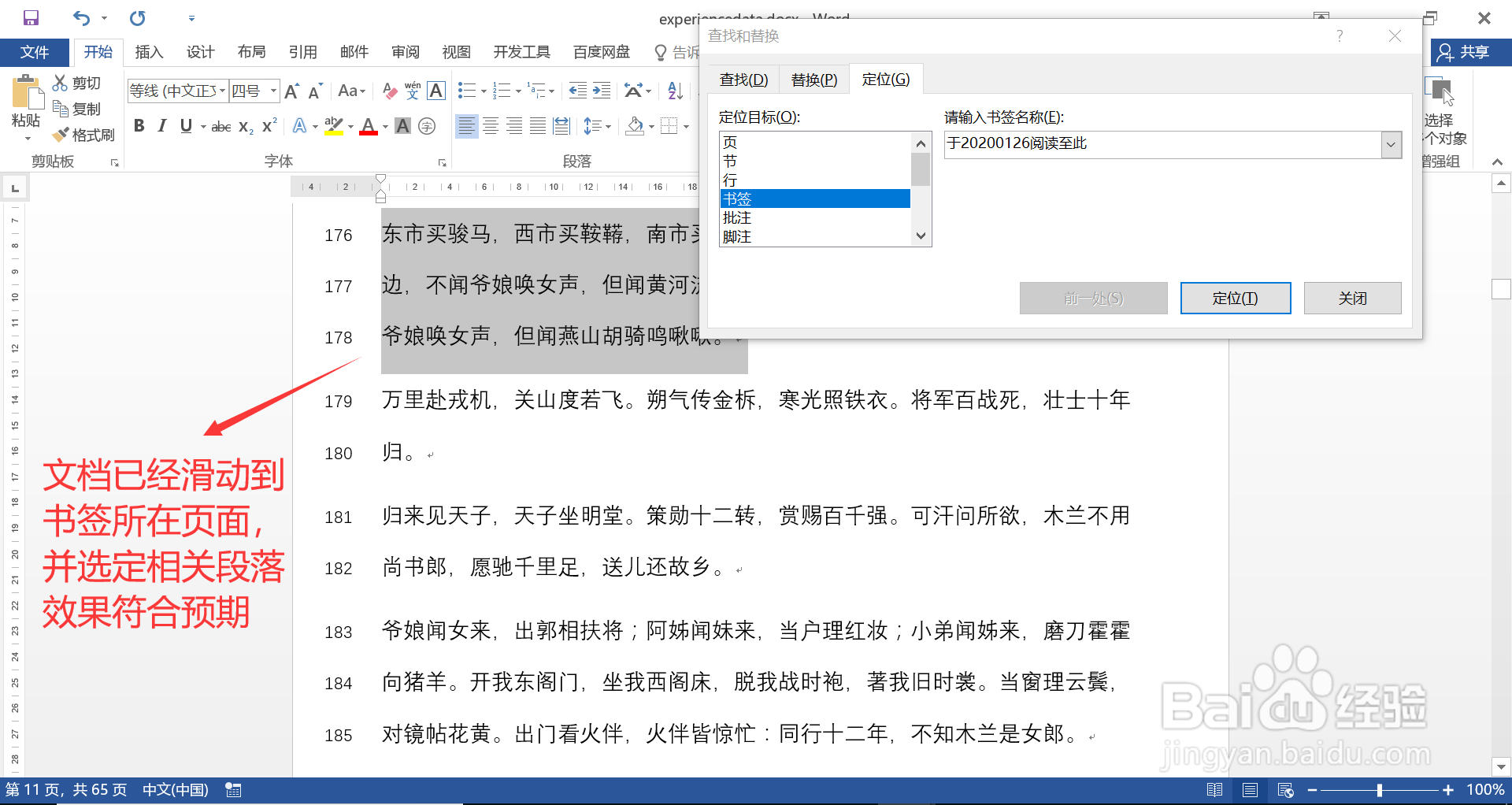
4、操作完成,图示,文档已经自动滑动到选定书签所在页面,并选定了当时添加书签的文档段落,效果符合预期。
时间:2026-04-25 21:02:34
1、打开待处理的 Word 文档,文档中包含了一些书签信息,现需要根据书签跳转到特定页面上。
2、通过快捷键 Ctrl + 字母 g 打开“查找和替换”窗口,默认会显示在“定位”页签中。
3、在“查找和替换”窗口中:
1. 左侧“定位目标”选择“书签”项;
2. 右侧“请输入书签名称”下拉列表选择需要定位的书签;
3. 最后点击窗口下方的“定位”按钮完成页面跳转动作。
4、操作完成,图示,文档已经自动滑动到选定书签所在页面,并选定了当时添加书签的文档段落,效果符合预期。
