1、打开WORD文档,进入大纲视图,选中第一部分要设置目录的内容,在键盘上按下“CTRL+SHIFT+F5”,弹出窗口,设置书签CHAR1,同样的方法设置CHAR2。

2、移动鼠标到页面前面,插入一个自动目录。

3、选中整个目录,在键盘上按下“ALT+F9”,切换到目录的域代码里。

4、在域代码的后面添加“/b char1”。

5、按下“alt+f9”切换回目录,更新整个目录,目录仅显示书签CHAR1上的标题。
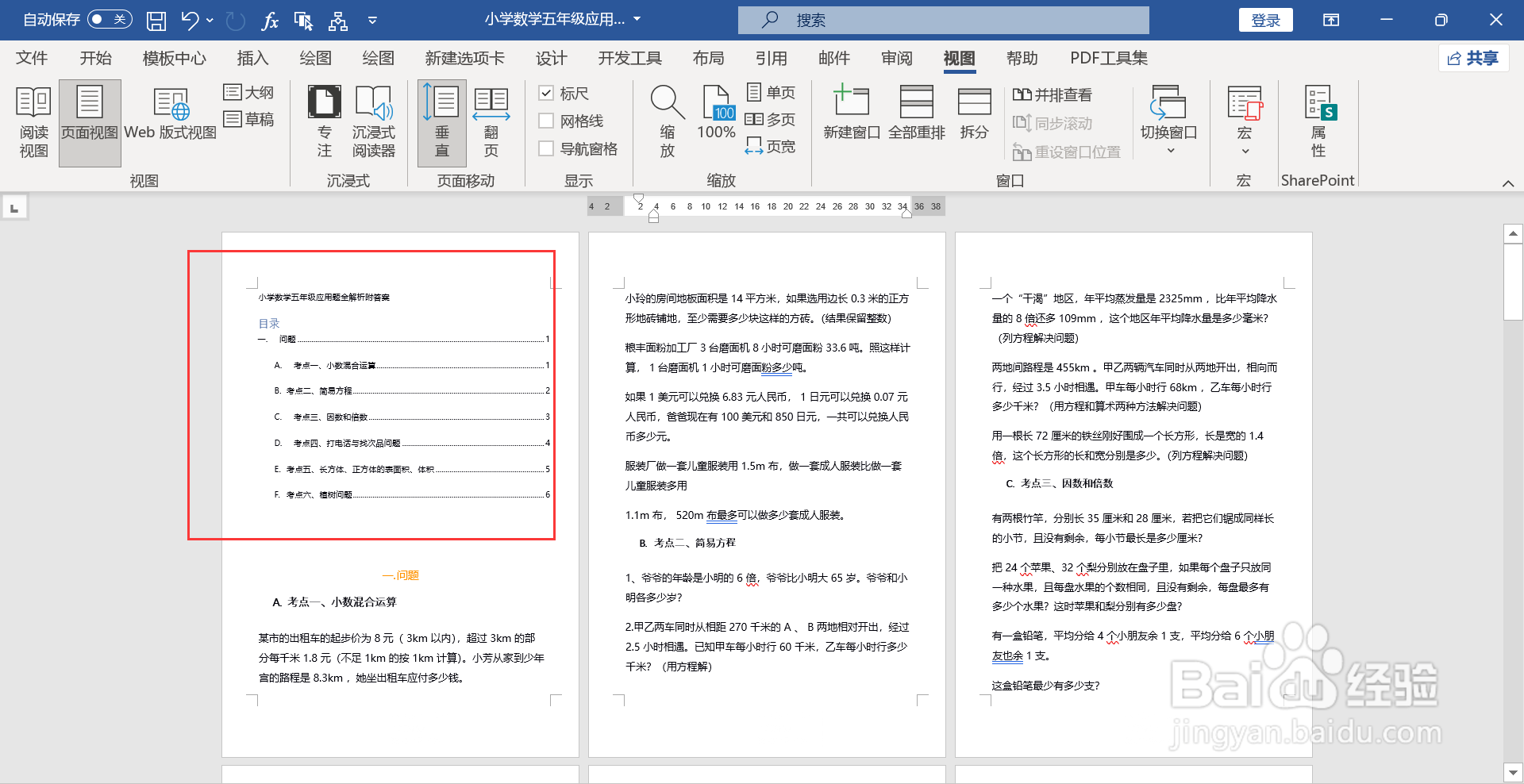
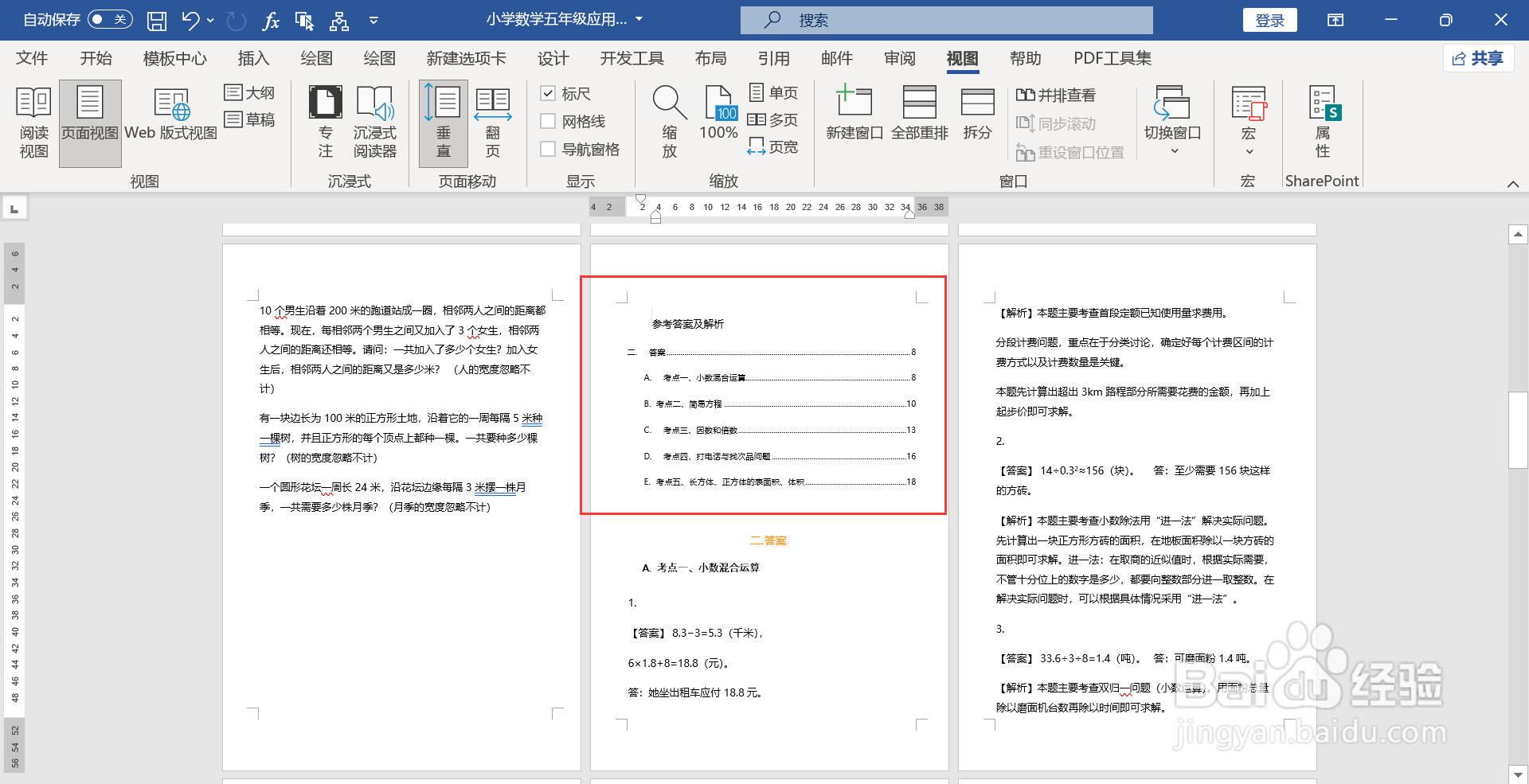
6、同样的方法插入自定义目录,设置第二个目录。
时间:2026-04-30 01:10:24
1、打开WORD文档,进入大纲视图,选中第一部分要设置目录的内容,在键盘上按下“CTRL+SHIFT+F5”,弹出窗口,设置书签CHAR1,同样的方法设置CHAR2。
2、移动鼠标到页面前面,插入一个自动目录。
3、选中整个目录,在键盘上按下“ALT+F9”,切换到目录的域代码里。
4、在域代码的后面添加“/b char1”。
5、按下“alt+f9”切换回目录,更新整个目录,目录仅显示书签CHAR1上的标题。
6、同样的方法插入自定义目录,设置第二个目录。
