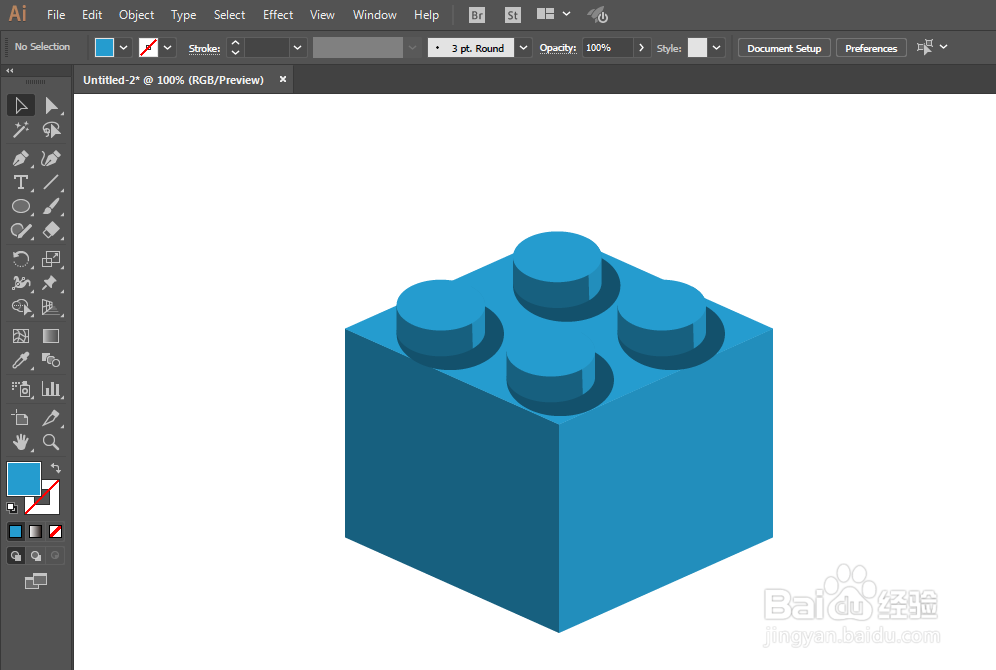
如何用ILLUSTRATOR绘制乐高积木颗粒

 时间:2026-04-27 10:18:41

1、新建一个1280*720,颜色模式RGB的文档。
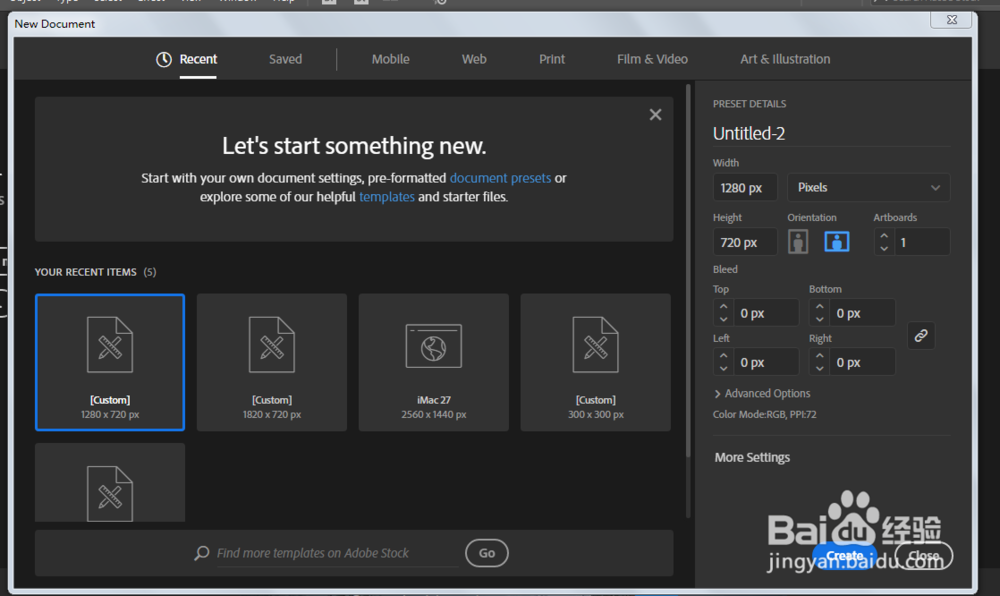
如何用ILLUSTRATOR绘制乐高积木颗粒

2、矩形工具绘制正方形,填充颜色。

如何用ILLUSTRATOR绘制乐高积木颗粒

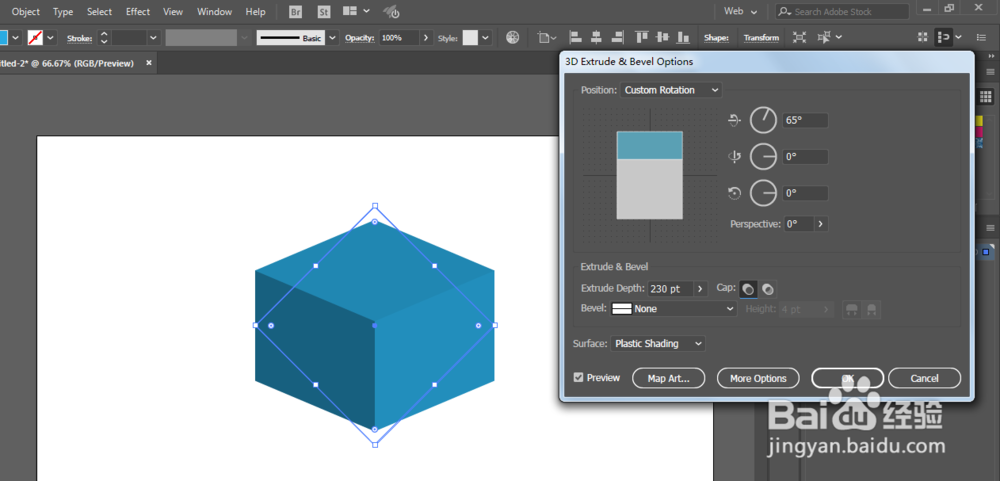
3、描边颜色不选择,旋转一下。

如何用ILLUSTRATOR绘制乐高积木颗粒

4、进行3D凸出和斜角处理。

如何用ILLUSTRATOR绘制乐高积木颗粒

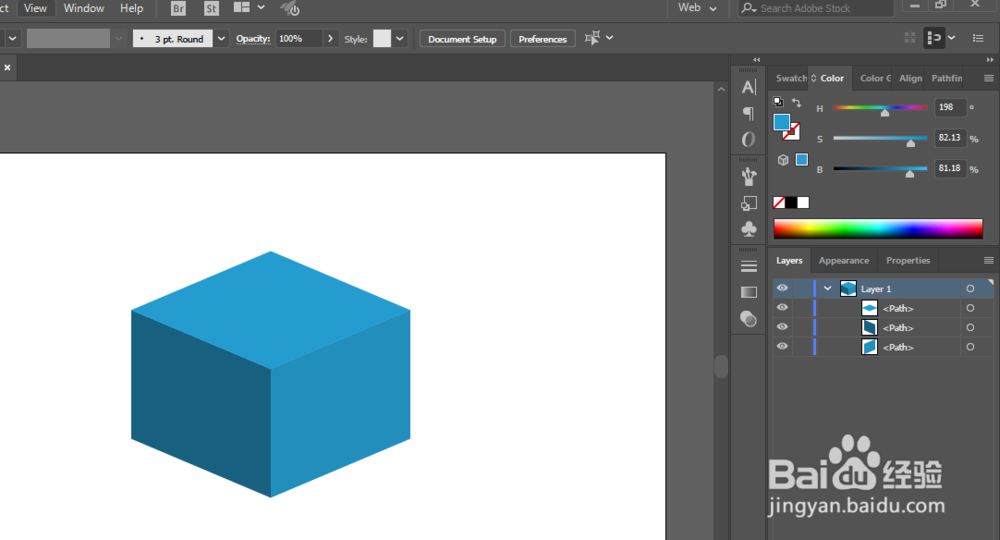
5、进行对象扩展,取消编组。

如何用ILLUSTRATOR绘制乐高积木颗粒

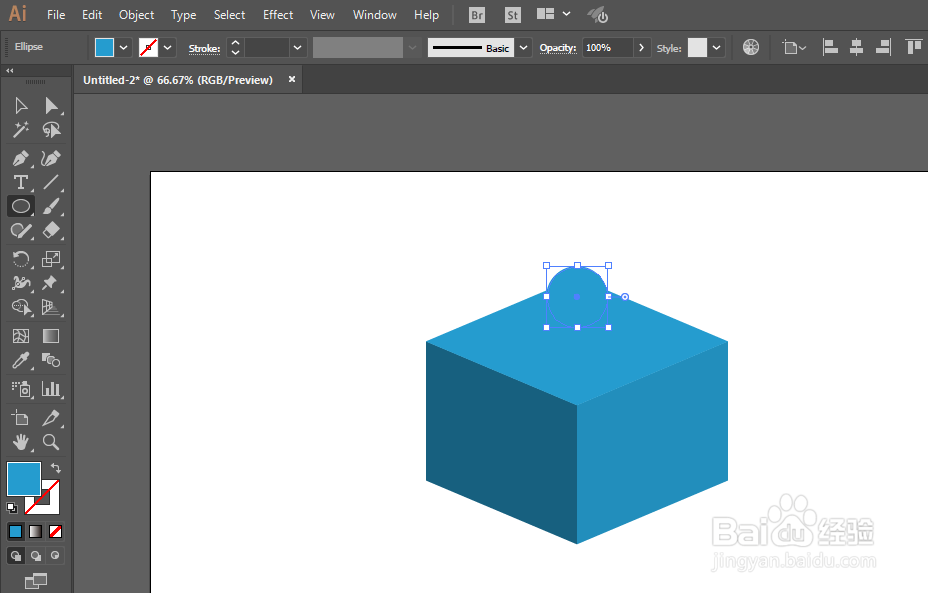
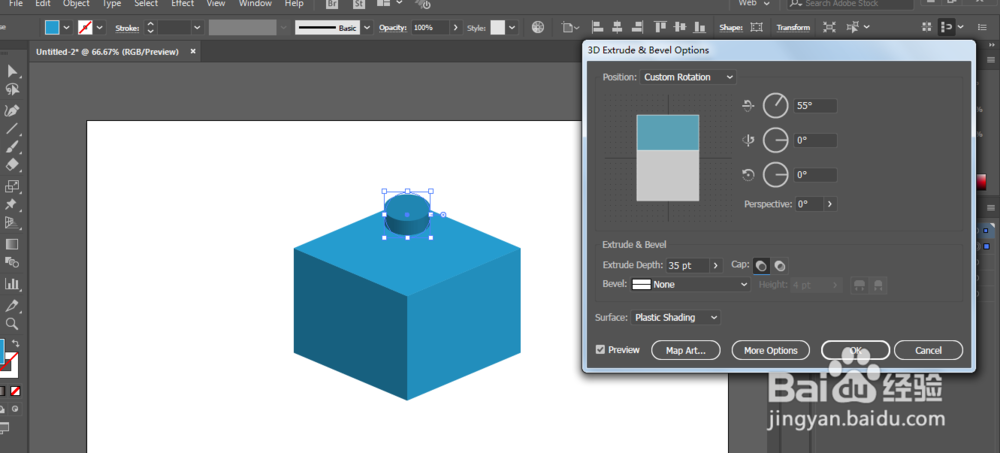
6、椭圆工具绘制圆形。进行3D效果。

如何用ILLUSTRATOR绘制乐高积木颗粒

如何用ILLUSTRATOR绘制乐高积木颗粒

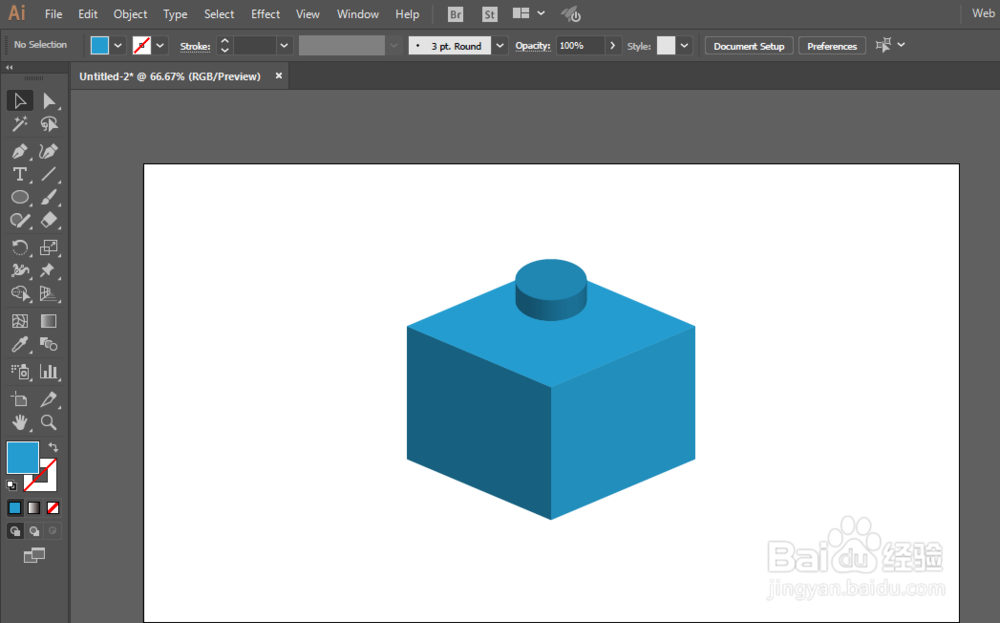
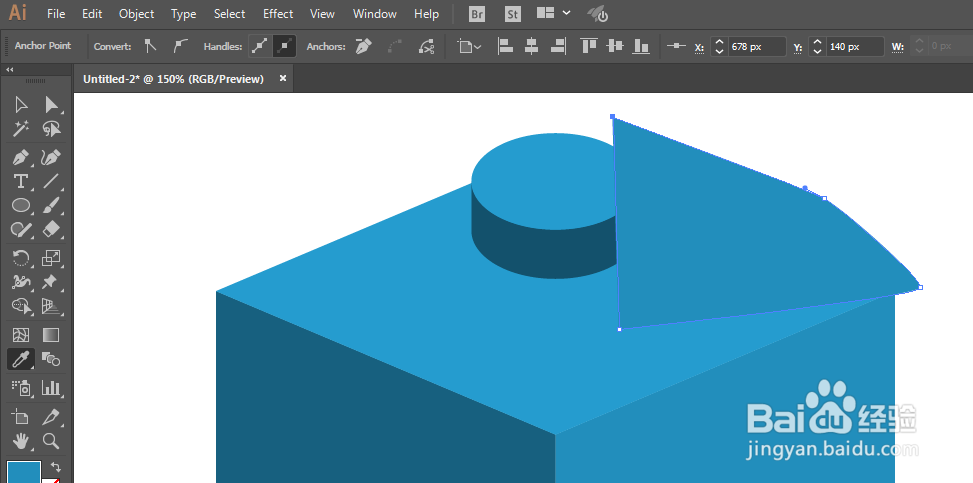
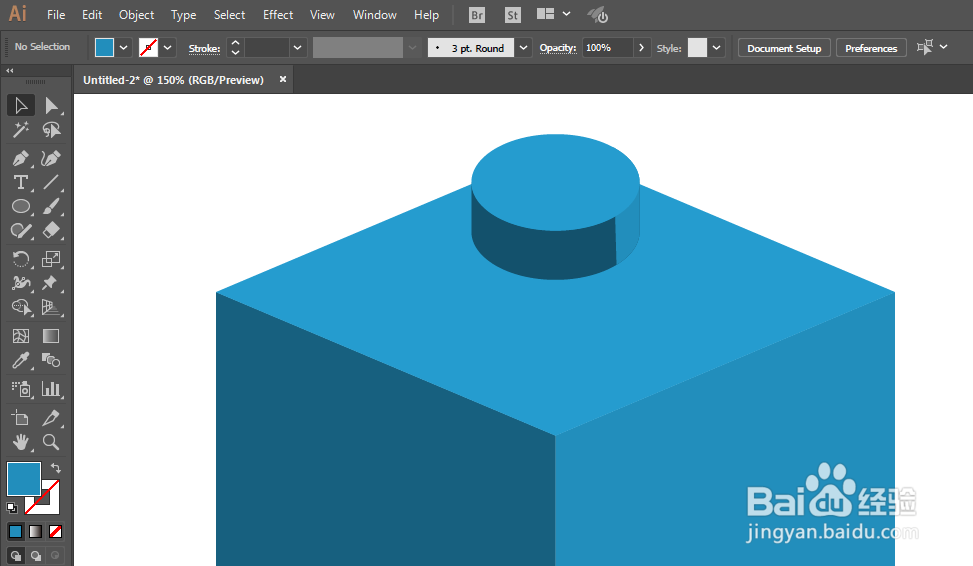
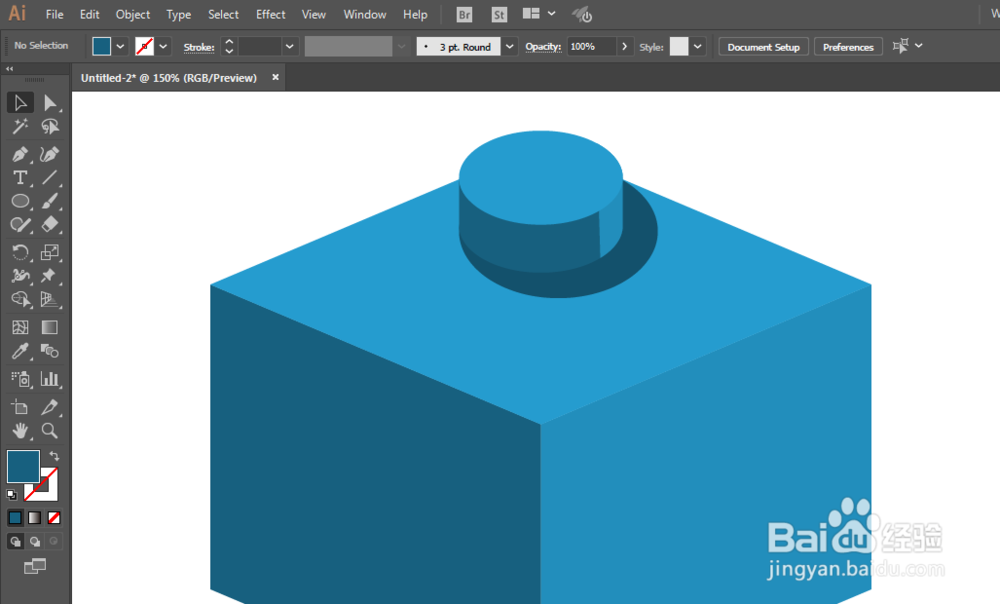
7、添加阴影和高光部分。

如何用ILLUSTRATOR绘制乐高积木颗粒

如何用ILLUSTRATOR绘制乐高积木颗粒

如何用ILLUSTRATOR绘制乐高积木颗粒

如何用ILLUSTRATOR绘制乐高积木颗粒

8、复制移动一下即可完成。

如何用ILLUSTRATOR绘制乐高积木颗粒

  • AI字体设计中如何方便的画圆角调整圆角大小?
  • 在Indesign2018中如何给文字添加底纹
  • ID怎么绘制反向圆角矩形indesign画内陷圆角矩形
  • ai怎么快速制作拼接间隔字体
  • 在AI2020中怎样给图片添加马赛克拼接效果
  • 热门搜索
    生活需要微笑 空调eco是什么意思 怎么减肥效果最好 如何提取住房公积金 大连生活 gd格式文件如何打开 长安睿骋怎么样 9月23日是什么星座 如何治疗青春痘 怎么建立自己的网站