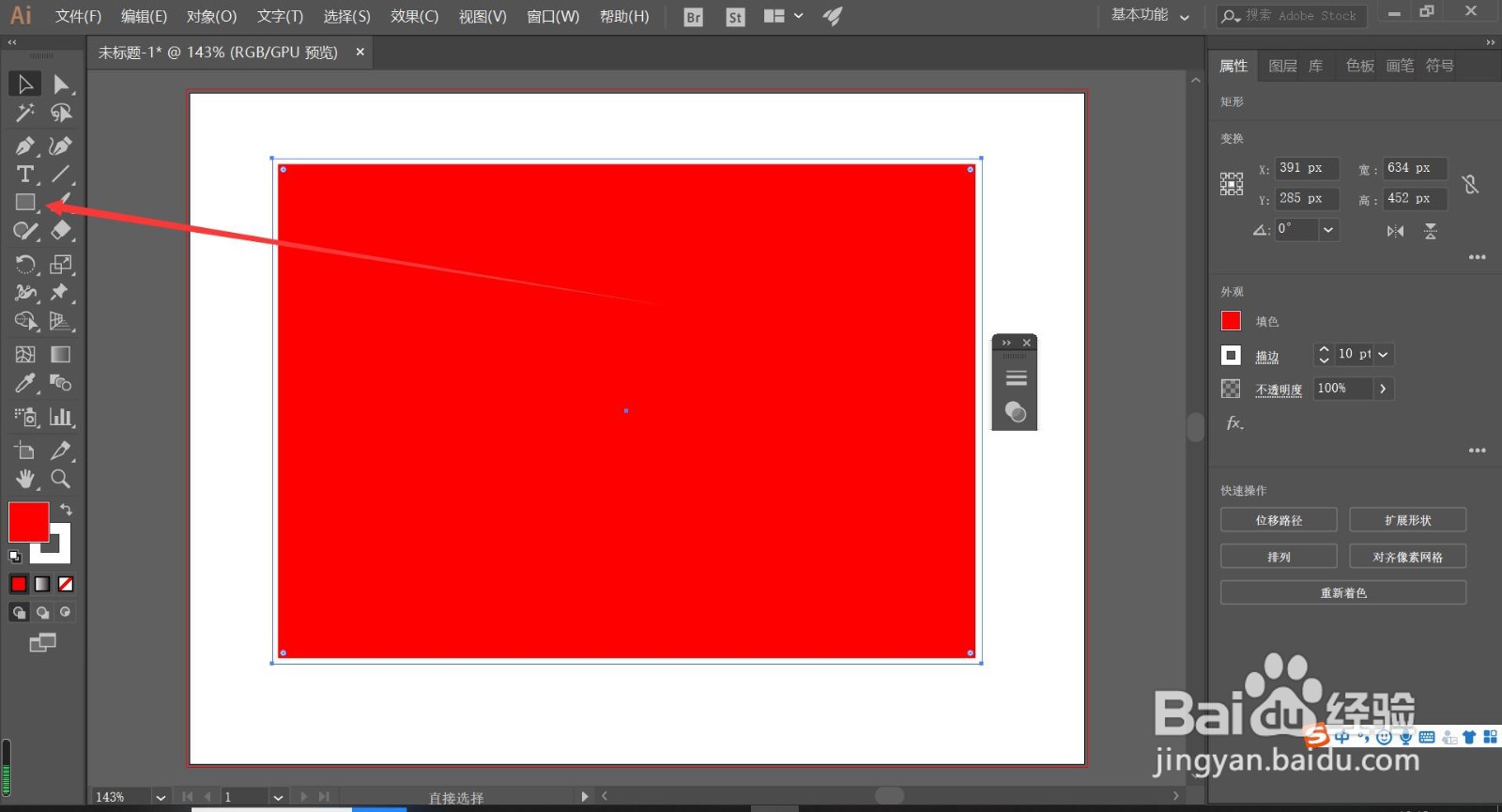
1、首先打开ai软件,画一个橙色的矩形
2、使用文字工具,输入英文字体,并鼠标右击转为轮廓

3、再鼠标右击取消编组,并移动中间的三个字母到合适位置


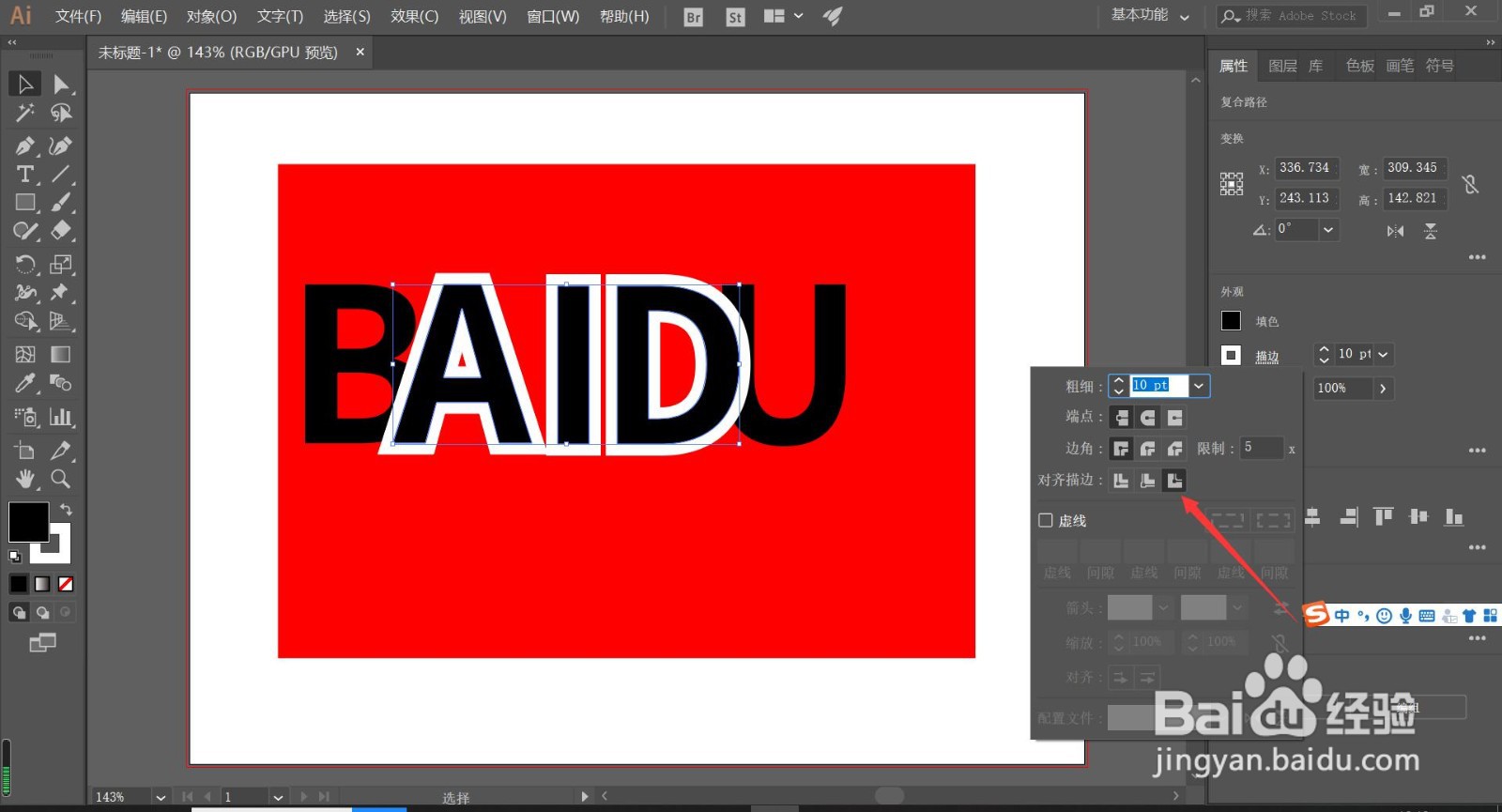
4、点击右侧工作栏——属性——描边——外描边(第3个)
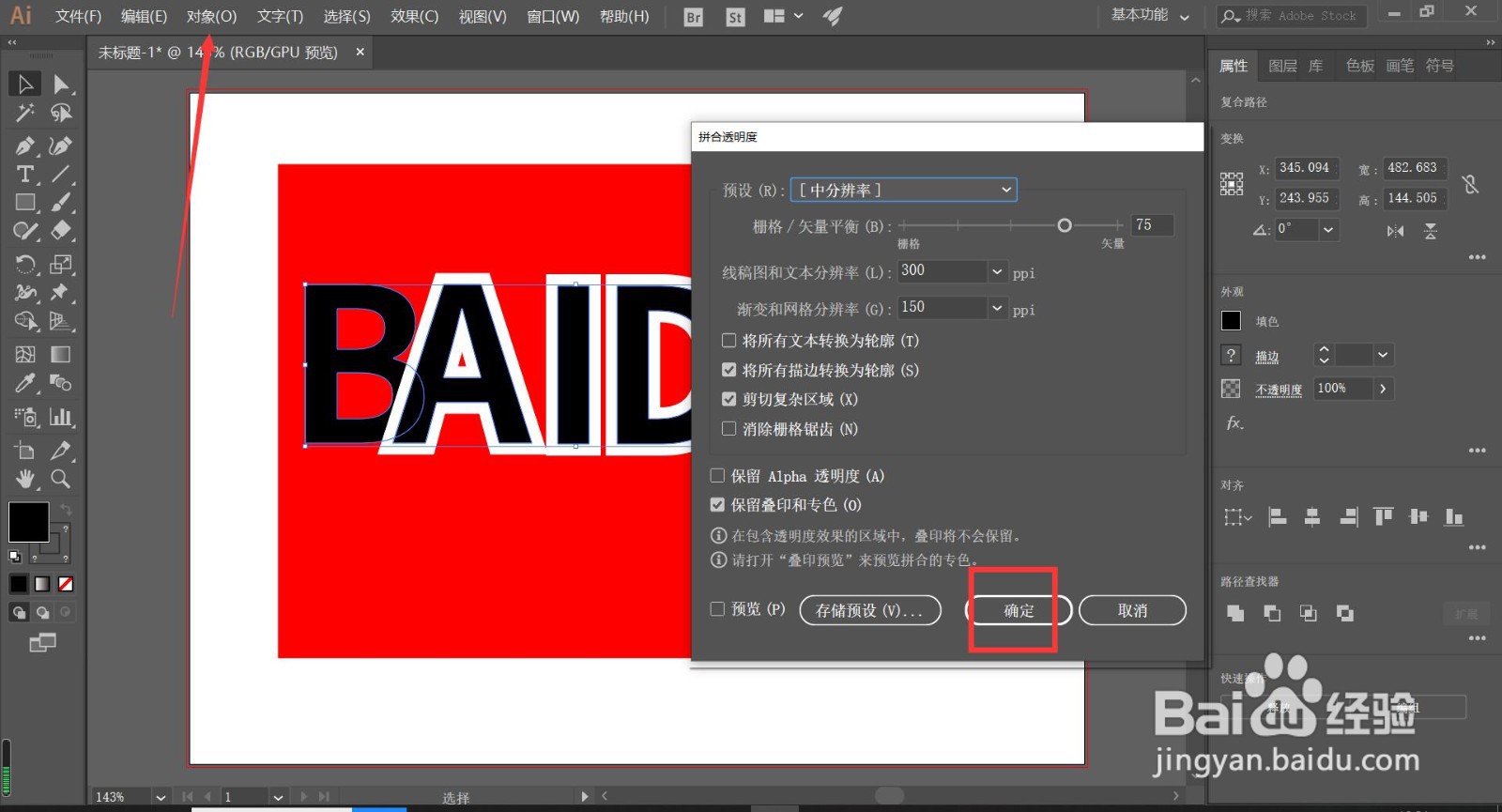
5、然后全选文字——对象——合拼透明度——确定
6、然后使用形状生成器工具——按住alt——按住鼠标划过白色描边(出现网格状态下,再松开鼠标,即可删除描边)

7、最后删除橙色矩形,效果完成

时间:2026-04-29 05:11:59
1、首先打开ai软件,画一个橙色的矩形
2、使用文字工具,输入英文字体,并鼠标右击转为轮廓
3、再鼠标右击取消编组,并移动中间的三个字母到合适位置
4、点击右侧工作栏——属性——描边——外描边(第3个)
5、然后全选文字——对象——合拼透明度——确定
6、然后使用形状生成器工具——按住alt——按住鼠标划过白色描边(出现网格状态下,再松开鼠标,即可删除描边)
7、最后删除橙色矩形,效果完成
