PS制作简单的枫叶字

 时间:2026-04-24 19:44:13

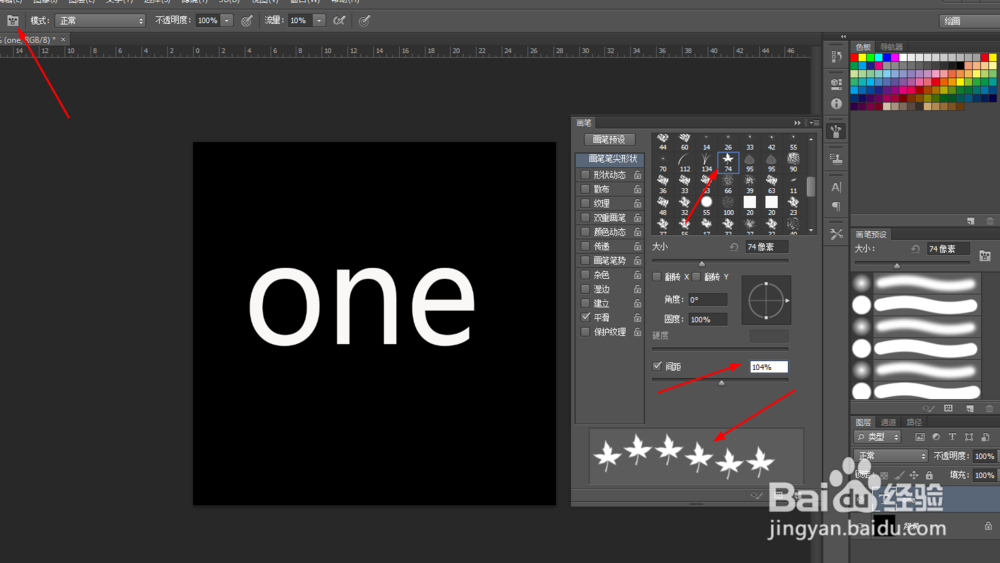
1、在ps软件中,新建一个800*800的文档,背景色为黑色,字体为白色,如图所示

PS制作简单的枫叶字

2、选择画笔工具,按F5,设置一下画笔预设,如图所示

PS制作简单的枫叶字

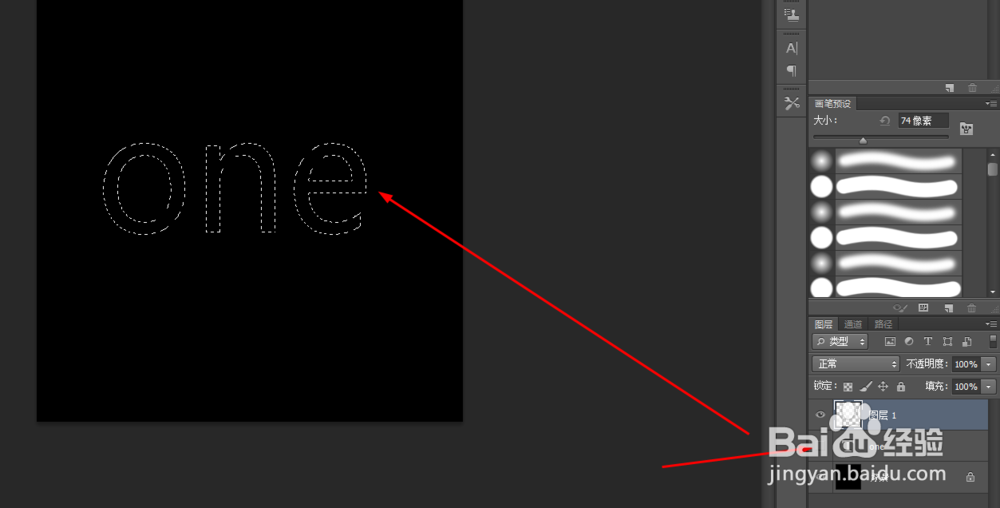
3、按ctrl点击字体的图层生成选区,然后新建一个图层,再把字体的图层关闭,如图所示
PS制作简单的枫叶字

4、接着在菜单栏上选择修改收缩6个像素,如图所示

PS制作简单的枫叶字

PS制作简单的枫叶字

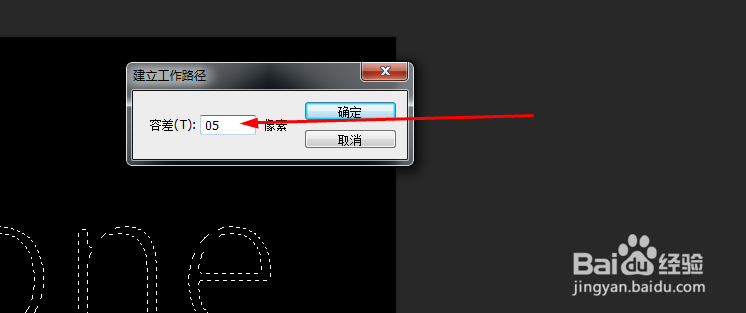
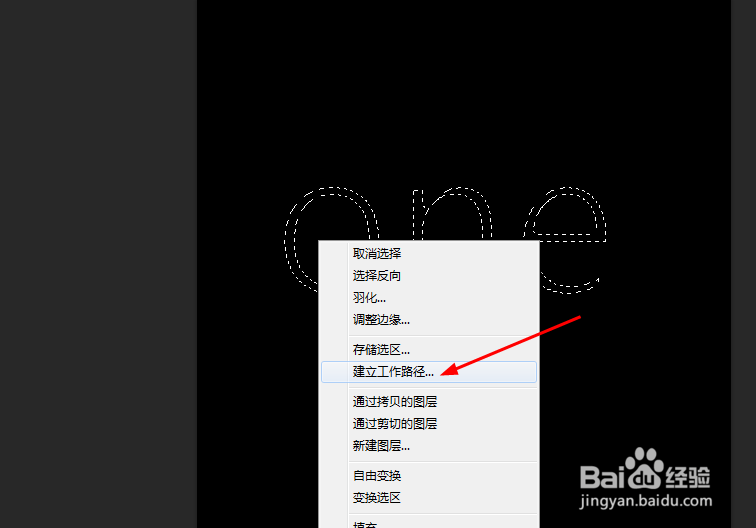
5、选择矩形选框工具,然后点击字体的选区右键,选择建立工作路径,如图所示
PS制作简单的枫叶字

PS制作简单的枫叶字

6、前景色黄色,然后新建一个图层,再点击路径,选择用画笔描边路径,如图所示

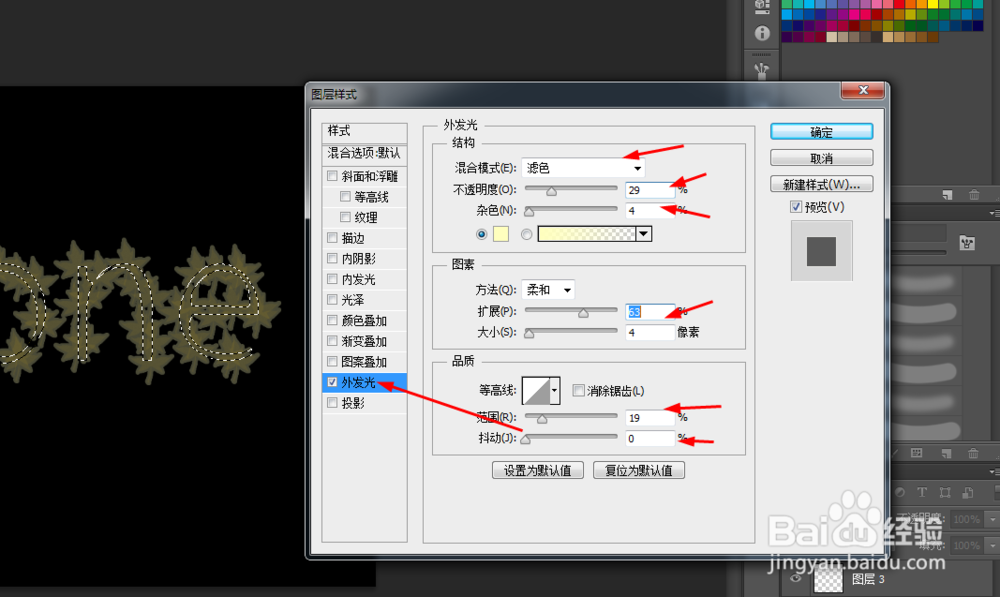
7、双击用画笔描边路径的图层样式,调整一下外发光,如图所示
PS制作简单的枫叶字

8、新建一个图层,然后在路径生成选区,填充黑色,再合并所有的图层,然后再新建一个图层,拉一个橙黄的渐变,在把图层的模式改为线性减淡,如图所示

PS制作简单的枫叶字

  • ps中怎么去色
  • PS中的快速蒙版如何使用?
  • ps怎么调出中心点
  • ps如何水平翻转单个图层
  • PS中的图层样式如何复制?
  • 热门搜索
    汽车尾气超标怎么办 婚检女性检查什么项目 如何发挥党员先锋模范作用 生活中的大数 窦性心动过速是什么意思 北京链家地产怎么样 如何重装系统win7 怎么打开注册表编辑器 如何看电脑是什么系统 路由器如何设置