1、首先,我们可以看见,页面有一个外框。不能删掉。

2、下面我们在上面,找到页面布局,点击。
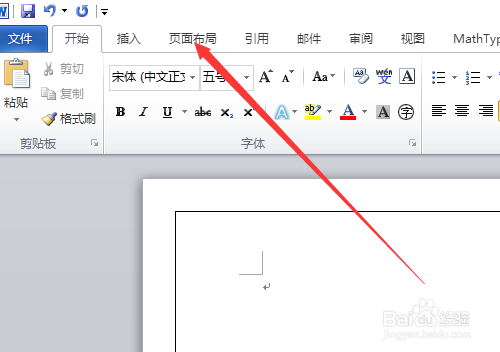
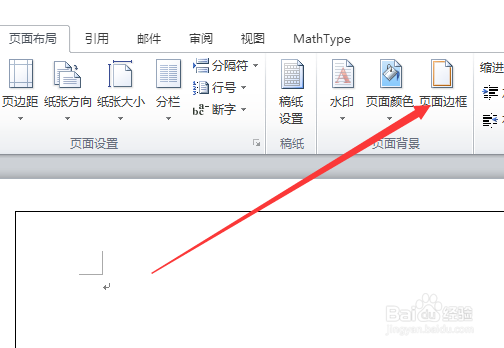
3、之后在里面找到,找到页面背景中的页面边框。
4、进入页面边框设置界面,如下图,选择无。
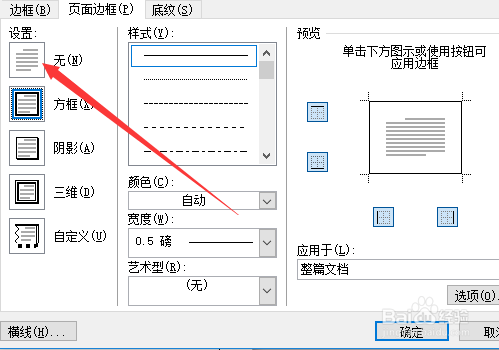
5、之后右下选择应用范围,大家这个就可以自行选择了。

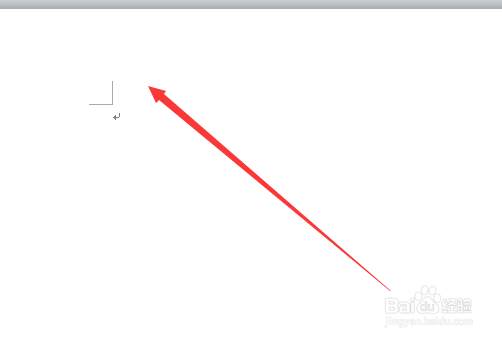
6、选好以后,在我们需要去掉的地方,就可以看到没有页面边框了。
7、之后我们还可以看到,这个设置界面有俩个选择。一个是边框,烂瘀佐栾这是页内的。还有一个是底纹,这个是文字底纹。大家可以自己看看。

时间:2024-10-30 20:32:23
1、首先,我们可以看见,页面有一个外框。不能删掉。
2、下面我们在上面,找到页面布局,点击。
3、之后在里面找到,找到页面背景中的页面边框。
4、进入页面边框设置界面,如下图,选择无。
5、之后右下选择应用范围,大家这个就可以自行选择了。
6、选好以后,在我们需要去掉的地方,就可以看到没有页面边框了。
7、之后我们还可以看到,这个设置界面有俩个选择。一个是边框,烂瘀佐栾这是页内的。还有一个是底纹,这个是文字底纹。大家可以自己看看。
