Word2010中屏幕截图功能如何使用

 时间:2026-02-15 05:15:30

1、操作一:打开电脑,然后打开电脑中的Word2010软件,操作图片步骤如下。

Word2010中屏幕截图功能如何使用

2、操作二:打开Word2010,单击【插入】选项卡,在【插图】区域选择【屏幕截图】选项组,操作图片步骤如下。
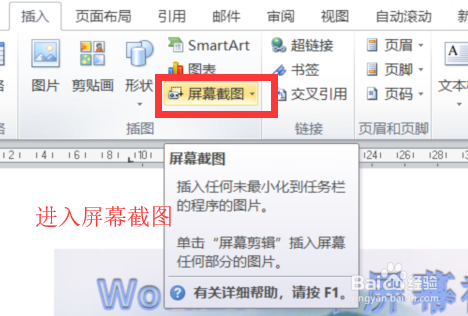
Word2010中屏幕截图功能如何使用

3、操作三:然后在弹出的下拉菜单中选择【屏幕剪辑】选项;点击进入操作图片如下。

Word2010中屏幕截图功能如何使用

4、操作四:接下来大家会看到我们的屏幕会自动的变成类似于半透明的样式,并且鼠标的指针会变成一个十字形,如下图;

Word2010中屏幕截图功能如何使用

5、操作五:此时把鼠标的十字形放到需要截图区域,然后拖动鼠标,选择图片区域;之后我们的文档中会自动的添加已经截好的图片,操作图片步骤如下

Word2010中屏幕截图功能如何使用

Word2010中屏幕截图功能如何使用

  • PPT中如何设置默认视图?
  • PowerPoint2013演示文稿菜单详细介绍
  • PPT2003如何插入文本框并设置纯色填充效果
  • word2003如何快速创建表格?
  • excel2010如何插入一个新建幻灯片
  • 热门搜索
    spcc是什么材料 come是什么意思 梦见下雪是什么征兆 水痘疫苗什么时候打 啪啪啪是什么感觉 什么是自由 hcg是什么 株式会社是什么意思 北京有什么大学 什么是三校生