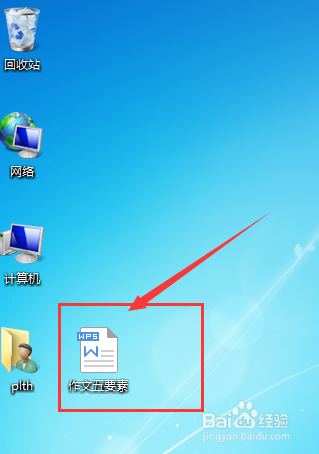
1、双击文件打开,并选定标题。
2、单击工具栏中“字体”下拉列表框。

3、在下拉列表中选择一种字体,这里我选择微软雅黑。

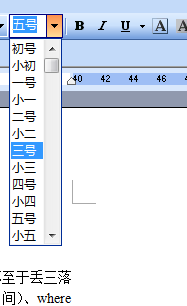
4、单击工具栏中“字号”下拉列表,选择“三号字”。
5、单击工具栏中,“字体颜色”下拉列表,在弹出的颜色选择框中选择红色。

6、下来为文字添加下划线,选中文字,然后单击巩固兰上的下划线按钮,添加下划线。

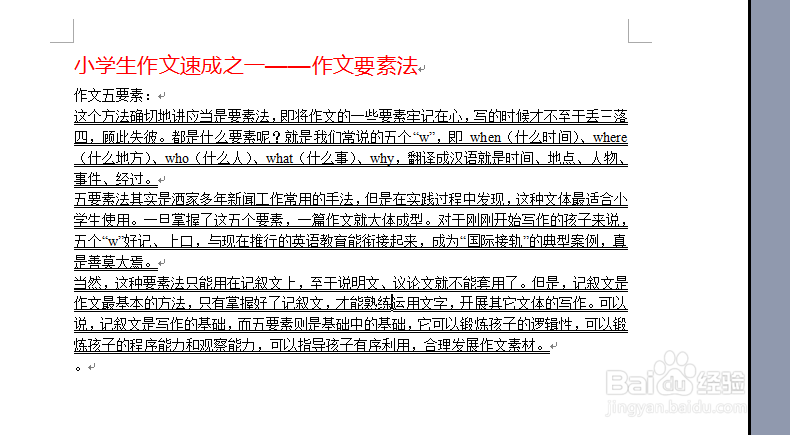
7、文字效果如下。
时间:2026-04-22 22:49:50
1、双击文件打开,并选定标题。
2、单击工具栏中“字体”下拉列表框。
3、在下拉列表中选择一种字体,这里我选择微软雅黑。
4、单击工具栏中“字号”下拉列表,选择“三号字”。
5、单击工具栏中,“字体颜色”下拉列表,在弹出的颜色选择框中选择红色。
6、下来为文字添加下划线,选中文字,然后单击巩固兰上的下划线按钮,添加下划线。
7、文字效果如下。
