word2016如何在文档中为文字添加下滑波浪线

 时间:2024-10-12 14:45:32

1、首先用我的2016打开要编辑的文档。

word2016如何在文档中为文字添加下滑波浪线

2、右键点击要编辑的文字,然后在弹出的菜单中选择字体的菜单项。

word2016如何在文档中为文字添加下滑波浪线

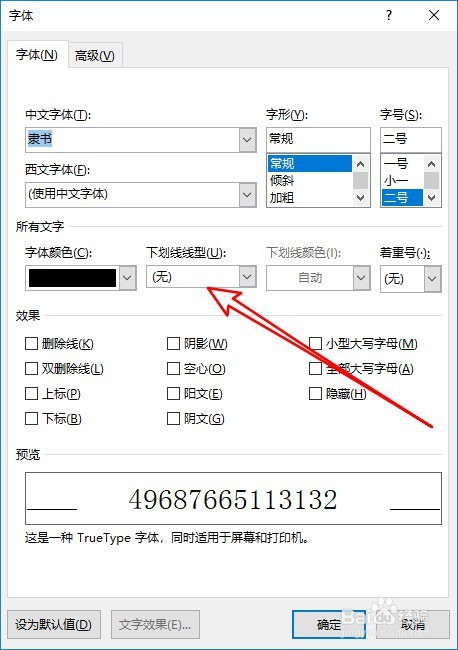
3、接着再打开编辑窗口,点击下划线的下拉按钮。

word2016如何在文档中为文字添加下滑波浪线

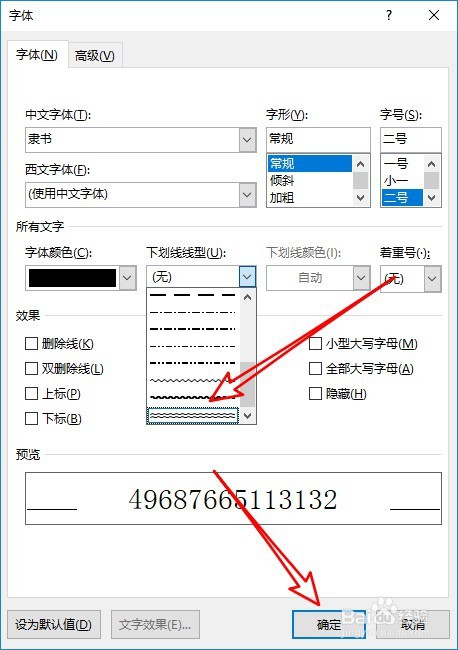
4、在打开的下拉菜单中,选择波浪线的菜单项。

word2016如何在文档中为文字添加下滑波浪线

5、接下来来点击下划线颜色下拉按钮,选择相应的下划线颜色。

word2016如何在文档中为文字添加下滑波浪线

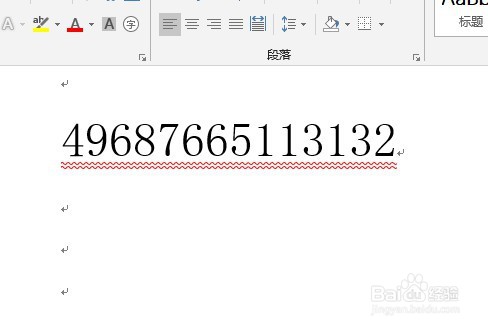
6、这时可以看到选中的文字已添加波浪下划线了。

word2016如何在文档中为文字添加下滑波浪线

7、总结:1、首先用我的2016打开要编辑的文档。2、右键点击要编辑的文字,然后在弹出的菜单中选择字体的淖橐郝芴菜单项。3、接着再打开自己窗口,点击下划线的下拉按钮。4、在打开的下拉菜单中,选择波浪线的菜单项。5、接下来来点击下划线颜色下拉按钮,选择相应的下划线颜色。6、这时可以看到选中的文字已添加波浪下划线了。

  • word文档中如何设置首字下沉【图文教程】
  • 标题底纹在哪里设置
  • Word怎样设置单实线边框
  • 第一段首字下沉2行怎么弄
  • word首字下沉两行怎么弄
  • 热门搜索
    年终工作总结怎么写 怎么格式化sd卡 孕妇可以吃火龙果吗 王者荣耀吕布怎么样 黑眼圈怎么去除小窍门 濮阳旅游 起亚k4怎么样 榆林学院怎么样 bvlgari怎么读 眼球充血怎么办