1、点击“备忘录”。

2、点击“新建”
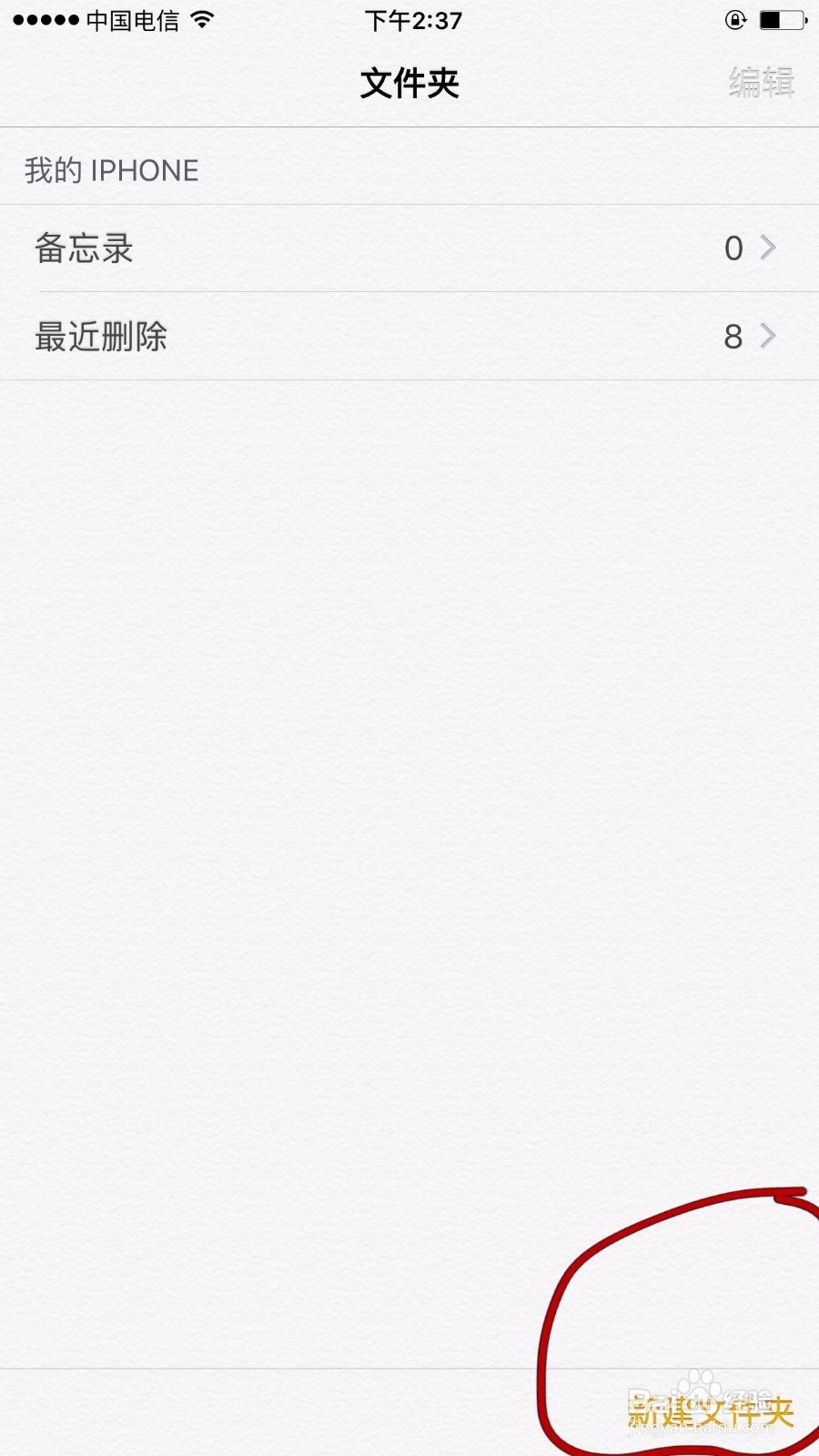
3、输入名字。
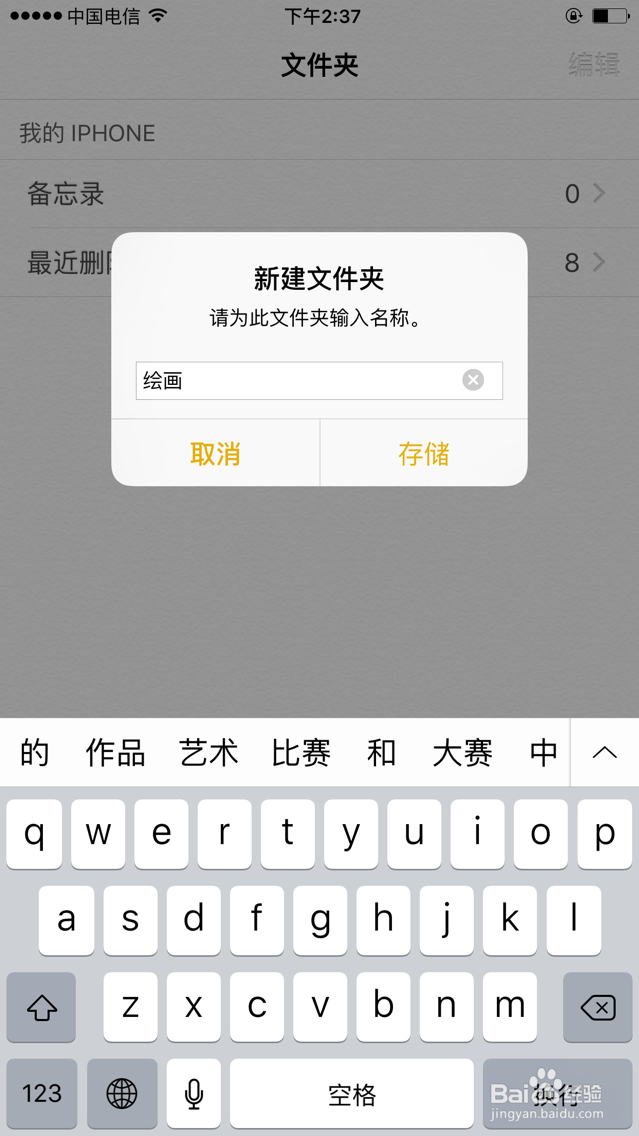
4、点保存后,点击新建的文件名。

5、点击绘画图标。

6、点击笔后,点击颜色色块,就能开始画画了,中间的笔是常用的大色块的笔。
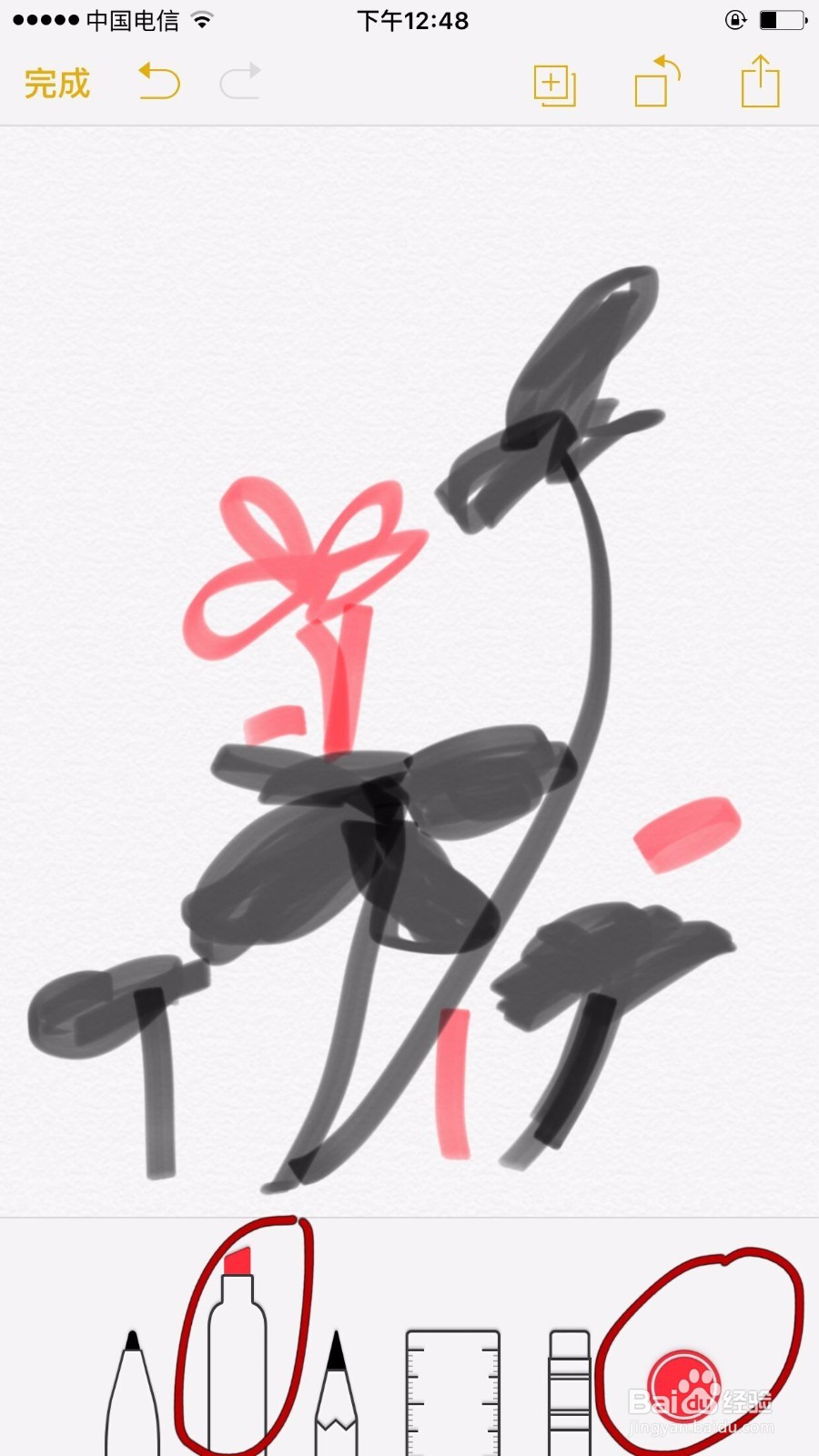
7、选择颜色后,点击笔就又会回到原来的页面。
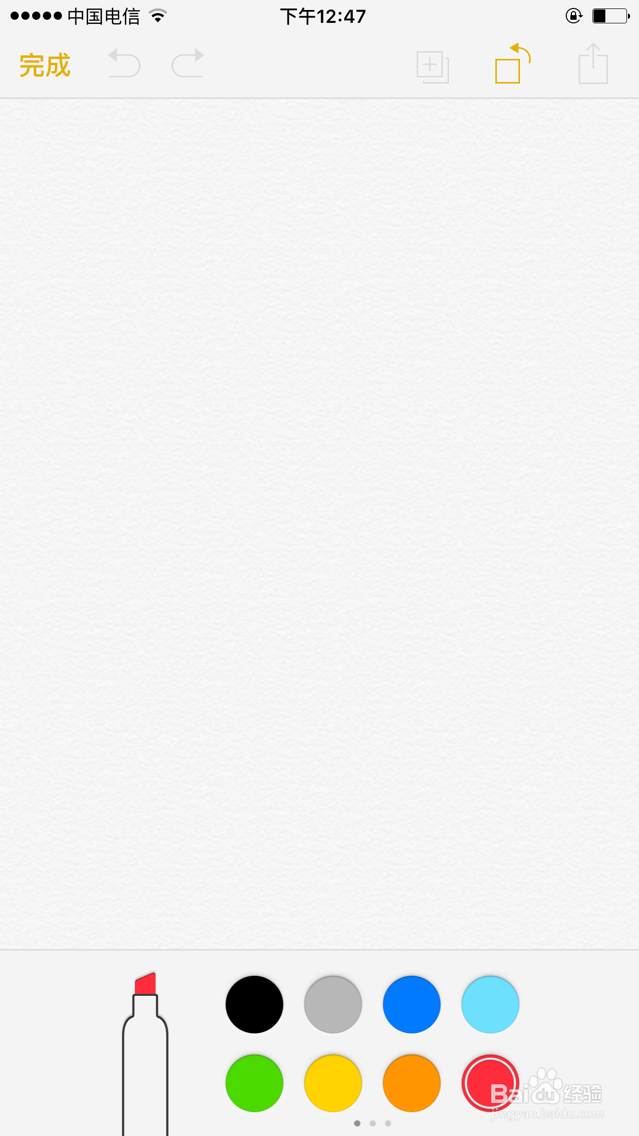
8、选择选择第一只笔是比较硬的笔。

9、选择第三只笔类似与彩色铅笔。
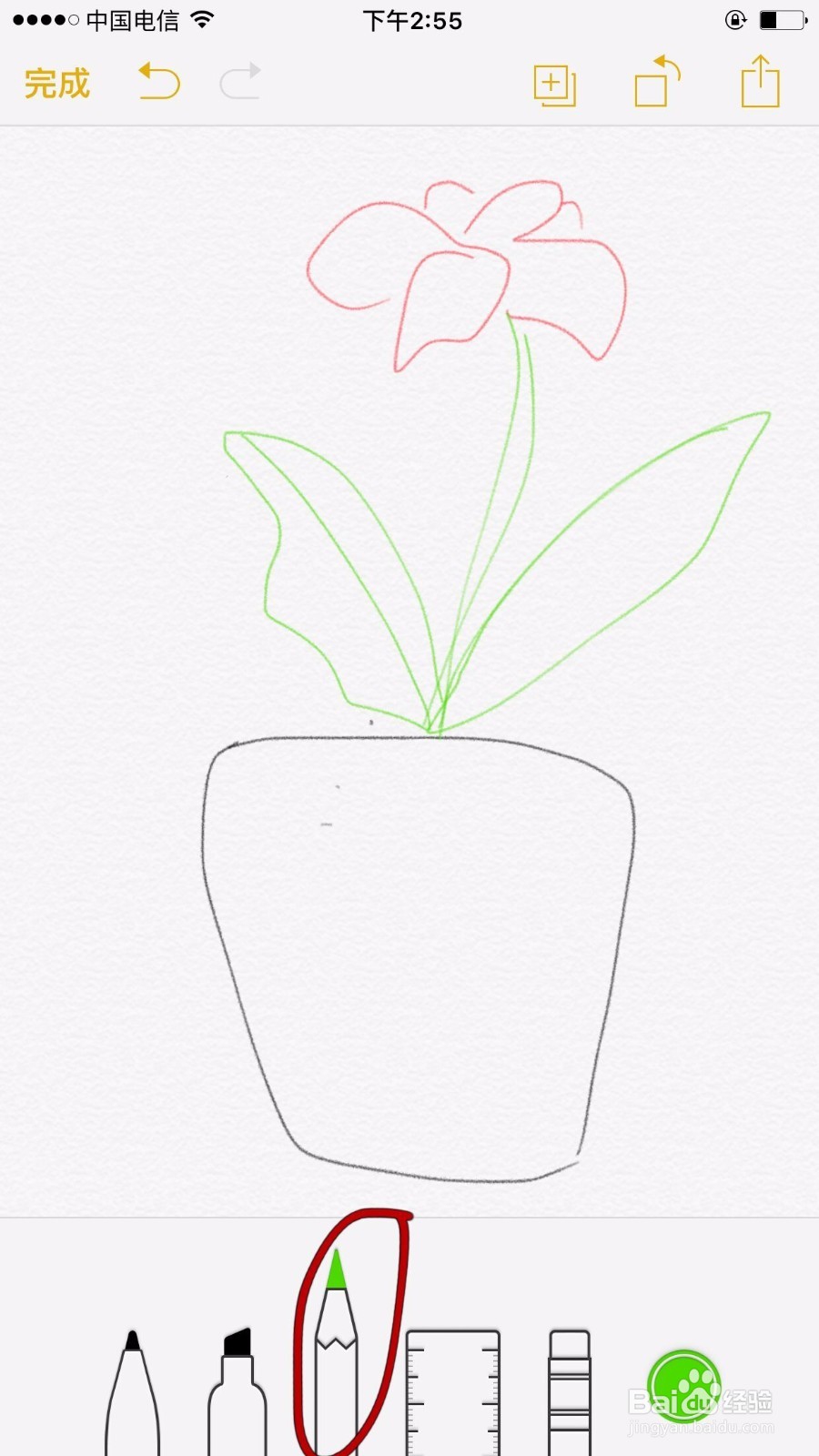
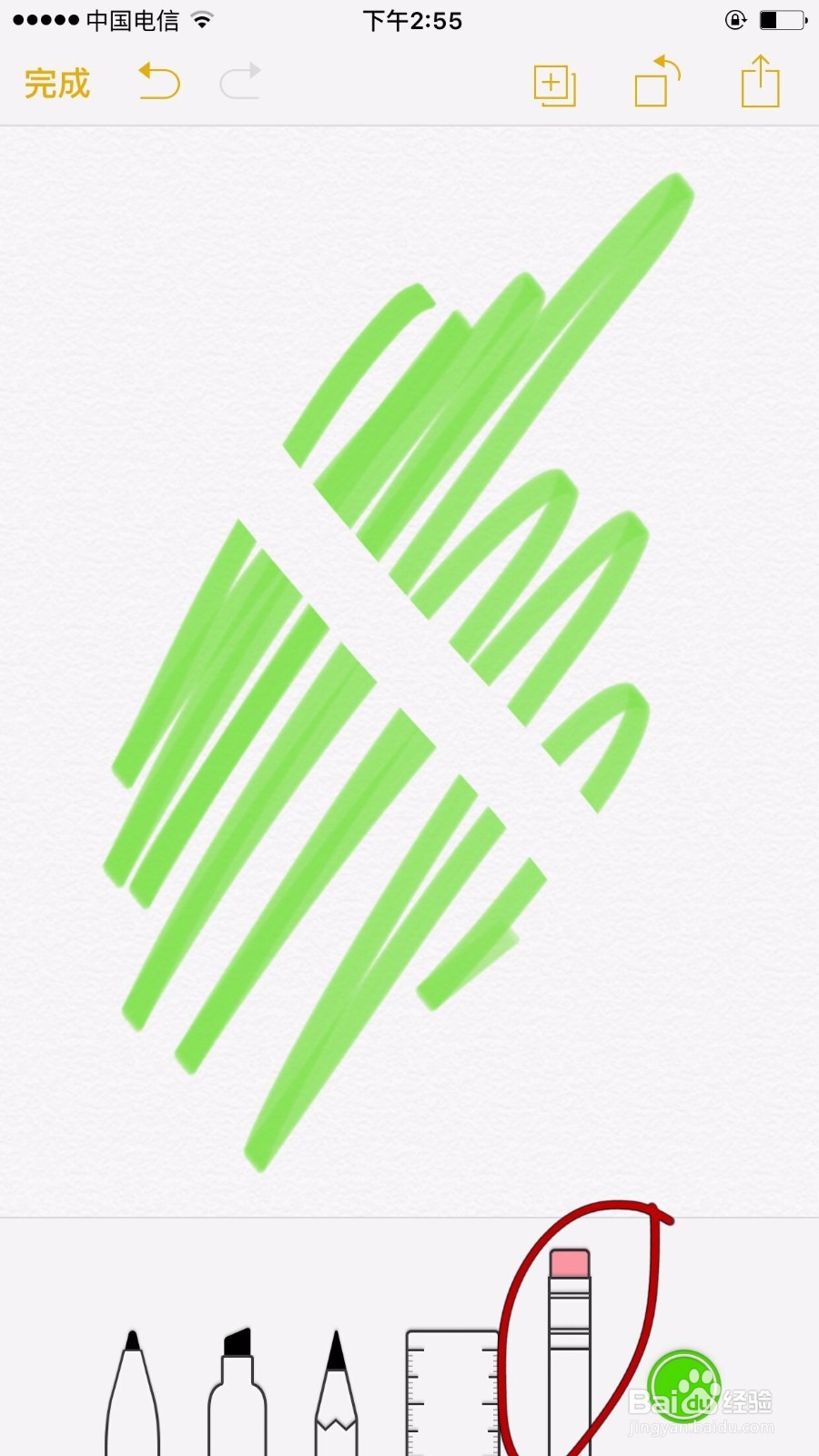
10、选择第五只笔是橡皮擦。而第四只是尺子,可以不用。画完后点击保存就可以了。
时间:2026-04-24 03:31:58
1、点击“备忘录”。
2、点击“新建”
3、输入名字。
4、点保存后,点击新建的文件名。
5、点击绘画图标。
6、点击笔后,点击颜色色块,就能开始画画了,中间的笔是常用的大色块的笔。
7、选择颜色后,点击笔就又会回到原来的页面。
8、选择选择第一只笔是比较硬的笔。
9、选择第三只笔类似与彩色铅笔。
10、选择第五只笔是橡皮擦。而第四只是尺子,可以不用。画完后点击保存就可以了。
