1、新建背景图层
步骤:
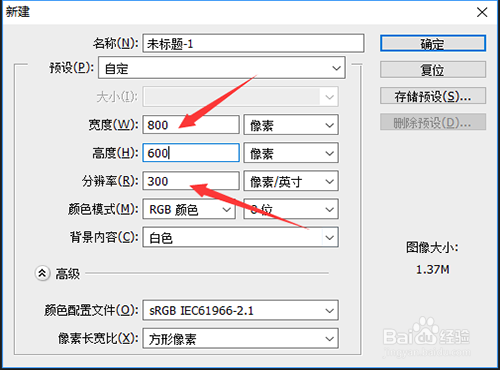
1,打开PS软件后,按快捷键ctrl+n打开新建对话框,设置其大小参数值为800*600px,分辨率为300,背景颜色可以任选。
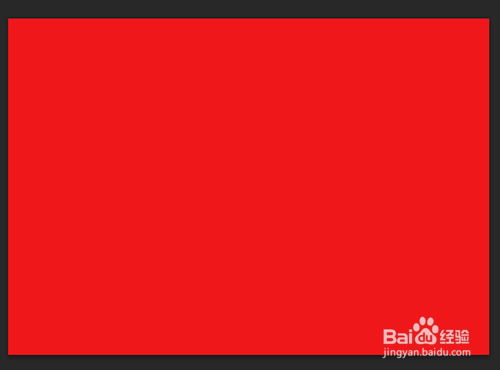
2,点击工具箱中前景色位置,在打开的拾色器中,设置其颜色为偏红的颜色。
3,按快捷键alt+delete为新建背景图层填充颜色。

2、为新建背景图层添加滤镜效果
步骤:
1,点击菜单栏中的“滤镜”选项,依次找到其中的“杂色”和“添加杂色”选项。
2,在打开的参数设置对话框中,设置数量参数值为4.8%,并同时将“高斯模糊”、“单色”前面打上“√”,设置完成后点击确定按钮退出。


3、准备素材
步骤:
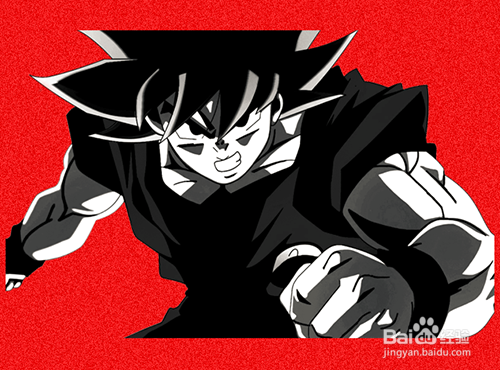
1,按快捷键ctrl+o打开我们事先准备好的动画人物素材。
2,点击菜单栏中的“图像”,并依次找到“调整”和“去色”命令,点击之后,整个图像就变成了灰色、黑色和白色构成。
3,再次点击菜单中的“图像”,并依次找到其中的“调整”和“色阶”,点击之后即可打开参数设置对话框,这里我们的目的就是要将黑色的变得更黑,而白色的变得更白,调节完成后退出即可。



4、移动素材
步骤:
1,点击工具箱中的魔棒工具,逐步将画面中的白色部分选中。
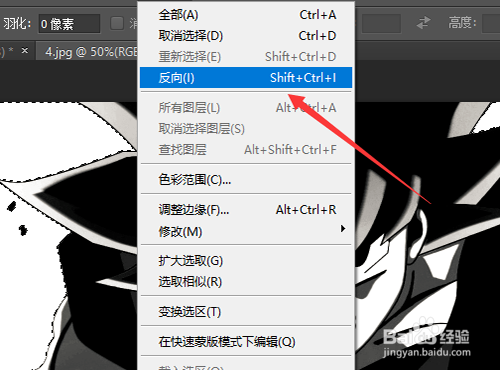
2,选区设置完成后,点击菜单栏中的“选择”选项,找到其中的“反向”命令,即可将我们想要的人物形象选中。
3,点击工具箱中的移动工具,在人物上点选后并拖动,即可将其移动至前面制作的背景图像上。按快捷键ctrl+t打开自由变换工具,适当的调整图像的大小。
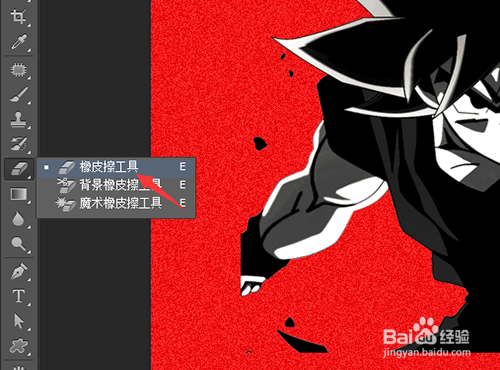
4,点击工具箱中的橡皮擦工具,将人物图像中没有必要的像素擦除掉。

5、为人物选区填充白色
步骤:
1,点击工具箱中的魔棒工具,然后在人物图像上获得选区。
2,点击工具箱中的前景色,在拾色器中设置其颜色为白色,然后按快捷键alt+delete键为选区填充白色。

6、为人物选区填充黑色
步骤:
1,在上一步中我们获得一个选区,这个时候我们点击图层控制面板中的新建按钮,新建一图层。
2,在确保鼠标点击新建图层的情况下,同时保持选区的存在。
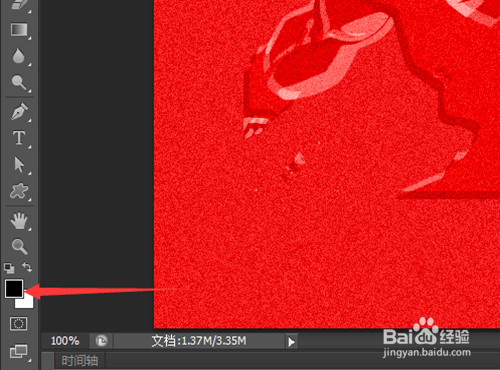
3,点击工具箱中的前景色,在拾色器中设置其颜色为黑色,然后按快捷键ctrl+delete键为选区填充黑色。

7、设置图像混合模式
步骤:
1,分别点击填充白色和黑色的两个图层,并都将其混合模式设置为“柔和”。
2,点击填充白色或黑色的图层,按ctrl的同时点选前面的缩略图,然后按键盘的“上、下、左、右”即可获得最终的平面雕刻效果。


