2016版PPT平滑功能用法,比神奇变换更强

 时间:2026-02-16 13:40:20

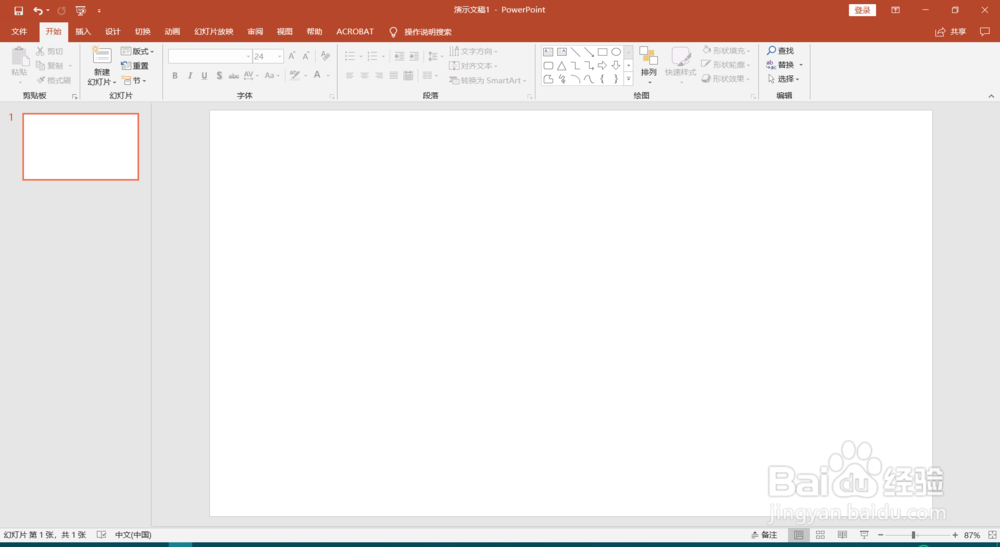
1、打开PPT,点击新建PPT,然后删除多余的文本框,如果是准备输入文字就不用删除了。下面我们会一一讲解文字和图形的效果如何实现。
2016版PPT平滑功能用法,比神奇变换更强

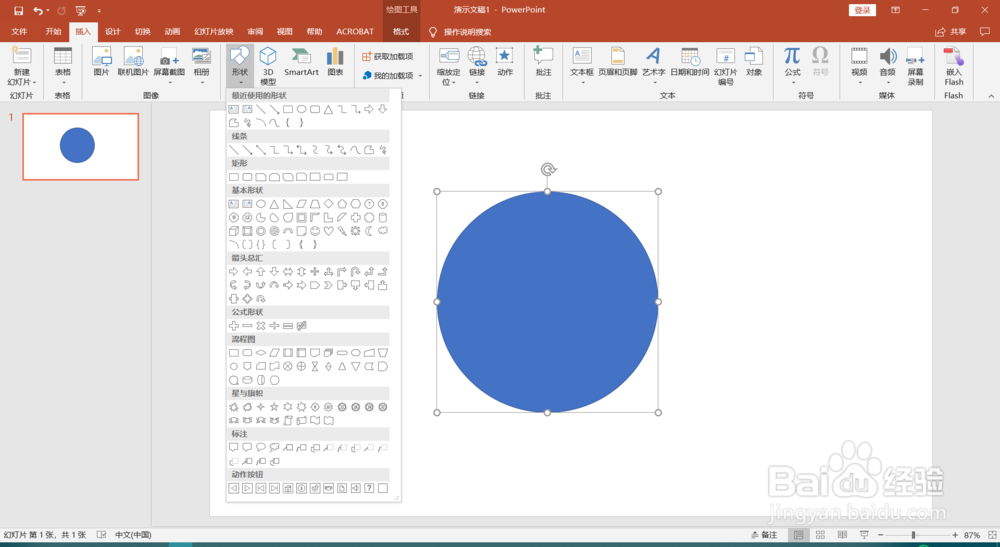
2、点击上放菜单栏选择插入,找一个自己喜欢的图案,点击鼠标左键在空白页面画出图形,我以圆形为例。
2016版PPT平滑功能用法,比神奇变换更强

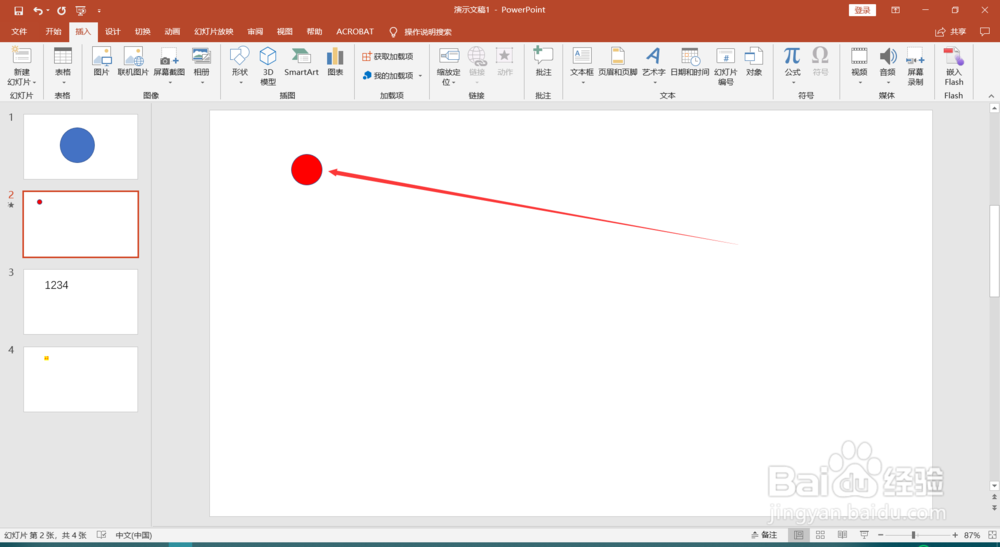
3、然后点击左侧的缩略图,鼠标右键复制,粘贴出新的一张幻灯片,这时拖动圆形可以放大、缩小、移动位置、或者改变颜色等。
2016版PPT平滑功能用法,比神奇变换更强

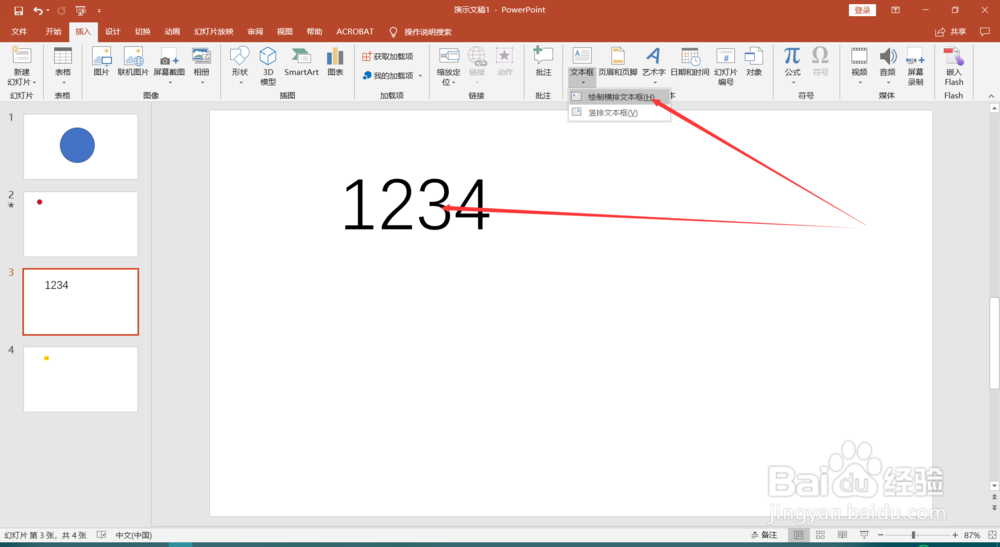
1、点击插入文本框,输入文字,然后设置格式等

2016版PPT平滑功能用法,比神奇变换更强

2、同样和图形一样,复制出一张幻灯片,然后可以删除其中的文字、或者改变大小、颜色等。
2016版PPT平滑功能用法,比神奇变换更强

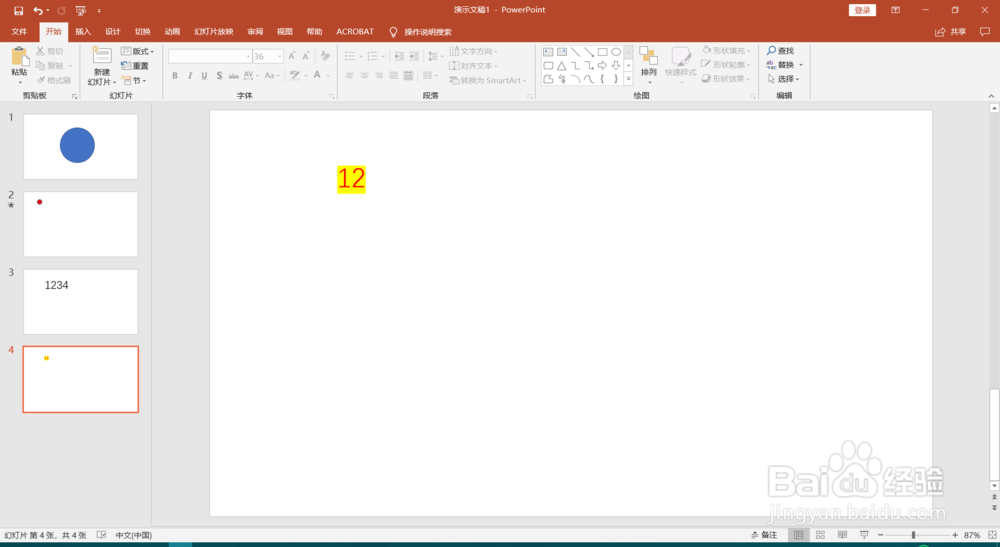
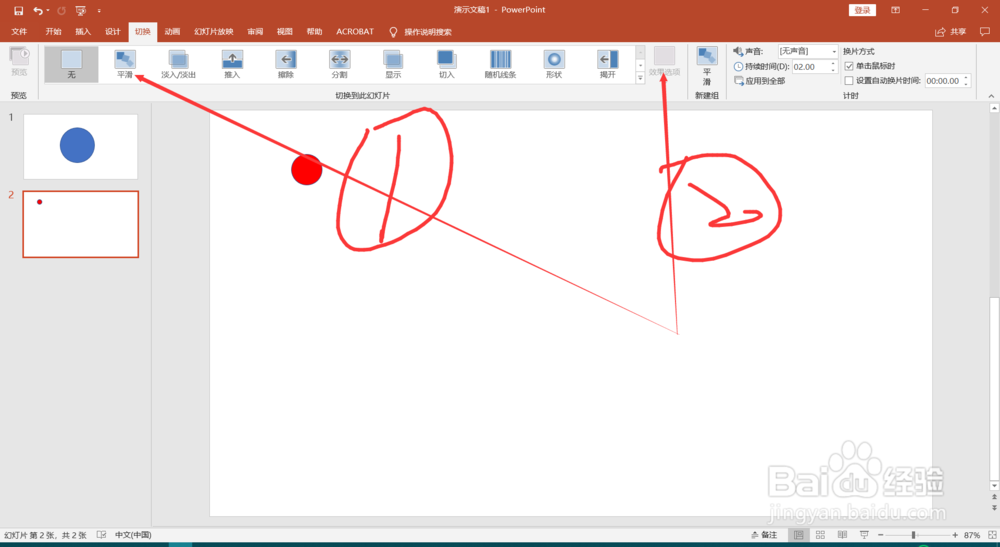
1、选择调整好的PPT,就是最下方的一个PPT,点击切换菜单,选择平滑按钮
2016版PPT平滑功能用法,比神奇变换更强

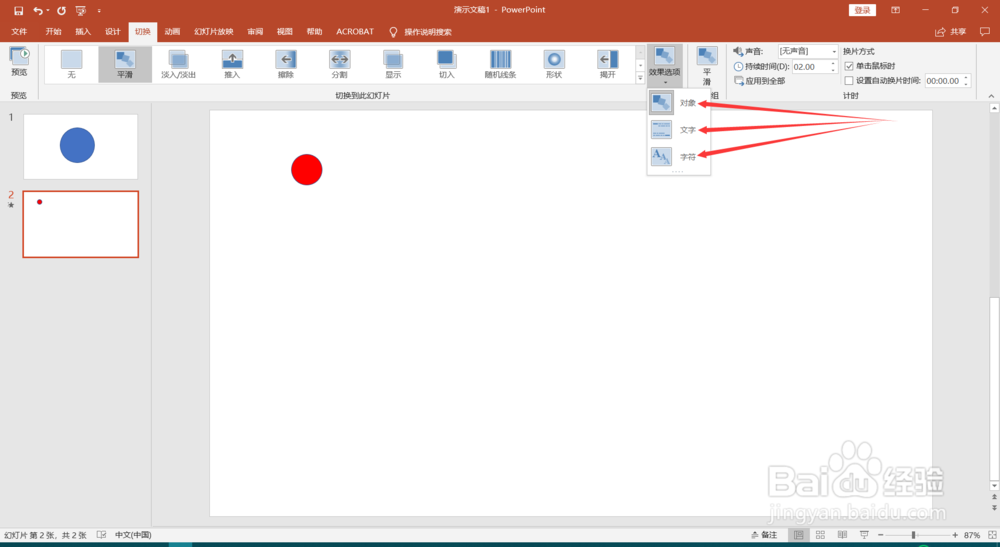
2、如果是文字则在效果选项栏选择文字,如果是图形,就选择图形,F5预览就可看到完美效果。
2016版PPT平滑功能用法,比神奇变换更强

  • 在PPT中如何将绘制图形进行水平翻转
  • PPT中的幻灯片如何进行等分?
  • 如何保存PPT文件格式?
  • PPT使用技巧之蒙版效果怎么做
  • PPT如何制作渐变文字
  • 热门搜索
    淤血怎么快速消除 昆山旅游景点 同性恋英语怎么说 珠海旅游攻略 金坛旅游 云南的旅游景点 狐臭可以彻底治好吗 毕棚沟最佳旅游时间 血龙木手串怎么盘 怎么样可以瘦脸